.png)





5 cách dùng S Pen để ghi chú, vẽ và chỉnh sửa tài liệu hiệu quả trên Samsung Galaxy Tab
24/12/2025
5 cách dùng S Pen trên Samsung Galaxy Tab để ghi chú, vẽ và chỉnh sửa tài liệu nhanh hơn. Thao tác mượt mà, độ chính xác cao, giúp bạn làm việc và sáng tạo hiệu quả hơn mỗi ngày. Xem ngay hướng dẫn dưới đây.
Trong những năm gần đây, Samsung Galaxy Tab kết hợp cùng S Pen đã trở thành lựa chọn quen thuộc của sinh viên, giáo viên, nhân viên văn phòng và cả những người làm sáng tạo nội dung. Không chỉ đơn thuần là bút cảm ứng, S Pen là công cụ hỗ trợ toàn diện cho ghi chú, vẽ và xử lý tài liệu ngay trên tablet.
Nếu bạn vừa mua Galaxy Tab tại SamCenter hoặc đang muốn khai thác S Pen hiệu quả hơn, hãy cùng khám phá 5 cách sử dụng S Pen thông minh giúp bạn làm việc nhanh hơn, gọn gàng hơn và sáng tạo hơn mỗi ngày.
1. Ghi chú nhanh và chuyển chữ viết tay thành văn bản
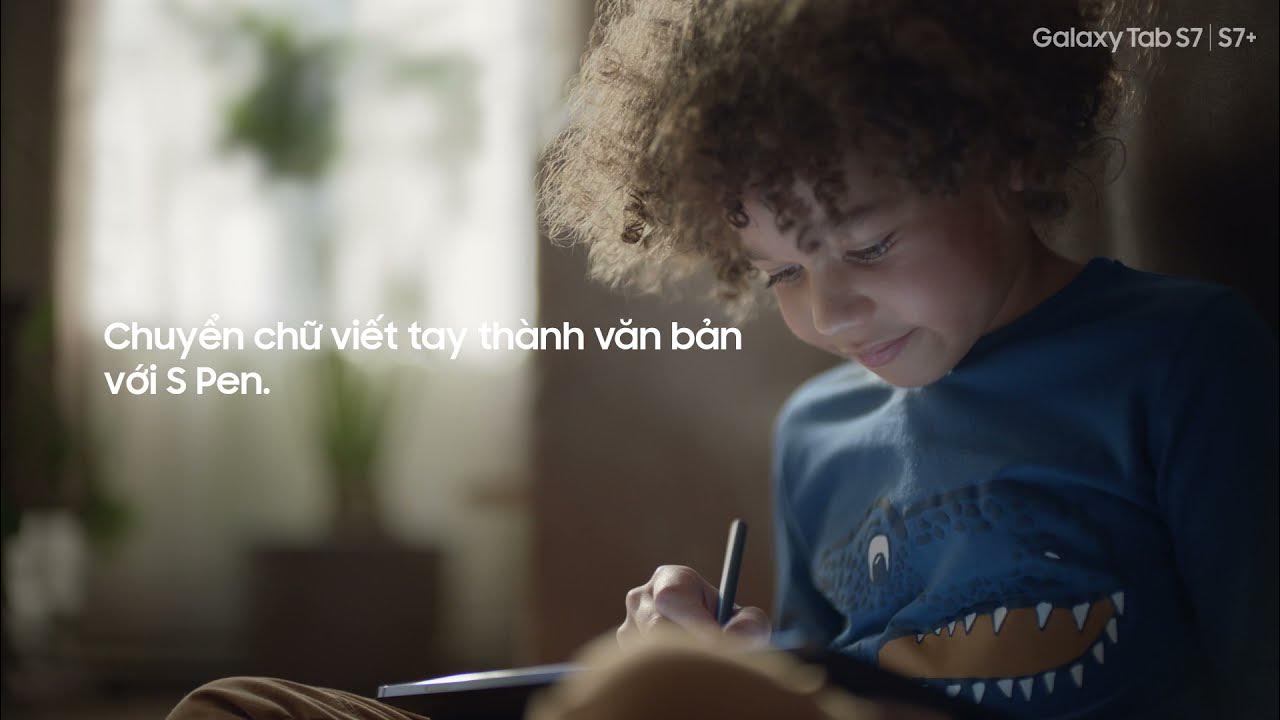 S Pen là công cụ ghi chú cực kỳ hiệu quả trên Galaxy Tab
Trên Galaxy Tab, S Pen không chỉ đơn thuần là bút cảm ứng mà còn là công cụ ghi chú cực kỳ hiệu quả khi kết hợp với Samsung Notes. Thay vì phải mở bàn phím và gõ từng dòng, bạn có thể viết trực tiếp lên màn hình với cảm giác tự nhiên như đang ghi chép trên giấy, vừa nhanh vừa liền mạch.
Điểm mạnh nổi bật của tính năng này nằm ở khả năng nhận diện chữ viết tay thông minh. Galaxy Tab có thể hiểu tốt cả tiếng Việt lẫn tiếng Anh, nhận diện nhiều kiểu chữ khác nhau – kể cả chữ viết nhanh hay không quá tròn nét. Chỉ sau vài giây, toàn bộ nội dung viết tay có thể được chuyển thành văn bản số, giúp bạn dễ dàng chỉnh sửa, lưu trữ và tìm kiếm về sau.
Nhờ đó, S Pen trở thành trợ thủ đắc lực trong rất nhiều tình huống thực tế như ghi chép bài giảng, ghi nhanh nội dung cuộc họp, lên ý tưởng, phác thảo kế hoạch hay đơn giản là ghi chú cá nhân nhưng vẫn muốn quản lý nội dung một cách khoa học. Chỉ cần cầm S Pen và viết, mọi thao tác xử lý còn lại Galaxy Tab sẽ đảm nhiệm, mang đến trải nghiệm ghi chú nhanh gọn, rõ ràng và chuyên nghiệp hơn mỗi ngày.
2. Vẽ, phác thảo ý tưởng mọi lúc mọi nơi
.jpg) S Pen trên Galaxy Tab lý tưởng để bạn ghi lại ý tưởng và cảm hứng sáng tạo
S Pen trên Galaxy Tab lý tưởng để bạn ghi lại ý tưởng và cảm hứng sáng tạo
Không chỉ dừng lại ở ghi chú, S Pen trên Galaxy Tab còn là công cụ lý tưởng để bạn ghi lại ý tưởng và cảm hứng sáng tạo ngay khi chúng xuất hiện. Nhờ độ nhạy cao cùng khả năng nhận diện lực nhấn chính xác, từng nét vẽ cho cảm giác tự nhiên, mượt mà, gần giống như khi bạn dùng bút thật trên giấy.
Với S Pen, việc phác thảo ý tưởng diễn ra nhanh chóng và liền mạch hơn rất nhiều. Bạn có thể vẽ sơ đồ tư duy để hệ thống hóa nội dung, minh họa nhanh một ý tưởng cho bài học hay công việc, hoặc ghi chú bằng hình ảnh trực quan để dễ nhớ và dễ trình bày. Những nét vẽ này không chỉ giúp bạn diễn đạt suy nghĩ rõ ràng hơn mà còn tiết kiệm thời gian so với việc mô tả bằng chữ.
Khi kết hợp với Samsung Notes và các ứng dụng hỗ trợ, S Pen cho phép bạn tùy chỉnh nét bút, màu sắc cũng như độ đậm nhạt một cách linh hoạt, giúp bản phác thảo trở nên rõ ràng và sinh động hơn. Ngay cả khi bạn không phải là họa sĩ chuyên nghiệp, S Pen vẫn giúp biến Galaxy Tab thành một cuốn sổ sáng tạo kỹ thuật số, hỗ trợ bạn trình bày ý tưởng trực quan, mạch lạc và hiệu quả hơn trong cả học tập lẫn công việc hằng ngày.
3. Chỉnh sửa tài liệu trực tiếp trên Galaxy Tab
 S Pen trên Galaxy Tab giúp việc chỉnh sửa tài liệu trở nên nhanh chóng và linh hoạt hơn
Với Galaxy Tab kết hợp cùng S Pen, việc chỉnh sửa tài liệu trở nên nhanh chóng và linh hoạt hơn bao giờ hết. Thay vì in ra giấy và ghi chú thủ công, bạn có thể thao tác trực tiếp trên file PDF, Word hay PowerPoint ngay trên màn hình tablet.
Chỉ với S Pen, bạn dễ dàng gạch chân nội dung quan trọng, viết ghi chú bên lề để bổ sung ý, khoanh tròn hoặc đánh dấu lỗi cần chỉnh sửa, thậm chí ký tên trực tiếp trên tài liệu. Tất cả đều diễn ra nhanh gọn, chính xác, không cần thêm phụ kiện hay phần mềm phức tạp.
Tính năng này đặc biệt hữu ích cho sinh viên khi làm bài tập hoặc đọc tài liệu học tập, giáo viên khi chấm bài và nhận xét trực tiếp trên file, cũng như nhân viên văn phòng xử lý hợp đồng, báo cáo hay tài liệu công việc. Galaxy Tab nhờ đó trở thành công cụ làm việc hiệu quả, hỗ trợ tối đa trong học tập lẫn công việc hàng ngày.
4. Chụp và trích xuất nội dung thông minh với Smart Select
.jpg) Tính năng Smart Select mang đến trải nghiệm làm việc thông minh hơn
Tính năng Smart Select mang đến trải nghiệm làm việc thông minh hơn
S Pen trên Galaxy Tab không chỉ giúp bạn viết và vẽ mà còn mang đến trải nghiệm làm việc thông minh hơn nhờ tính năng Smart Select. Công cụ này cho phép bạn thao tác nhanh trên đúng phần nội dung cần thiết, không phải mất công chụp toàn bộ màn hình rồi chỉnh sửa sau.
Với Smart Select, bạn có thể khoanh chọn bất kỳ vùng nào trên màn hình, chụp nhanh phần cần dùng, trích xuất văn bản từ hình ảnh để sao chép hoặc chỉnh sửa, và lưu hoặc chia sẻ ngay lập tức chỉ trong vài thao tác. So với cách truyền thống, Smart Select giúp tiết kiệm thời gian, giảm thao tác thừa và tăng độ chính xác khi làm việc.
Tính năng này đặc biệt hữu ích khi bạn cần lưu nhanh thông tin trên website, sao chép nội dung từ tài liệu online, slide hay hình ảnh, và chia sẻ dữ liệu với đồng nghiệp hoặc bạn bè một cách gọn gàng. Nhờ Smart Select, Galaxy Tab và S Pen không chỉ là công cụ ghi chú, mà còn trở thành trợ lý xử lý thông tin linh hoạt, hỗ trợ hiệu quả cho học tập và công việc hàng ngày.
5. Kết hợp S Pen với đa nhiệm để làm việc hiệu quả hơn
.jpg) Khả năng đa nhiệm giúp Galaxy Tab trở thành công cụ làm việc linh hoạt
Khả năng đa nhiệm giúp Galaxy Tab trở thành công cụ làm việc linh hoạt
Một trong những điểm mạnh giúp Galaxy Tab trở thành công cụ làm việc linh hoạt chính là khả năng đa nhiệm, và khi kết hợp cùng S Pen, hiệu quả sử dụng càng được nâng cao rõ rệt. Thay vì chuyển qua lại giữa các ứng dụng, bạn có thể xử lý nhiều tác vụ song song ngay trên một màn hình.
Cụ thể, người dùng có thể:
- Mở tài liệu ở một bên và ghi chú bằng S Pen ở bên còn lại
- Vừa xem bài giảng, video hướng dẫn vừa viết ghi chú trực tiếp
- So sánh nội dung giữa nhiều ứng dụng, tài liệu cùng lúc
Nhờ độ chính xác cao của S Pen, việc thao tác trên màn hình chia đôi trở nên nhanh và chuẩn xác hơn so với dùng tay, đặc biệt khi kéo – thả nội dung, ghi chú hoặc chỉnh sửa tài liệu.
Sự kết hợp giữa đa nhiệm thông minh và S Pen giúp Galaxy Tab không chỉ phục vụ giải trí mà còn đáp ứng tốt nhu cầu học tập, làm việc chuyên nghiệp, thậm chí thay thế laptop trong nhiều tình huống hàng ngày.
6. Mẹo nhỏ để sử dụng S Pen hiệu quả hơn
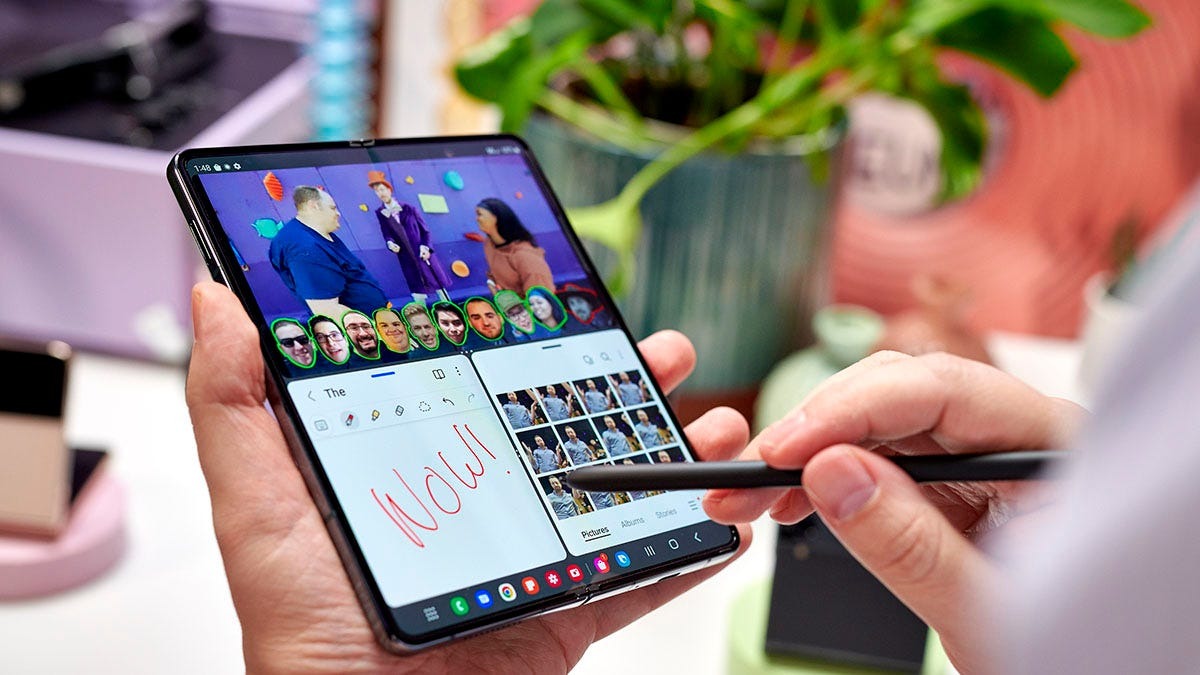 Người dùng nên đảm bảo Samsung Notes luôn được cập nhật phiên bản mới nhất
Để khai thác tối đa sức mạnh của S Pen trên Galaxy Tab, bạn chỉ cần lưu ý một số thói quen đơn giản. Trước hết, hãy đảm bảo Samsung Notes luôn được cập nhật phiên bản mới nhất, giúp cải thiện độ ổn định và khả năng nhận diện chữ viết tay chính xác hơn. Khi viết chữ, nên giữ nét đều, rõ ràng để hệ thống chuyển chữ tay thành văn bản nhanh và hạn chế sai sót.
Ngoài ra, làm quen với Air Command và các cử chỉ S Pen sẽ giúp thao tác nhanh chóng mà không cần mở nhiều menu. Việc sạc và bảo quản bút đúng cách, tránh rơi hoặc để gần nhiệt độ cao, cũng giúp S Pen bền lâu và hoạt động ổn định. Chỉ cần dành một chút thời gian làm quen, bạn sẽ khai thác trọn vẹn S Pen, biến Galaxy Tab thành trợ thủ đắc lực cho học tập, công việc và sáng tạo mỗi ngày.
7. SamCenter – Đồng hành cùng bạn trong suốt quá trình sử dụng Galaxy Tab
.jpg) SamCenter - Thế giới Samsung chính hãng
SamCenter - Thế giới Samsung chính hãng
SamCenter không chỉ là nơi mua Samsung Galaxy Tab chính hãng, mà còn là người bạn đồng hành, giúp bạn hiểu đúng – dùng đúng – khai thác tối đa các tính năng thông minh của thiết bị.
Khi chọn Galaxy Tab tại SamCenter, bạn sẽ nhận được hướng dẫn chi tiết về S Pen, từ những thao tác cơ bản đến các mẹo nâng cao, giúp việc ghi chú, vẽ và chỉnh sửa tài liệu trở nên dễ dàng. Đồng thời, đội ngũ chuyên viên sẽ tư vấn cách tận dụng các tính năng thông minh để phục vụ học tập và công việc một cách hiệu quả.
Trong suốt quá trình sử dụng, SamCenter luôn sẵn sàng hỗ trợ kỹ thuật kịp thời khi bạn gặp khó khăn, đảm bảo trải nghiệm mượt mà và trọn vẹn. Khi nắm vững cách vận hành và khai thác đúng tính năng, Galaxy Tab sẽ thực sự trở thành công cụ học tập và làm việc hiệu quả, đồng hành bền bỉ cùng bạn mỗi ngày.
8. Bắt đầu dùng S Pen ngay hôm nay
Chỉ với Samsung Galaxy Tab và S Pen, bạn đã sở hữu trong tay một cuốn sổ tay kỹ thuật số thông minh, một công cụ sáng tạo linh hoạt và một trợ thủ công việc thực thụ cho học tập lẫn công việc hàng ngày.
Việc tận dụng đúng các tính năng của S Pen không chỉ giúp thao tác nhanh hơn mà còn nâng cao hiệu suất, biến Galaxy Tab thành thiết bị đa năng trong mọi tình huống. Hãy bắt đầu thử ngay 5 cách sử dụng S Pen mà SamCenter vừa chia sẻ để khai thác trọn vẹn sức mạnh của thiết bị bạn đang sở hữu.
Để lại bình luận của bạn
 \
\ 
Từ tháng 01/2022, SamCenter – chính thức là đại lý uỷ quyền SamSung tại Việt Nam. Trở thành đối tác với SamSung giúp SamCenter giữ vững cam kết luôn đem lại giá trị tốt nhất cho người dùng sản phẩm SamSung tại Việt Nam.
Toàn bộ sản phẩm SamSung và nhiều sản phẩm phụ kiện… đều là hàng chính hãng được phân phối thông qua công ty SamSung Việt Nam, bảo hành tại các trung tâm uỷ quyền tại Việt Nam trong thời gian 12 tháng và đi kèm với mức giá tốt nhất thị trường từ SamCenter
Theo chúng tôi