.png)


_1900.jpeg "Hiển thị sản phẩm trong danh mục Cách dùng Air Actions để điều khiển Galaxy Tab siêu tiện dụng")
Cách dùng Air Actions để điều khiển Galaxy Tab siêu tiện dụng
05/12/2025
Khám phá sự tiện lợi của Air Actions trên Galaxy Tab! Chỉ với vài thao tác vẫy bút S Pen, bạn có thể điều khiển tablet từ xa, chuyển slide, chụp ảnh hay mở ứng dụng cực kỳ nhanh chóng và mượt mà. Xem ngay bài viết dưới đây.
Chiếc máy tính bảng Samsung của bạn có một tính năng vô cùng độc đáo tên là Air Actions, giúp bạn điều khiển máy dễ dàng và sáng tạo hơn. Bạn tương tác với Galaxy Tab của mình thông qua các cử chỉ với bút S Pen trong không khí, hoàn toàn không cần chạm trực tiếp vào màn hình.
Hãy tưởng tượng bạn đang thuyết trình, nấu ăn, hoặc đơn giản là thư giãn trên ghế sofa, và bạn có thể dễ dàng điều khiển chiếc Galaxy Tab của mình chỉ bằng cái vẩy tay nhẹ nhàng. Cùng SamCenter tìm hiểu cách làm nhé!
Thiết lập và tùy chỉnh Air Actions trên Galaxy Tab: Khởi đầu hành trình không chạm
Để bắt đầu hành trình khám phá Air Actions, bạn cần sở hữu một chiếc Galaxy Tab hỗ trợ S Pen và tính năng Air Actions. Các dòng Galaxy Tab S từ S6 đến S11 mới nhất đều được trang bị công nghệ này.
.jpg)
Điều quan trọng tiếp theo là bút S Pen của bạn phải được sạc đầy và kết nối Bluetooth với máy tính bảng. Cũng cần chắc rằng tính năng Air Actions đã được kích hoạt trên thiết bị của bạn nhé! Việc bật và tùy chỉnh Air Actions trên Galaxy Tab vô cùng đơn giản như sau:
- Đầu tiên, hãy mở ứng dụng Cài đặt (Settings) trên máy tính bảng của bạn.
- Sau đó, cuộn xuống và chọn mục Tính năng nâng cao (Advanced features).
- Tại đây, bạn sẽ thấy tùy chọn S Pen. Nhấn vào đó, và bạn sẽ thấy mục Tác vụ không chạm (Air actions).
Trong phần này, bạn cũng có thể tùy chỉnh nhiều thiết lập quan trọng. Ví dụ, bạn có thể chọn ứng dụng hoặc chức năng mà bạn muốn mở khi giữ nút S Pen (mặc định là Camera). Điều thú vị hơn là bạn có thể tùy chỉnh các cử chỉ khác nhau cho từng ứng dụng cụ thể như Thư viện, Trình phát nhạc,...
Làm chủ kỹ năng dùng Air Actions điều khiển Galaxy Tab
Khi Air Actions đã được thiết lập, bạn có thể bắt đầu sử dụng các Tác vụ chung (Global actions). Các cử chỉ này thường hoạt động trong nhiều ứng dụng khác nhau, mang đến sự tiện lợi và nhất quán trong trải nghiệm người dùng.
.jpg)
Một trong những thao tác cơ bản nhất là nhấn và thả nút S Pen (nhấn nhanh và thả nút). Tùy thuộc vào ứng dụng bạn đang sử dụng, thao tác này có thể thực hiện các chức năng khác nhau, ví dụ như chụp ảnh trong ứng dụng Camera hoặc chuyển trang trong PowerPoint.
Một thao tác quan trọng khác là nhấn và giữ nút S Pen. Thao tác này thường được sử dụng để mở ứng dụng mà bạn đã chọn trong phần cài đặt (thường là Camera).
.jpg)
Air Actions thực sự tỏa sáng khi bạn sử dụng nó trong các ứng dụng phổ biến. Để thực hiện các tác vụ đặc biệt trong các ứng dụng này, bạn cần nhấn và giữ nút S Pen, sau đó thực hiện cử chỉ tay trong không khí.
- Trong ứng dụng Camera, bạn có thể nhấn và thả nút S Pen để chụp ảnh hoặc quay/dừng video. Vuốt lên hoặc xuống sẽ chuyển đổi giữa camera trước và sau. Vuốt sang trái hoặc phải sẽ chuyển đổi giữa các chế độ chụp ảnh khác nhau. Đặc biệt, bạn có thể xoay tròn bút S Pen theo chiều kim đồng hồ để phóng to (Zoom In) và xoay ngược chiều kim đồng hồ để thu nhỏ (Zoom Out).
- Trong ứng dụng Media (Âm nhạc/Video), bạn có thể nhấn và thả nút S Pen để phát hoặc tạm dừng (Play/Pause) nội dung. Vuốt sang trái hoặc phải sẽ chuyển đến bài hát hoặc video tiếp theo/trước đó. Vuốt lên hoặc xuống sẽ tăng hoặc giảm âm lượng.
- Nếu bạn thường xuyên sử dụng PowerPoint để thuyết trình, Air Actions sẽ là một trợ thủ đắc lực. Bạn có thể nhấn và thả nút S Pen để chuyển đến trang tiếp theo (Next Slide) và nhấn nút S Pen hai lần liên tiếp để chuyển về trang trước đó (Previous Slide).
Lưu ý nhỏ khi dùng Air Actions điều khiển Galaxy Tab
.jpg)
Để sử dụng Air Actions một cách hiệu quả, có một vài mẹo nhỏ bạn nên lưu ý như sau:
- Air Actions hoạt động tốt nhất trong phạm vi khoảng 10 mét từ thiết bị.
- Các cử chỉ, đặc biệt là xoay tròn, cần một chút thời gian để làm quen. Hãy thực hành các cử chỉ một cách rõ ràng và dứt khoát để đạt được kết quả tốt nhất.
- Một số ứng dụng bên thứ ba cũng có thể hỗ trợ Air Actions. Bạn có thể kiểm tra trong phần cài đặt Tác vụ không chạm (Air actions) để xem ứng dụng nào hỗ trợ và tùy chỉnh chúng theo ý muốn.
Lời kết
Air Actions trên Galaxy Tab không chỉ là một tính năng tiện lợi mà còn là một cách để bạn thể hiện sự sáng tạo và cá tính của mình. Với khả năng điều khiển bằng cử chỉ, bạn có thể tương tác với chiếc máy tính bảng của mình một cách tự nhiên và trực quan hơn bao giờ hết. Hãy dành thời gian khám phá và làm chủ tính năng này nhé. Chúc bạn có những trải nghiệm thú vị và hiệu quả với tablet Samsung!
Xem thêm:
10 tính năng ẩn trên Galaxy Tab giúp bạn tăng tốc thao tác chỉ sau vài giây
6 mẹo ứng dụng Galaxy Tab S11 nơi công sở giúp nhân đôi hiệu suất làm việc
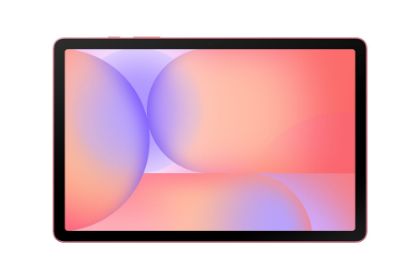
Galaxy Tab S11 5G 12GB/128GB
21.390.000₫
Để lại bình luận của bạn
 \
\ 
Từ tháng 01/2022, SamCenter – chính thức là đại lý uỷ quyền SamSung tại Việt Nam. Trở thành đối tác với SamSung giúp SamCenter giữ vững cam kết luôn đem lại giá trị tốt nhất cho người dùng sản phẩm SamSung tại Việt Nam.
Toàn bộ sản phẩm SamSung và nhiều sản phẩm phụ kiện… đều là hàng chính hãng được phân phối thông qua công ty SamSung Việt Nam, bảo hành tại các trung tâm uỷ quyền tại Việt Nam trong thời gian 12 tháng và đi kèm với mức giá tốt nhất thị trường từ SamCenter
Theo chúng tôi