.png)


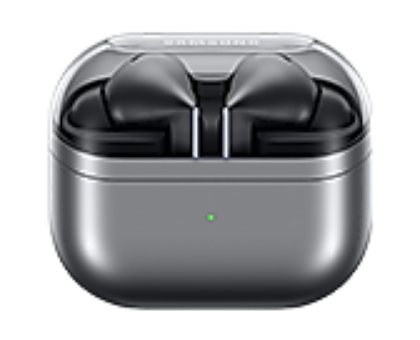



_1900.jpeg "Hiển thị sản phẩm trong danh mục Mẹo chống mất kết nối Bluetooth Galaxy Buds với điện thoại bạn cần nằm lòng")
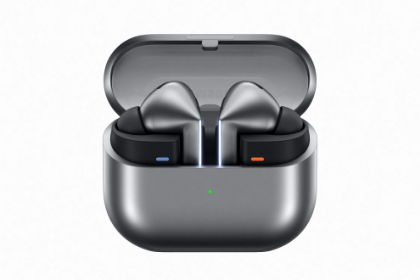
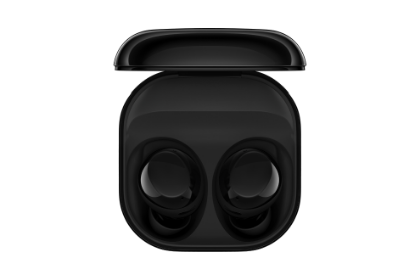
Mẹo chống mất kết nối Bluetooth Galaxy Buds với điện thoại bạn cần nằm lòng
14/01/2026
Kết nối ổn định giúp trải nghiệm Galaxy Buds luôn mượt mà. Với những mẹo đơn giản này, bạn có thể hạn chế tối đa tình trạng mất Bluetooth, đảm bảo nghe nhạc và gọi thoại liền mạch suốt cả ngày. Xem ngay bài viết dưới đây.
Một trải nghiệm âm thanh hoàn hảo không chỉ đến từ chất âm mà còn từ sự ổn định của kết nối. Nếu bạn thỉnh thoảng gặp tình trạng âm thanh tai nghe Galaxy Buds bị chập chờn, hãy thử ngay 4 bước tối ưu của SamCenter nhé!
Bước 1: Cập nhật phần mềm mới nhất cho tai nghe Galaxy Buds
Đây là bước quan trọng nhất và thường bị bỏ qua. Samsung liên tục sửa lỗi thông qua các bản cập nhật phần mềm (firmware). Ngoài ra, họ còn mang đến những cải tiến về hiệu suất, thời lượng pin và các tính năng mới cho tai nghe Buds.
.jpg)
Cách thực hiện:
- Mở ứng dụng Galaxy Wearable trên điện thoại của bạn.
- Chọn Cài đặt tai nghe (Earbuds settings).
- Tìm và chọn Cập nhật phần mềm tai nghe (Earbuds software update).
- Nếu có bản cập nhật mới, hãy tải xuống và cài đặt. Tai nghe cần được sạc đầy trong quá trình cập nhật để tránh bị gián đoạn.
Ngoài sửa lỗi Bluetooth Galaxy Buds (nếu có), đôi khi, các bản cập nhật còn mang đến những tính năng mới, chẳng hạn như cải thiện khả năng chống ồn chủ động ANC, tinh chỉnh chất âm, hoặc thậm chí là tích hợp các trợ lý ảo mới. Hãy coi việc cập nhật firmware như việc bảo dưỡng định kỳ cho cặp tai nghe của bạn, giúp chúng luôn hoạt động ở trạng thái tốt nhất.
Bước 2: Tránh vật cản và nhiễu sóng Bluetooth Galaxy Buds
Tín hiệu Bluetooth hoạt động ở tần số 2.4 GHz, một tần số khá phổ biến và dễ bị nhiễu bởi các thiết bị điện tử khác và các vật cản vật lý. Đây là một trong những nguyên nhân hàng đầu gây ra tình trạng kết nối Bluetooth Galaxy Buds chập chờn.
.jpg)
Những điều cần lưu ý:
- Hạn chế để điện thoại trong túi quần quá dày hoặc trong ví da có lớp kim loại. Kim loại có thể chặn hoặc làm suy yếu tín hiệu Bluetooth một cách đáng kể.
- Tránh đứng quá gần các thiết bị phát sóng mạnh như bộ định tuyến WiFi router, lò vi sóng, hoặc các thiết bị điện tử khác khi đang thực hiện cuộc gọi quan trọng hoặc nghe nhạc. Các thiết bị này có thể gây nhiễu sóng Bluetooth.
- Nếu có thể, hãy giữ điện thoại của bạn ở gần tai nghe và trong tầm nhìn trực tiếp. Khoảng cách càng xa và càng nhiều vật cản, tín hiệu Bluetooth Galaxy Buds càng yếu.
Hãy thử nghiệm vị trí đặt điện thoại khác nhau để tìm ra chỗ tốt nhất cho kết nối Bluetooth ổn định. Ví dụ, nếu bạn thường xuyên gặp tình trạng chập chờn khi đi bộ, hãy thử đổi vị trí điện thoại từ túi quần sang túi áo khoác.
Ngoài ra, hãy lưu ý đến môi trường xung quanh. Nếu bạn đang ở trong một khu vực có nhiều thiết bị điện tử, hãy cố gắng di chuyển đến một vị trí ít nhiễu sóng hơn.
Bước 3: Kiểm tra lại danh sách thiết bị kết nối Bluetooth Galaxy Buds
Đôi khi, Galaxy Buds bị "bỏ quên" khi điện thoại cố gắng kết nối với quá nhiều thiết bị cũ (máy tính bảng, laptop, điện thoại phụ) đang bật Bluetooth ở gần. Điều này có thể dẫn đến kết nối không ổn định, hoặc thậm chí là không thể kết nối.
.jpg)
Giải pháp:
- Luôn ngắt kết nối Bluetooth trên các thiết bị ngay khi sử dụng xong.
- Trong cài đặt Bluetooth của điện thoại, hãy ấn Quên thiết bị (Forget device) đối với các thiết bị mà bạn chỉ dùng một lần, hay không còn dùng đến.
Hãy coi việc quản lý danh sách thiết bị đã kết nối với smartphone như việc dọn dẹp nhà cửa. Việc loại bỏ những thiết bị không cần thiết sẽ giúp Bluetooth Galaxy Buds hoạt động hiệu quả hơn.
Ngoài ra, hãy lưu ý rằng một số thiết bị có thể tự động kết nối lại với điện thoại ngay cả khi bạn đã ngắt kết nối. Trong trường hợp này, Quên thiết bị là lựa chọn tối ưu để ngăn chúng tự động kết nối lại.
Bước 4: Vệ sinh cảm biến và điểm tiếp xúc tai nghe Galaxy Buds
Bụi bẩn bám trên tai nghe không chỉ ảnh hưởng đến chất lượng âm thanh mà còn có thể gây ra các vấn đề về kết nối Bluetooth Galaxy Buds. Bụi bẩn trên cảm biến có thể khiến tai nghe hiểu nhầm là nó đã rời khỏi tai, dẫn đến việc tự động ngắt kết nối.
.jpg)
Cách vệ sinh tai nghe:
- Sử dụng tăm bông khô hoặc khăn mềm để lau sạch các chấm kim loại trên tai nghe và bên trong hộp sạc. Đảm bảo rằng không có bụi bẩn hoặc ráy tai bám vào các điểm tiếp xúc.
- Sử dụng bàn chải mềm để loại bỏ bụi bẩn khỏi các khe nhỏ trên tai nghe.
Vệ sinh tai nghe Galaxy Buds thường xuyên là một thói quen tốt, giúp kéo dài tuổi thọ và đảm bảo hiệu suất hoạt động tốt nhất. Hãy vệ sinh tai nghe ít nhất một lần một tuần, hoặc thường xuyên hơn nếu bạn sử dụng chúng trong môi trường bụi bẩn. Ngoài ra, hãy bảo quản tai nghe trong hộp sạc mỗi khi không sử dụng.
Mẹo bổ sung: Khởi động lại tai nghe
Nếu sau khi thực hiện tất cả các bước trên mà tình trạng kết nối Bluetooth Galaxy Buds chập chờn vẫn tiếp diễn, hãy thử khởi động lại (reset) tai nghe. Bạn có thể tìm thấy tùy chọn này trong mục Quản lý chung (General management) trên ứng dụng Galaxy Wearable. Việc reset sẽ đưa mọi thiết lập về trạng thái ban đầu, giúp loại bỏ các cài đặt sai lệch có thể gây ra sự cố.
Lời kết
Với 4 bước đơn giản trên, bạn hoàn toàn có thể tự mình khắc phục tình trạng kết nối Bluetooth Galaxy Buds chập chờn để tận hưởng trọn vẹn những giây phút âm nhạc sống động. Hãy nhớ rằng, việc bảo trì và chăm sóc tai nghe đúng cách sẽ giúp kéo dài tuổi thọ và đảm bảo hiệu suất hoạt động tốt nhất. Chúc bạn có những trải nghiệm âm thanh thật đáng nhớ cùng tai nghe Samsung, và đừng quên theo dõi SamCenter để cập nhật các mẹo sử dụng hữu ích nhất!
Xem thêm:
Bí quyết điều chỉnh EQ trên Galaxy Buds nâng tầm trải nghiệm thưởng thức âm nhạc
5 mẹo tiết kiệm pin điện thoại chạy One UI để cả ngày không cần sạc lại

Để lại bình luận của bạn
 \
\ 
Từ tháng 01/2022, SamCenter – chính thức là đại lý uỷ quyền SamSung tại Việt Nam. Trở thành đối tác với SamSung giúp SamCenter giữ vững cam kết luôn đem lại giá trị tốt nhất cho người dùng sản phẩm SamSung tại Việt Nam.
Toàn bộ sản phẩm SamSung và nhiều sản phẩm phụ kiện… đều là hàng chính hãng được phân phối thông qua công ty SamSung Việt Nam, bảo hành tại các trung tâm uỷ quyền tại Việt Nam trong thời gian 12 tháng và đi kèm với mức giá tốt nhất thị trường từ SamCenter
Theo chúng tôi