.png)



_1900.jpeg "Hiển thị sản phẩm trong danh mục Mẹo kết nối & chia sẻ dữ liệu nhanh với Quick Share & Link to Windows")
Mẹo kết nối & chia sẻ dữ liệu nhanh với Quick Share & Link to Windows
14/01/2026
Chia sẻ dữ liệu và kết nối thiết bị chưa bao giờ nhanh đến thế! Với Quick Share và Link to Windows trên điện thoại Samsung, bạn có thể truyền file, đồng bộ và làm việc liền mạch chỉ trong vài giây. Xem ngay bài viết dưới đây.
Trong thời đại số, nhu cầu kết nối và chia sẻ dữ liệu giữa điện thoại và máy tính ngày càng trở nên thiết yếu. Từ công việc văn phòng, học tập, bán hàng online đến sáng tạo nội dung, người dùng đều cần một giải pháp truyền dữ liệu nhanh - tiện - bảo mật.
Hiểu rõ điều đó, Samsung đã tích hợp sẵn hai công cụ cực kỳ hữu ích trên smartphone: Quick Share và Link to Windows. Bộ đôi này giúp biến chiếc điện thoại Samsung trở thành trung tâm kết nối thông minh, làm việc liền mạch chỉ trong vài giây.
1. Xu hướng kết nối thiết bị nhanh, gọn, không dây
Trong bối cảnh công nghệ phát triển mạnh mẽ, người dùng không còn giới hạn hoạt động trên chỉ một thiết bị duy nhất. Điện thoại thông minh, laptop và máy tính bảng thường xuyên được sử dụng song song để phục vụ công việc văn phòng, học tập online, giải trí đa phương tiện hay thậm chí là bán hàng và sáng tạo nội dung. Chính vì vậy, việc chia sẻ hình ảnh, video, tài liệu giữa các thiết bị đã trở thành nhu cầu thiết yếu mỗi ngày.
.png)
Chia sẻ hình ảnh, video, tài liệu giữa các thiết bị đã trở thành nhu cầu thiết yếu mỗi ngày
Tuy nhiên, các phương thức truyền thống như dùng cáp kết nối, gửi email hay gửi qua ứng dụng bên thứ ba lại tồn tại nhiều hạn chế. Thời gian chờ đợi lâu, đặc biệt với file dung lượng lớn, có thể gây gián đoạn công việc. Việc phụ thuộc vào kết nối internet khiến trải nghiệm chia sẻ dễ bị chậm hoặc lỗi. Không ít trường hợp file bị nén giảm chất lượng khi gửi qua ứng dụng mạng xã hội, ảnh hưởng đến người dùng cần giữ nguyên độ sắc nét của ảnh hoặc video.
Trước những bất cập đó, Samsung đã phát triển hai công cụ mạnh mẽ –– nhằm tối ưu hóa quá trình kết nối và chia sẻ dữ liệu. Bộ đôi này cho phép truyền file nhanh chóng, liền mạch và hoàn toàn không cần dây cáp, mang đến trải nghiệm kết nối hiện đại, tiện lợi và mượt mà hơn cho người dùng Galaxy.
2. Quick Share là gì?
Quick Share là tính năng chia sẻ dữ liệu không dây độc quyền trong hệ sinh thái Galaxy, cho phép người dùng truyền file cực nhanh giữa các thiết bị Samsung thông qua kết nối Wi-Fi và Bluetooth. Đây được xem là giải pháp tiện lợi và thông minh thay thế hoàn toàn cho việc dùng cáp hoặc gửi file qua ứng dụng trung gian.
.jpg) Quick Share là tính năng chia sẻ dữ liệu không dây độc quyền trong hệ sinh thái Galaxy
Quick Share là tính năng chia sẻ dữ liệu không dây độc quyền trong hệ sinh thái Galaxy
a. Hỗ trợ đa dạng mọi loại dữ liệu thường dùng
Quick Share cho phép truyền gần như mọi loại file mà người dùng cần trong công việc và cuộc sống hàng ngày, bao gồm:
- Hình ảnh chất lượng cao
- Video độ phân giải lớn, kể cả 4K
- Tài liệu văn phòng như PDF, Word, Excel
- Tệp dung lượng lớn lên tới hàng GB
Nhờ khả năng hỗ trợ rộng rãi, người dùng có thể chia sẻ hình ảnh, dự án, video hoặc file học tập mà không gặp bất kỳ rào cản nào.
b. Ưu điểm nổi bật khiến Quick Share trở thành “vũ khí” mạnh mẽ cho người dùng Galaxy
- Tốc độ truyền cực nhanh
Việc gửi một album ảnh hoặc video dài chỉ mất vài giây – nhanh hơn nhiều lần so với Bluetooth hay gửi qua mạng xã hội. - Không nén file, giữ nguyên chất lượng gốc
Đây là ưu điểm đặc biệt quan trọng với người sáng tạo nội dung hoặc người làm công việc cần độ rõ nét cao. - Không cần internet
Quick Share sử dụng Wi-Fi Direct và Bluetooth, giúp người dùng chia sẻ trong mọi tình huống, ngay cả khi không có mạng. - Không cần cài thêm ứng dụng
Tính năng được tích hợp sẵn trên thiết bị Galaxy, giúp thao tác nhanh gọn và thân thiện với mọi đối tượng.
Nhờ những ưu điểm đó, Quick Share giúp việc gửi file trở nên đơn giản, tiện lợi và an toàn hơn bao giờ hết, mang đến trải nghiệm kết nối liền mạch đúng chất hệ sinh thái Samsung.
3. Hướng dẫn cách sử dụng Quick Share trên điện thoại Samsung
.jpg) Quick Share dễ dùng ngay cả với những người không rành công nghệ
Quick Share dễ dùng ngay cả với những người không rành công nghệ
Một trong những điểm mạnh của Quick Share là giao diện trực quan, dễ dùng ngay cả với những người không rành công nghệ. Chỉ với vài thao tác chạm, bạn đã có thể gửi hình ảnh, video hay tài liệu sang thiết bị Galaxy khác trong tích tắc.
a. Cách bật Quick Share
Để khởi động tính năng, người dùng chỉ cần:
- Vuốt thanh điều khiển nhanh từ trên màn hình xuống.
- Tìm và chạm vào biểu tượng Quick Share.
- Chọn chế độ hiển thị phù hợp:
- Chỉ danh bạ: chỉ những người trong danh bạ mới thấy thiết bị của bạn.
- Người gần bạn: cho phép mọi thiết bị Galaxy trong phạm vi gần gửi yêu cầu chia sẻ.
- Tắt: vô hiệu hóa tính năng khi không sử dụng.
b. Cách chia sẻ file bằng Quick Share
Khi cần gửi dữ liệu, bạn làm theo các bước sau:
- Mở ảnh, video hoặc file cần chia sẻ.
- Chọn Chia sẻ.
- Nhấn Quick Share trong danh sách tùy chọn.
- Chọn thiết bị Galaxy đang ở gần bạn.
- Thiết bị nhận xác nhận yêu cầu, và quá trình truyền sẽ diễn ra ngay lập tức.
Toàn bộ thao tác đều diễn ra nhanh chóng, không yêu cầu cài thêm ứng dụng nào khác.
Lưu ý để chia sẻ ổn định và bảo mật
Để Quick Share hoạt động hiệu quả nhất, người dùng nên:
- Ưu tiên chế độ “Chỉ danh bạ” để tránh người lạ gửi yêu cầu chia sẻ.
- Giữ hai thiết bị gần nhau, đặc biệt khi truyền file dung lượng lớn.
- Bật Wi-Fi và Bluetooth trên cả hai thiết bị để đạt tốc độ truyền tối ưu.
Nhờ những lưu ý nhỏ này, Quick Share sẽ luôn hoạt động trơn tru, ổn định và an toàn trong mọi tình huống.
4. Link to Windows là gì?
Bên cạnh Quick Share, Samsung còn mang đến một công cụ hỗ trợ làm việc đa thiết bị hiệu quả mang tên Link to Windows. Đây là tính năng cho phép kết nối trực tiếp điện thoại Galaxy với máy tính Windows, giúp người dùng sử dụng song song hai thiết bị một cách liền mạch và tiện lợi hơn bao giờ hết.
Thay vì phải liên tục mở điện thoại để xem tin nhắn, kiểm tra thông báo hay chuyển ảnh sang máy tính, Link to Windows hợp nhất toàn bộ trải nghiệm này ngay trên màn hình PC.
.png) Link to Windows là tính năng cho phép kết nối trực tiếp điện thoại Galaxy với máy tính Windows
Link to Windows là tính năng cho phép kết nối trực tiếp điện thoại Galaxy với máy tính Windows
a. Những tính năng nổi bật của Link to Windows
Link to Windows được đánh giá là công cụ “đa năng” nhờ các chức năng quan trọng sau:
- Nhận thông báo điện thoại trên máy tính
Bạn không còn lo bỏ lỡ tin nhắn, email hay thông báo từ mạng xã hội khi đang tập trung làm việc. - Nhắn tin và gọi điện trực tiếp từ PC
Cho phép xử lý giao tiếp nhanh hơn, nhất là với người làm văn phòng hoặc bán hàng online. - Xem, tải và sao chép hình ảnh – file
Hỗ trợ kéo – thả ảnh và tài liệu giữa hai thiết bị chỉ trong vài giây, không cần cáp. - Sử dụng ứng dụng điện thoại ngay trên laptop
Các ứng dụng quen thuộc như Zalo, TikTok, Facebook, Samsung Notes… có thể chạy trực tiếp trên máy tính, tối ưu trải nghiệm đa nhiệm.
Nhờ những chức năng này, Link to Windows trở thành trợ thủ đắc lực cho người dùng thường xuyên làm việc trên máy tính nhưng vẫn phải xử lý thông tin từ điện thoại.
b. Điều kiện để sử dụng Link to Windows
Để tính năng hoạt động ổn định, người dùng cần đảm bảo:
- Máy tính chạy Windows 10 hoặc Windows 11
- Điện thoại Samsung hỗ trợ One UI phiên bản mới
Chỉ cần đáp ứng hai điều kiện trên, việc kết nối giữa điện thoại và laptop sẽ trở nên cực kỳ thuận tiện.
5. Cách kết nối điện thoại Samsung với máy tính bằng Link to Windows
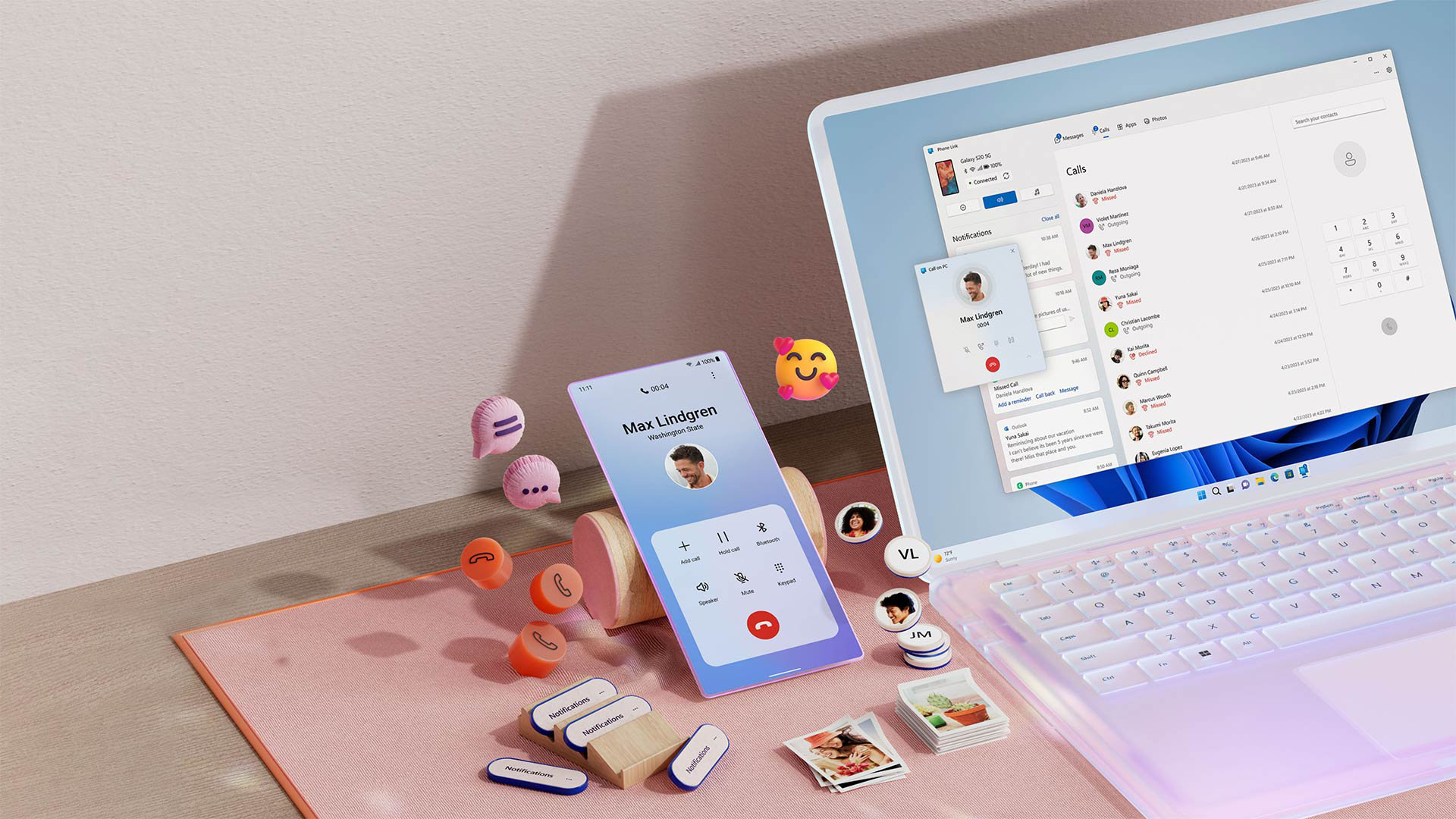 Việc thiết lập Link to Windows không yêu cầu kỹ năng công nghệ phức tạp
Việc thiết lập Link to Windows trên điện thoại Samsung diễn ra rất nhanh và gần như không yêu cầu kỹ năng công nghệ phức tạp. Người dùng chỉ cần thực hiện một lần duy nhất, các lần sau thiết bị sẽ tự động ghép nối và đồng bộ hóa.
Bước 1: Kích hoạt Link to Windows trên điện thoại Samsung
Trên smartphone Galaxy, người dùng mở Cài đặt, tìm đến mục Tính năng nâng cao, sau đó chọn Link to Windows. Khi bật tính năng này, máy sẽ yêu cầu đăng nhập tài khoản Microsoft để chuẩn bị kết nối.
Bước 2: Mở ứng dụng Phone Link trên máy tính Windows
Trên Windows 10 hoặc Windows 11, ứng dụng Phone Link đã được cài sẵn. Người dùng chỉ cần mở ứng dụng và đăng nhập bằng chính tài khoản Microsoft đã dùng trên điện thoại, đảm bảo sự đồng bộ giữa hai thiết bị.
Bước 3: Tiến hành ghép nối bằng mã QR
Khi cả hai thiết bị đã đăng nhập cùng một tài khoản, ứng dụng Phone Link sẽ hiển thị một mã QR. Người dùng chỉ cần dùng điện thoại Samsung để quét mã QR này. Quá trình ghép nối diễn ra trong vài giây, sau đó toàn bộ thông tin cơ bản như nhật ký cuộc gọi, tin nhắn, thông báo và hình ảnh sẽ bắt đầu đồng bộ.
Ngay sau khi kết nối thành công, giao diện máy tính sẽ hiển thị một bảng điều khiển cho phép xem thông báo, trả lời tin nhắn, thực hiện cuộc gọi, duyệt album ảnh, cũng như mở trực tiếp các ứng dụng smartphone trên màn hình máy tính. Nhờ vậy, người dùng có thể kiểm soát toàn bộ hoạt động trên điện thoại mà không cần rời khỏi PC — đặc biệt hữu ích trong môi trường làm việc bận rộn.
6. Lợi ích khi kết hợp Quick Share & Link to Windows
 Sử dụng song song Quick Share và Link to Windows giúp kết nối và làm việc hiệu quả ở mọi tình huống
Khi Quick Share và Link to Windows được sử dụng song song, hệ sinh thái Galaxy mang đến một trải nghiệm liền mạch hiếm có, giúp người dùng kết nối và làm việc hiệu quả ở mọi tình huống. Đây là bộ đôi tính năng bổ trợ hoàn hảo, biến điện thoại và máy tính trở thành hai thiết bị hoạt động như một.
Trước hết, khả năng truyền file tốc độ cao của Quick Share giúp người dùng gửi hình ảnh, video, tài liệu hay các tệp dung lượng lớn chỉ trong vài giây mà không cần dây cáp hay ứng dụng bên ngoài. Ngay khi file được gửi sang điện thoại hoặc máy tính, Link to Windows tiếp tục đảm nhận vai trò đồng bộ, cho phép người dùng mở, chỉnh sửa hoặc chia sẻ file ngay trực tiếp trên PC.
Nhờ đó, quy trình làm việc đa nhiệm trở nên mượt mà hơn bao giờ hết. Người dùng có thể soạn email trên máy tính, kéo hình ảnh vừa chụp từ điện thoại vào bài thuyết trình, hoặc trả lời tin nhắn ngay lập tức mà không cần cầm tới smartphone. Mọi thao tác đều được thực hiện trong một không gian thống nhất, giúp tiết kiệm đáng kể thời gian và nâng cao hiệu suất công việc.
Bộ đôi tính năng này phù hợp với nhiều nhóm người dùng khác nhau.
- Nhân viên văn phòng có thể chuyển tài liệu nhanh, phản hồi tin nhắn và theo dõi công việc mà không bị gián đoạn.
- Sinh viên, học sinh dễ dàng gửi bài tập, hình ảnh, ghi chú hoặc tham gia học tập online với thiết bị đồng bộ hóa.
- Người bán hàng online có thể kiểm tra đơn, lưu ảnh sản phẩm và trả lời khách ngay trên máy tính.
- Người sáng tạo nội dung cũng hưởng lợi khi có thể chụp – chuyển – chỉnh sửa ảnh hoặc video tức thì, không phải chờ đợi upload hay copy thủ công.
Nhìn chung, việc kết hợp Quick Share và Link to Windows không chỉ mang đến sự tiện lợi mà còn tối ưu hóa toàn bộ trải nghiệm sử dụng thiết bị Samsung trong đời sống hiện đại.
7. Những dòng Samsung hỗ trợ tốt Quick Share & Link to Windows
.jpg) Hầu hết các smartphone Galaxy đang bán trên thị trường đều hỗ trợ Quick Share và Link to Windows
Hầu hết các smartphone Galaxy đang bán trên thị trường đều hỗ trợ Quick Share và Link to Windows
Tin vui cho người dùng Samsung: hầu hết các smartphone Galaxy đang bán trên thị trường đều hỗ trợ rất tốt hai tính năng Quick Share và Link to Windows. Điều này giúp mọi người dễ dàng tận dụng khả năng kết nối liền mạch mà không cần nâng cấp quá nhiều thiết bị.
Galaxy S Series – dòng flagship cao cấp với hiệu năng mạnh và khả năng kết nối tối ưu, mang lại trải nghiệm truyền file và đồng bộ đa nhiệm mượt mà nhất.
Galaxy Z Series – bao gồm Z Fold và Z Flip, hỗ trợ đầy đủ Quick Share và Link to Windows, đồng thời tận dụng lợi thế màn hình gập để làm việc trên máy tính hiệu quả hơn.
Galaxy A Series – dòng tầm trung phổ biến, dễ tiếp cận nhưng vẫn trang bị đầy đủ tính năng chia sẻ nhanh và kết nối với máy tính.
Chỉ cần đảm bảo điện thoại của bạn đang chạy phiên bản One UI mới cùng Android cập nhật ổn định, mọi tính năng kết nối đều hoạt động trơn tru, không giật lag, không mất kết nối và không cần tới dây cáp.
8. Kết luận: Biến điện thoại Samsung thành trung tâm kết nối thông minh
Quick Share và Link to Windows không chỉ là những tính năng tiện ích đơn thuần, mà còn là trợ thủ đắc lực giúp người dùng làm việc nhanh hơn, tiện hơn và hiệu quả hơn mỗi ngày. Việc chia sẻ dữ liệu, kết nối đa thiết bị giờ đây chỉ mất vài giây với chiếc điện thoại Samsung trong tay.
Nếu bạn vừa mua điện thoại mới, đừng quên kích hoạt ngay Quick Share & Link to Windows để tận dụng trọn vẹn sức mạnh kết nối mà Samsung mang lại.
Trải nghiệm trực tiếp các tính năng này tại hệ thống SamCenter - Thế giới Samsung chính hãng để được hỗ trợ cài đặt, hướng dẫn chi tiết và tư vấn sản phẩm phù hợp nhất!
Để lại bình luận của bạn
 \
\ 
Từ tháng 01/2022, SamCenter – chính thức là đại lý uỷ quyền SamSung tại Việt Nam. Trở thành đối tác với SamSung giúp SamCenter giữ vững cam kết luôn đem lại giá trị tốt nhất cho người dùng sản phẩm SamSung tại Việt Nam.
Toàn bộ sản phẩm SamSung và nhiều sản phẩm phụ kiện… đều là hàng chính hãng được phân phối thông qua công ty SamSung Việt Nam, bảo hành tại các trung tâm uỷ quyền tại Việt Nam trong thời gian 12 tháng và đi kèm với mức giá tốt nhất thị trường từ SamCenter
Theo chúng tôi