

.png)




Vừa nâng cấp lên Samsung Galaxy Z Fold8 Ultra, Z Fold8 hoặc Z Flip8 nhưng chưa biết làm sao chuyển hàng nghìn bức ảnh, danh bạ, tin nhắn và ứng dụng từ điện thoại cũ? Với Samsung Smart Switch, bạn có thể chuyển nhiều dữ liệu quan trọng từ Galaxy, điện thoại Android hoặc iPhone sang thiết bị mới chỉ qua một số bước thiết lập.
Điểm thuận tiện là bạn không cần sao chép thủ công từng hình ảnh hay số điện thoại. Smart Switch hỗ trợ chuyển dữ liệu qua Wi-Fi, cáp USB, iCloud và bản sao lưu trên máy tính. Đặc biệt, phiên bản mới còn hỗ trợ kết nối iPhone với Galaxy thông qua mã QR trên những hệ điều hành tương thích.
Trong bài viết này, SamCenter sẽ hướng dẫn chi tiết cách chuyển dữ liệu từ điện thoại cũ sang Samsung Galaxy Z8 Series, từ chuẩn bị thiết bị, chọn phương pháp chuyển cho đến kiểm tra dữ liệu và xử lý những lỗi thường gặp.
Hướng dẫn nhanh: Trên Galaxy Z8 Series, vào Cài đặt → Tài khoản và sao lưu → Smart Switch hoặc chọn chuyển dữ liệu khi thiết lập máy lần đầu. Nhấn Nhận dữ liệu, chọn điện thoại cũ là Galaxy/Android hoặc iPhone/iPad, sau đó chọn kết nối không dây hay cáp USB. Xác nhận trên điện thoại cũ, chọn dữ liệu cần chuyển và làm theo hướng dẫn đến khi hoàn tất.
1. Samsung Smart Switch là gì? Galaxy Z8 Series chuyển được những dữ liệu nào?
Samsung Smart Switch là ứng dụng hỗ trợ di chuyển dữ liệu giữa thiết bị cũ và điện thoại Galaxy mới. Công cụ này tương thích với nhiều thiết bị Android, iPhone và các phương pháp sao lưu khác nhau.
Khi đổi sang Galaxy Z Fold8 Ultra, Z Fold8 hoặc Z Flip8, Smart Switch có thể giúp bạn giữ lại nhiều nội dung quen thuộc từ điện thoại cũ.
| Loại dữ liệu | Khả năng chuyển |
|---|---|
| Danh bạ, nhật ký cuộc gọi | Hỗ trợ tùy thiết bị nguồn và phương pháp |
| Ảnh, video, nhạc | Hỗ trợ; nội dung có DRM có thể bị hạn chế |
| SMS, MMS | Hỗ trợ theo phương pháp tương thích |
| Lịch, tài liệu, ghi chú | Có thể chuyển; phạm vi phụ thuộc hệ điều hành |
| Ứng dụng | Có thể chuyển hoặc đề xuất ứng dụng tương ứng |
| Dữ liệu bên trong ứng dụng | Không phải ứng dụng nào cũng hỗ trợ |
| Hình nền, màn hình chính, cài đặt | Hỗ trợ nhiều hơn khi chuyển Galaxy sang Galaxy |
| eSIM, tài khoản và mật khẩu | Tùy thiết bị, phiên bản và nhà cung cấp dịch vụ |
Smart Switch không bảo đảm chuyển nguyên trạng toàn bộ dữ liệu cá nhân. Những ứng dụng ngân hàng, xác thực bảo mật, dịch vụ có bản quyền hoặc một số ứng dụng nhắn tin có thể yêu cầu đăng nhập và khôi phục dữ liệu riêng.
Vì vậy, trước khi chuyển, hãy kiểm tra những dữ liệu quan trọng nhất với bạn và giữ điện thoại cũ cho đến khi xác nhận quá trình khôi phục hoàn tất.
2. Cần chuẩn bị gì trước khi chuyển dữ liệu sang Galaxy Z8 Series?
Trước khi bắt đầu, bạn nên chuẩn bị một số điều kiện để hạn chế tình trạng kết nối bị gián đoạn hoặc không đủ dung lượng lưu trữ.
- Sạc đủ pin: Bảo đảm cả hai điện thoại có đủ năng lượng trong suốt quá trình chuyển.
- Cập nhật ứng dụng: Kiểm tra Smart Switch trên thiết bị Android và cập nhật nếu có phiên bản mới.
- Kiểm tra dung lượng: Galaxy Z8 mới cần đủ không gian để chứa những dữ liệu được chọn.
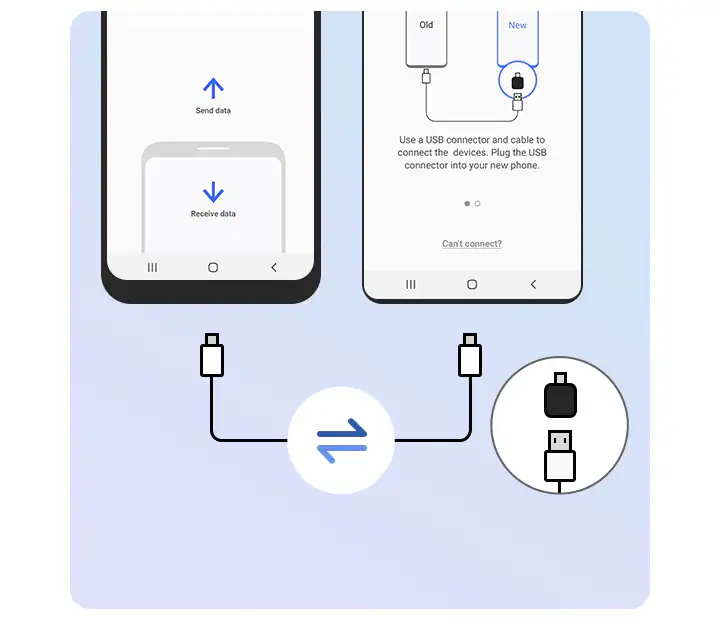
- Chuẩn bị kết nối: Đặt hai thiết bị cạnh nhau nếu dùng không dây hoặc chuẩn bị cáp dữ liệu phù hợp.
- Sao lưu dữ liệu quan trọng: Ưu tiên sao lưu ảnh, tài liệu, dữ liệu trò chuyện và thông tin xác thực trước khi chuyển máy.
- Giữ quyền truy cập tài khoản: Chuẩn bị tài khoản Google, Samsung Account và Apple Account nếu cần.
Nên chọn chuyển bằng cáp hay không dây?
| Phương pháp | Nên chọn khi nào? |
|---|---|
| Wi-Fi/không dây | Muốn thao tác thuận tiện, không có cáp, dữ liệu không quá lớn |
| Cáp USB | Có nhiều ảnh, video và dữ liệu dung lượng lớn |
| iCloud | Chuyển dữ liệu đã đồng bộ từ iPhone lên iCloud |
| Máy tính | Cần sao lưu trung gian hoặc không thể kết nối trực tiếp hai máy |
Samsung khuyến nghị dùng cáp khi cần chuyển lượng dữ liệu lớn vì tốc độ thường nhanh hơn. Với kết nối không dây, bạn có thể linh hoạt sạc thiết bị trong quá trình truyền nếu cần.
3. Cách chuyển dữ liệu từ Samsung cũ sang Galaxy Z8 Series không dây
Nếu đang sử dụng một điện thoại Samsung Galaxy trước đây, chuyển dữ liệu bằng Smart Switch là phương pháp thuận tiện nhất. Đây cũng là trường hợp có thể hỗ trợ nhiều loại dữ liệu và cài đặt thiết bị hơn so với việc chuyển từ hệ điều hành khác.
Bước 1: Mở Smart Switch trên hai điện thoại
Trên Galaxy Z Fold8 Ultra, Z Fold8 hoặc Z Flip8, mở Cài đặt → Tài khoản và sao lưu → Smart Switch hoặc mục Chuyển dữ liệu từ thiết bị cũ.
Trên điện thoại Samsung cũ, mở Smart Switch trong Cài đặt hoặc thư mục ứng dụng Samsung. Tên menu có thể khác nhau theo phiên bản One UI.
Bước 2: Chọn thiết bị gửi và thiết bị nhận
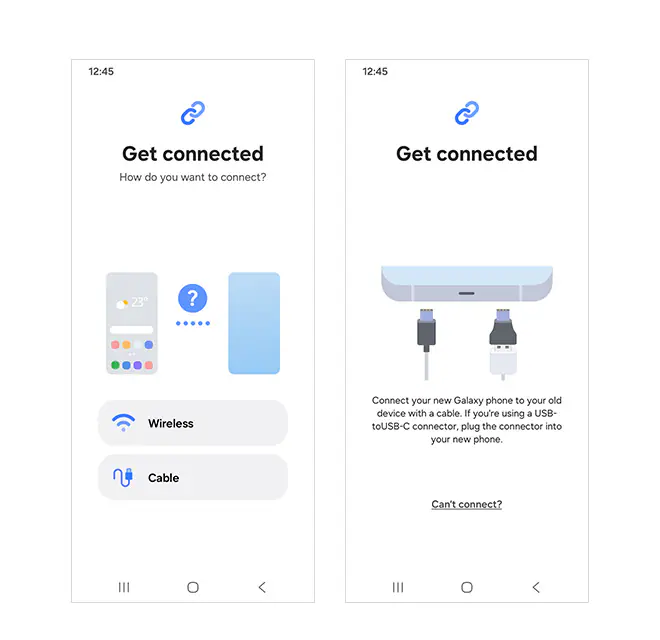
Trên điện thoại cũ, chọn Gửi dữ liệu. Trên Galaxy Z8 mới, chọn Nhận dữ liệu, sau đó chọn thiết bị nguồn là Galaxy/Android.
Chọn phương pháp kết nối không dây và xác nhận ghép nối theo hướng dẫn xuất hiện trên hai màn hình.
Bước 3: Chọn dữ liệu cần chuyển
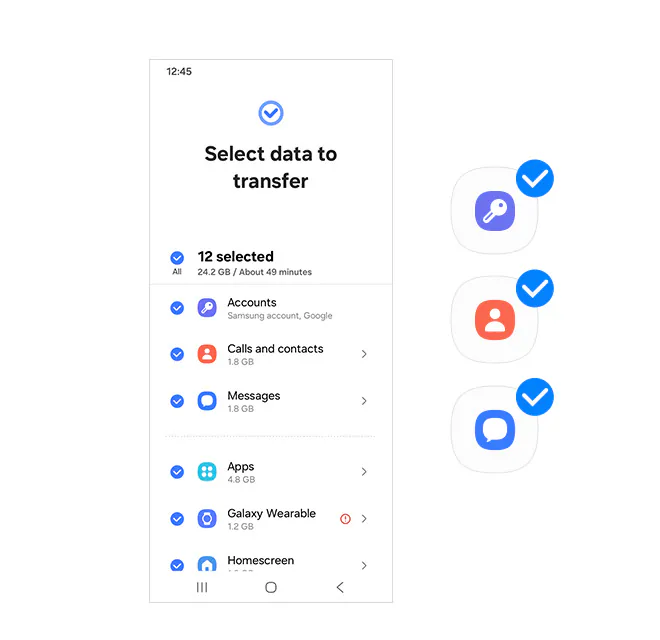
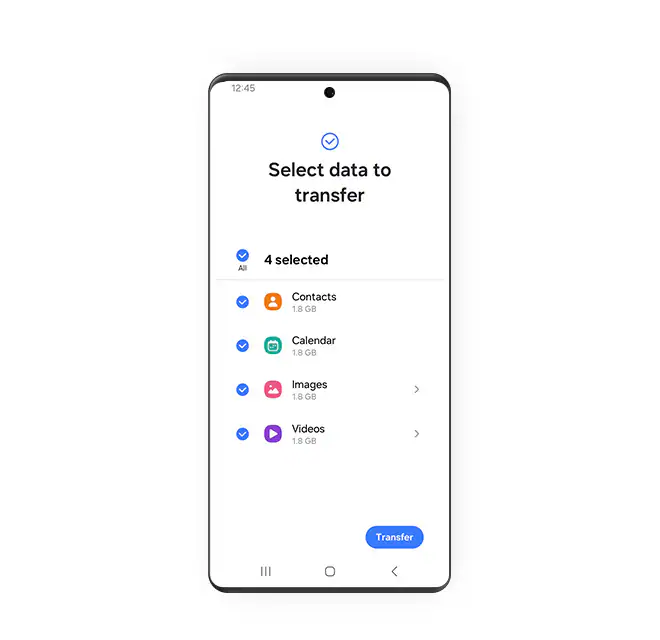
Sau khi hai thiết bị kết nối, Galaxy Z8 sẽ hiển thị những nhóm dữ liệu có thể chuyển. Bạn có thể chọn toàn bộ dữ liệu, chỉ chuyển danh bạ và tin nhắn hoặc tự chọn những mục cần thiết.
Nếu điện thoại cũ chứa nhiều hình ảnh, video và ứng dụng không còn sử dụng, nên bỏ chọn những mục không cần thiết để giảm lượng dữ liệu phải truyền.
Bước 4: Bắt đầu chuyển và chờ hoàn tất
Nhấn Tiếp hoặc Chuyển theo giao diện đang hiển thị. Đặt hai điện thoại gần nhau, không chủ động ngắt kết nối và theo dõi trạng thái chuyển dữ liệu.
Sau khi hoàn tất, nhấn Xong và kiểm tra các ứng dụng trên Galaxy mới. Một số dữ liệu có thể tiếp tục được hệ thống sắp xếp hoặc tải về sau khi giao diện chính đã xuất hiện.
4. Cách chuyển dữ liệu từ điện thoại Android khác sang Galaxy Z Fold8, Z Flip8
Nếu điện thoại cũ là Xiaomi, OPPO, vivo, realme hoặc một thương hiệu Android khác, bạn vẫn có thể sử dụng Samsung Smart Switch để chuyển những dữ liệu tương thích.
- Bước 1: Cài đặt Smart Switch trên điện thoại Android cũ từ Google Play nếu chưa có.
- Bước 2: Mở Smart Switch trên Galaxy Z8 mới và chọn Nhận dữ liệu → Galaxy/Android.
- Bước 3: Chọn Không dây hoặc Cáp và ghép nối hai thiết bị.
- Bước 4: Cho phép những quyền truy cập mà ứng dụng yêu cầu trên điện thoại cũ.
- Bước 5: Chọn danh bạ, tin nhắn, ảnh, video, tài liệu và ứng dụng tương thích cần chuyển.
- Bước 6: Nhấn chuyển dữ liệu, chờ hoàn tất rồi kiểm tra Galaxy Z8.
Khi chuyển từ Android khác hãng, một số thiết lập hệ thống, bố cục màn hình chính hoặc dữ liệu riêng của ứng dụng có thể không được sao chép. Bạn có thể cần cài đặt lại hình nền, tài khoản và một vài tùy chỉnh trên máy mới.
5. Cách chuyển dữ liệu từ iPhone sang Samsung Galaxy Z8 Series bằng mã QR
Đối với người chuyển từ iPhone sang Galaxy Z8 Series, Samsung đã bổ sung phương pháp kết nối mới giúp bắt đầu quá trình truyền dữ liệu không dây bằng mã QR.
Theo hướng dẫn cập nhật ngày 30/10/2026 của Samsung, tính năng này yêu cầu iPhone chạy iOS 26.6 trở lên và thiết bị Galaxy chạy Android 17 với One UI 9.0 trở lên. Những thiết bị đáp ứng điều kiện có thể bắt đầu kết nối bằng camera iPhone mà không phải cài ứng dụng Smart Switch trên iPhone.
Bước 1: Khởi động Galaxy Z8 và chọn thiết bị cũ
Bật Galaxy Z8 mới và thực hiện những thiết lập ban đầu theo hướng dẫn. Khi xuất hiện câu hỏi về việc chuyển dữ liệu, chọn iPhone hoặc iPad.
Bước 2: Quét mã QR bằng camera iPhone
Galaxy mới sẽ hiển thị một mã QR dành cho quá trình kết nối. Mở ứng dụng Camera trên iPhone, quét mã và làm theo hướng dẫn hiện trên màn hình.
Đặt hai thiết bị cạnh nhau, chọn Tiếp tục trên iPhone và nhập mật mã khi hệ thống yêu cầu xác thực.
Bước 3: Chọn dữ liệu muốn chuyển
Sau khi kết nối, làm theo hướng dẫn để cấp quyền truy cập dữ liệu cần thiết. Chọn những mục muốn chuyển như danh bạ, ảnh, video, tin nhắn và những dữ liệu khác mà hệ thống hỗ trợ.
Bước 4: Hoàn tất chuyển và thiết lập tài khoản
Theo dõi tiến trình trên Galaxy, sau đó thiết lập khóa màn hình, tài khoản Google và Samsung Account theo yêu cầu.
Khi quá trình hoàn tất, kiểm tra các nhóm dữ liệu và đăng nhập lại vào những ứng dụng cần thiết. Với dữ liệu còn lưu trên iCloud, Samsung có thể cung cấp lựa chọn tải bổ sung ở bước hoàn tất.
Lưu ý: Tính năng quét QR thế hệ mới chỉ áp dụng khi thiết bị đáp ứng yêu cầu hệ điều hành. Nếu iPhone hoặc Galaxy không tương thích, bạn vẫn có thể sử dụng phương pháp kết nối cáp hoặc nhập dữ liệu qua iCloud theo những tùy chọn Smart Switch cung cấp.
6. Cách chuyển dữ liệu sang Galaxy Z8 bằng cáp USB
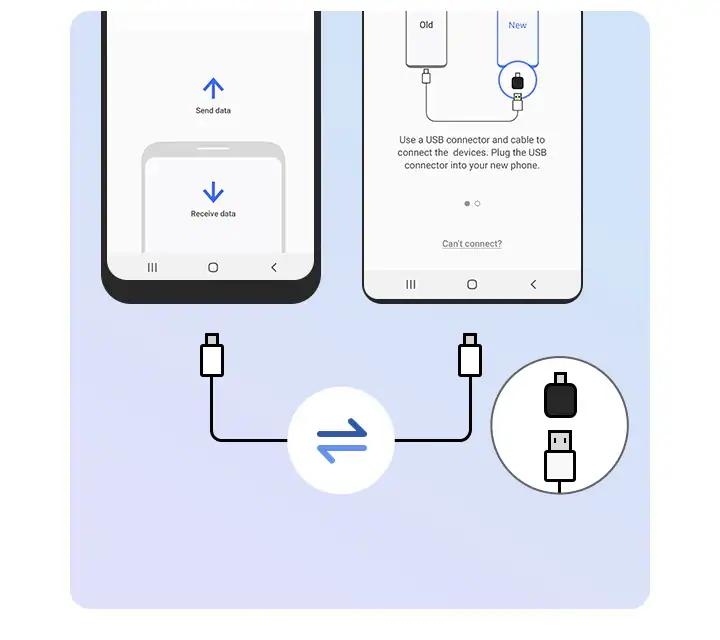
Với người có nhiều ảnh, video hoặc dữ liệu cần sao chép, kết nối bằng cáp USB là phương pháp đáng ưu tiên. Samsung khuyến nghị sử dụng kết nối có dây khi cần chuyển lượng dữ liệu lớn.
- Bước 1: Chuẩn bị cáp USB-C sang USB-C nếu hai điện thoại đều sử dụng cổng USB-C. Với iPhone Lightning, cần cáp hoặc đầu chuyển tương thích.
- Bước 2: Kết nối hai điện thoại bằng cáp dữ liệu.
- Bước 3: Trên Galaxy Z8, mở Smart Switch và chọn Nhận dữ liệu.
- Bước 4: Chọn nguồn dữ liệu là Galaxy/Android hoặc iPhone/iPad.
- Bước 5: Chấp thuận kết nối trên điện thoại cũ, bao gồm nút Tin cậy trên iPhone nếu xuất hiện.
- Bước 6: Chọn dữ liệu cần chuyển và bắt đầu quá trình sao chép.
- Bước 7: Chờ thông báo hoàn tất trước khi tháo cáp.
Trong khi truyền, không rút cáp đột ngột hoặc khởi động lại thiết bị. Nếu kết nối không thành công, kiểm tra cáp có hỗ trợ truyền dữ liệu và hai cổng USB có hoạt động bình thường hay không.
7. Cách chuyển dữ liệu từ iCloud sang Galaxy Z8 Series
Nếu đang sử dụng iPhone và phần lớn dữ liệu được đồng bộ lên iCloud, bạn có thể dùng Smart Switch để nhập những dữ liệu được hỗ trợ mà không nhất thiết phải chuyển trực tiếp toàn bộ từ điện thoại cũ.
- Bước 1: Trên Galaxy Z8 mới, mở ứng dụng Smart Switch.
- Bước 2: Chọn Nhận dữ liệu → iPhone/iPad.
- Bước 3: Chọn tùy chọn lấy dữ liệu từ iCloud nếu giao diện cung cấp.
- Bước 4: Đăng nhập Apple Account và xác thực tài khoản theo hướng dẫn.
- Bước 5: Chọn danh bạ, lịch, ghi chú, ảnh, video hoặc tài liệu tương thích.
- Bước 6: Nhập dữ liệu và kiểm tra sau khi hoàn tất.
Không phải mọi dữ liệu trên iPhone đều có thể nhập bằng iCloud. Tin nhắn, nội dung ứng dụng hoặc một số dữ liệu được bảo vệ có thể cần phương pháp khác.
Đặc biệt, Samsung lưu ý rằng một số dữ liệu iCloud dung lượng lớn có thể cần tải về máy tính trước rồi chuyển bằng cáp.
8. Chuyển dữ liệu qua máy tính khi điện thoại cũ không thể kết nối trực tiếp
Nếu điện thoại cũ gặp vấn đề kết nối hoặc bạn muốn tạo bản sao lưu trước, Smart Switch trên máy tính là một phương án phù hợp với các thiết bị được hỗ trợ.
Các bước sao lưu và khôi phục
- Bước 1: Cài đặt Samsung Smart Switch trên máy tính Windows hoặc Mac tương thích.
- Bước 2: Kết nối điện thoại Galaxy cũ với máy tính bằng cáp USB.
- Bước 3: Mở Smart Switch, chọn Sao lưu và đợi hoàn tất.
- Bước 4: Ngắt kết nối điện thoại cũ, sau đó kết nối Galaxy Z8 mới.
- Bước 5: Chọn Khôi phục, chọn bản sao lưu và dữ liệu cần nhập.
- Bước 6: Chờ kết thúc rồi kiểm tra dữ liệu trên Galaxy mới.
Phương pháp này đặc biệt hữu ích khi chuyển dữ liệu giữa các thiết bị Galaxy tương thích. Với thiết bị Android khác hãng hoặc iPhone, khả năng sao lưu và khôi phục qua máy tính có thể khác nhau.
9. Chuyển Zalo, WhatsApp và ứng dụng ngân hàng sang Galaxy Z8 như thế nào?
Đây là phần người dùng cần kiểm tra kỹ nhất khi đổi điện thoại. Smart Switch có thể chuyển hoặc đề xuất cài đặt ứng dụng, nhưng điều đó không đồng nghĩa toàn bộ lịch sử trò chuyện và thông tin đăng nhập sẽ tự động xuất hiện trên máy mới.
Đối với Zalo
Trước khi đổi máy, hãy mở Zalo trên điện thoại cũ và kiểm tra tính năng sao lưu, khôi phục trò chuyện đang được ứng dụng hỗ trợ. Thực hiện sao lưu theo hướng dẫn của Zalo, sau đó đăng nhập tài khoản trên Galaxy Z8 và sử dụng chức năng khôi phục tương ứng.
Không nên mặc định Smart Switch sẽ chuyển nguyên trạng toàn bộ dữ liệu Zalo, đặc biệt đối với những cuộc trò chuyện hoặc tệp chưa được sao lưu đầy đủ.
Đối với WhatsApp
Nếu chuyển từ iPhone sang Galaxy, Samsung có hướng dẫn chuyển lịch sử WhatsApp qua kết nối cáp trong những điều kiện tương thích. Trên các phiên bản Smart Switch mới, bạn cũng có thể hoàn tất giai đoạn truyền dữ liệu không dây trước, sau đó thực hiện bước nhập WhatsApp riêng theo hướng dẫn trên màn hình.
Nếu chuyển từ Android sang Galaxy, lịch sử WhatsApp nên được chuyển bằng tính năng chuyển trò chuyện hoặc sao lưu, khôi phục do WhatsApp cung cấp. Samsung cho biết Smart Switch không trực tiếp hỗ trợ chuyển lịch sử WhatsApp theo phương thức Android sang Android truyền thống.
Quan trọng: Không đăng nhập WhatsApp trên Galaxy mới trước khi thực hiện những bước chuyển lịch sử được yêu cầu nếu quy trình đang sử dụng quy định như vậy. Việc đăng nhập quá sớm có thể khiến quá trình nhập dữ liệu cũ không thực hiện được.
Đối với ứng dụng ngân hàng và xác thực
Ứng dụng ngân hàng, ví điện tử, trình quản lý mật khẩu và ứng dụng xác thực hai yếu tố thường có cơ chế bảo mật riêng. Bạn có thể phải xác minh lại danh tính, đăng ký thiết bị mới hoặc chuyển tài khoản xác thực theo hướng dẫn của từng dịch vụ.
Trước khi xóa dữ liệu điện thoại cũ, hãy kiểm tra xem Galaxy Z8 đã có thể đăng nhập và xác thực giao dịch bình thường hay chưa.
10. Làm gì sau khi chuyển dữ liệu sang Galaxy Z8 Series?
Khi Smart Switch báo hoàn tất, bạn không nên lập tức khôi phục cài đặt gốc điện thoại cũ. Hãy dành thời gian kiểm tra những nhóm dữ liệu quan trọng.
- Kiểm tra danh bạ: Mở ứng dụng Điện thoại và Danh bạ, tìm một số liên hệ quan trọng.
- Kiểm tra thư viện: Mở Gallery và xem ảnh, video ở nhiều thư mục khác nhau.
- Kiểm tra tin nhắn: Xác nhận những cuộc trò chuyện SMS quan trọng đã được chuyển.
- Kiểm tra tài liệu: Mở My Files hoặc ứng dụng lưu trữ liên quan.
- Đăng nhập ứng dụng: Thiết lập lại tài khoản Google, Samsung, mạng xã hội, ngân hàng và ứng dụng công việc khi cần.
- Kiểm tra SIM/eSIM: Thử gọi điện, nhận tin nhắn và sử dụng dữ liệu di động.
- Kiểm tra ứng dụng xác thực: Bảo đảm bạn có thể nhận mã và truy cập những tài khoản quan trọng.
Nếu chuyển từ iPhone, bạn cũng nên tắt iMessage cho số điện thoại sẽ dùng trên Galaxy để hạn chế tình trạng tin nhắn của người dùng Apple tiếp tục được gửi vào iMessage thay vì SMS.
11. Cách khắc phục lỗi Smart Switch khi chuyển dữ liệu sang Galaxy Z8
Hai điện thoại không tìm thấy nhau
Hãy đặt hai máy gần nhau, kiểm tra Wi-Fi và quyền kết nối được ứng dụng yêu cầu. Nếu đang dùng Android, xác nhận Smart Switch đã được cập nhật trên cả hai thiết bị. Sau đó, thử khởi động lại quá trình ghép nối.
Chuyển dữ liệu bị dừng giữa chừng
Kiểm tra dung lượng trống trên Galaxy mới, tình trạng pin và mức ổn định của kết nối. Nếu truyền không dây liên tục thất bại, hãy thử kết nối cáp tương thích. Samsung lưu ý rằng phương thức chuyển QR không dây thế hệ mới có thể yêu cầu bắt đầu lại nếu bị gián đoạn.
Smart Switch không hiển thị ảnh hoặc ứng dụng cần chuyển
Dữ liệu có thể đang được lưu trên dịch vụ đám mây, trong thư mục bảo vệ hoặc chịu giới hạn truy cập của ứng dụng. Kiểm tra nơi lưu dữ liệu trên điện thoại cũ và những quyền truy cập đã cấp cho Smart Switch.
Cắm cáp USB nhưng Galaxy Z8 không nhận điện thoại cũ
Thử cáp có hỗ trợ truyền dữ liệu, kiểm tra cổng kết nối và xác nhận quyền truy cập trên thiết bị cũ. Nếu là iPhone, nhấn Tin cậy khi xuất hiện thông báo xác thực kết nối.
Chuyển xong nhưng thiếu dữ liệu
Mở lại Smart Switch và kiểm tra những mục đã chọn. Với dữ liệu ứng dụng, lịch sử trò chuyện hoặc tệp trên đám mây, hãy khôi phục bằng phương thức riêng của dịch vụ tương ứng. Không xóa dữ liệu điện thoại cũ cho đến khi kiểm tra xong.
12. Câu hỏi thường gặp về chuyển dữ liệu Galaxy Z8 Series
Chuyển dữ liệu sang Galaxy Z Fold8 và Z Flip8 có giống nhau không?
Về cơ bản, các bước Smart Switch tương tự trên Galaxy Z Fold8 Ultra, Galaxy Z Fold8 và Galaxy Z Flip8. Giao diện có thể khác đôi chút theo phiên bản phần mềm và trạng thái thiết lập máy.
Chuyển dữ liệu bằng Smart Switch có mất dữ liệu trên máy cũ không?
Quá trình chuyển dữ liệu thông thường là sao chép những nội dung được chọn sang máy mới, không phải thao tác xóa điện thoại cũ. Tuy nhiên, vẫn nên có bản sao lưu và kiểm tra kết quả trước khi khôi phục cài đặt gốc.
Smart Switch chuyển dữ liệu mất bao lâu?
Không có thời gian cố định. Tốc độ phụ thuộc vào dung lượng dữ liệu, phương pháp kết nối, tốc độ thiết bị và loại tệp. Với lượng dữ liệu lớn, Samsung khuyến nghị dùng cáp để tăng tốc độ chuyển.
Có thể chuyển dữ liệu sau khi đã thiết lập Galaxy Z8 không?
Có. Bạn có thể mở Smart Switch từ Cài đặt hoặc danh sách ứng dụng để chuyển thêm những dữ liệu được hỗ trợ sau khi hoàn thành thiết lập ban đầu. Tuy nhiên, một số quy trình chuyển dữ liệu đặc thù, đặc biệt là lịch sử WhatsApp từ iPhone, có thể yêu cầu thao tác trước khi đăng nhập ứng dụng trên máy mới.
iPhone không có iOS 26.6 có chuyển dữ liệu sang Galaxy Z8 được không?
Có thể sử dụng các phương pháp Smart Switch tương thích như cáp USB hoặc iCloud. Tính năng quét QR thế hệ mới được Samsung giới hạn cho iPhone chạy iOS 26.6 trở lên và Galaxy chạy Android 17/One UI 9.0 trở lên.
Smart Switch có chuyển được toàn bộ dữ liệu Zalo và WhatsApp không?
Không thể bảo đảm toàn bộ. Zalo cần kiểm tra chức năng sao lưu và khôi phục trong ứng dụng. WhatsApp có quy trình chuyển lịch sử riêng tùy hệ điều hành nguồn và trạng thái thiết lập điện thoại mới.
Có chuyển được eSIM từ điện thoại cũ sang Galaxy Z8 không?
Khả năng chuyển eSIM phụ thuộc vào mẫu thiết bị, phiên bản phần mềm và nhà mạng. Bạn có thể cần thực hiện thao tác chuyển eSIM riêng hoặc liên hệ nhà mạng để kích hoạt trên thiết bị mới.
Có thể dùng điện thoại cũ trong lúc chuyển dữ liệu không?
Nên hạn chế sử dụng các ứng dụng nặng hoặc thay đổi dữ liệu trong quá trình chuyển. Với phương pháp có dây và một số quy trình khôi phục ứng dụng, hãy giữ nguyên kết nối và làm theo yêu cầu trên màn hình cho đến khi hoàn tất.
Kết luận: Chuyển sang Galaxy Z8 Series đơn giản hơn với Smart Switch
Cách chuyển dữ liệu từ điện thoại cũ sang Samsung Galaxy Z8 Series thuận tiện nhất là sử dụng Smart Switch. Tùy điện thoại nguồn và lượng dữ liệu, bạn có thể chọn kết nối không dây, cáp USB, iCloud hoặc sao lưu qua máy tính để chuyển danh bạ, ảnh, video, tin nhắn và những nội dung tương thích.
Với người chuyển từ Galaxy cũ, Smart Switch có thể mang theo nhiều cài đặt và dữ liệu quen thuộc. Nếu chuyển từ iPhone, phương thức QR mới trên thiết bị tương thích giúp quá trình kết nối đơn giản hơn, bên cạnh các lựa chọn sử dụng cáp và iCloud.
Quan trọng nhất, hãy sao lưu trước khi thực hiện, kiểm tra kỹ dữ liệu sau khi hoàn tất và chỉ xóa dữ liệu điện thoại cũ khi chắc chắn những thông tin cần thiết đã được khôi phục thành công.
Tổng kết: Galaxy sang Galaxy: ưu tiên Smart Switch không dây hoặc cáp. Android khác hãng: cài Smart Switch và chọn dữ liệu tương thích. iPhone: dùng QR trên hệ điều hành hỗ trợ, hoặc chuyển qua cáp/iCloud. Dữ liệu Zalo, WhatsApp, ngân hàng và eSIM cần kiểm tra quy trình riêng trước khi xóa điện thoại cũ.
Khám phá Samsung Galaxy Z8 Series chính hãng tại SamCenter
Samsung Galaxy Z Fold8 Ultra, Galaxy Z Fold8 và Galaxy Z Flip8 mang đến những lựa chọn mới trong dòng điện thoại gập, phục vụ nhu cầu làm việc đa nhiệm, giải trí và sử dụng di động hằng ngày. Với Smart Switch, việc chuyển từ điện thoại cũ sang Galaxy mới cũng trở nên thuận tiện hơn.
Bạn có thể tham khảo các dòng điện thoại gập Samsung chính hãng tại SamCenter, so sánh cấu hình, bộ nhớ và lựa chọn phiên bản phù hợp với nhu cầu sử dụng.
Khám phá Galaxy Z8 Series tại SamCenter để bắt đầu trải nghiệm điện thoại gập Samsung và chuyển những dữ liệu quan trọng sang thiết bị mới thuận tiện hơn.