

.png)





Cần gửi gấp một hợp đồng nhưng không có máy scan bên cạnh? Galaxy S26 cho phép quét trực tiếp tài liệu bằng Camera, tự nhận diện mép giấy, chỉnh lại góc nhìn, làm sạch những chi tiết gây nhiễu rồi lưu để chia sẻ.
Tính năng Document Scan được tích hợp ngay trong Camera trên Galaxy S26 Series. Người dùng có thể dùng máy để số hóa hợp đồng, hóa đơn, biểu mẫu hay các loại giấy tờ mà không cần cài thêm ứng dụng scan bên thứ ba.
Trong bài viết này, SamCenter sẽ hướng dẫn bạn cách scan tài liệu trực tiếp từ Camera của dòng S26 tiêu chuẩn. Tương tự, bạn có thể áp dụng trên Galaxy S26 Plus, Galaxy S26 FE và Galaxy S26 Ultra.
Làm nhanh: Camera → Photo → đưa tài liệu vào khung hình → Scan → chỉnh bản quét → Add Scan nếu còn trang → lưu ảnh hoặc PDF.
Document Scan trên Galaxy S26 khác gì chụp ảnh tài liệu?
Nếu chụp bằng Camera như một bức ảnh thông thường, hình có thể giữ lại phần mặt bàn xung quanh, bị lệch phối cảnh hoặc xuất hiện ngón tay khi bạn phải giữ tờ giấy.
Document Scan được thiết kế riêng cho tài liệu. Galaxy S26 có thể phát hiện cạnh giấy, điều chỉnh hướng và tăng khả năng đọc. Sau khi scan, máy còn cung cấp các công cụ như Adjust, Filter và Remove để chỉnh bản quét trước khi lưu.
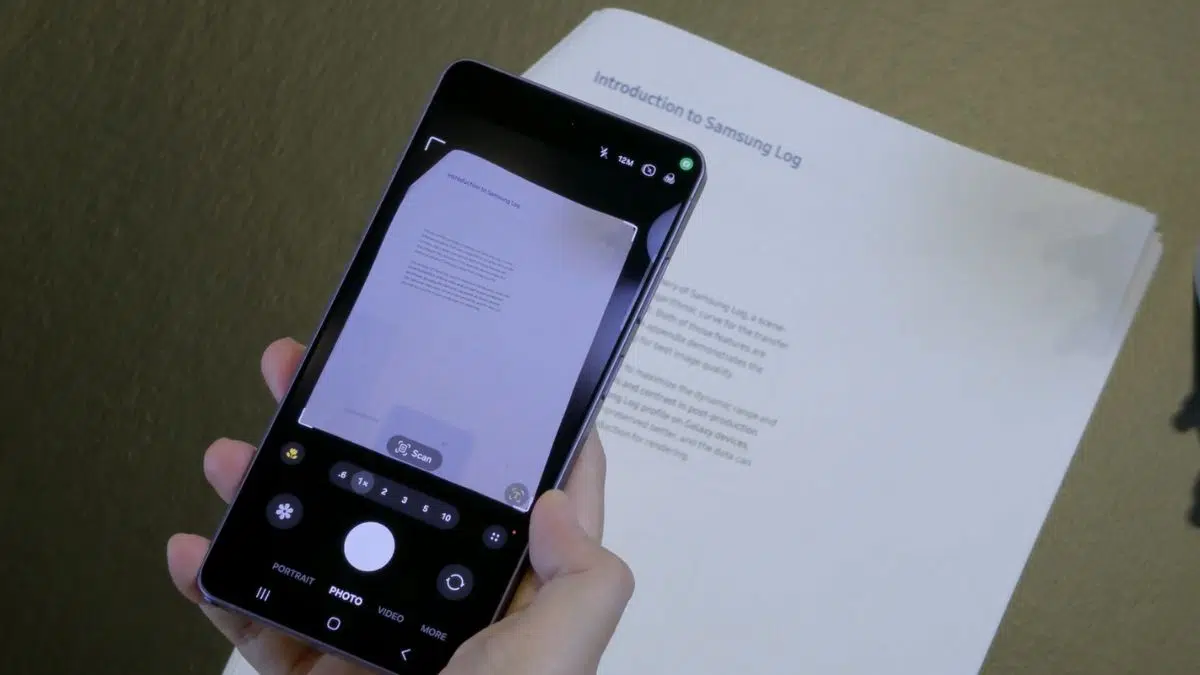
| Chụp ảnh thường | Document Scan |
|---|---|
| Giữ cả nền xung quanh | Nhận diện vùng tài liệu |
| Dễ bị méo khi chụp nghiêng | Hỗ trợ chỉnh phối cảnh |
| Ngón tay, nếp gấp có thể còn nguyên | Có công cụ Remove |
| Các trang nằm thành ảnh riêng | Hỗ trợ quét nhiều trang và lưu PDF |
Bước 1: Mở Camera trên Galaxy S26
Đầu tiên, mở ứng dụng Camera trên Galaxy S26. Sau đó chuyển sang chế độ Photo nếu máy đang ở chế độ quay video hoặc một chế độ chụp khác.
Đặt hợp đồng hoặc hóa đơn trên mặt phẳng có đủ ánh sáng. Nên để toàn bộ bốn góc của tài liệu nằm trong khung hình để Camera nhận diện chính xác hơn.
Bước 2: Kiểm tra Document Scan đã được bật
Nếu Camera không hiện nút Scan khi hướng vào tài liệu, hãy kiểm tra phần cài đặt quét.
Trong Camera, nhấn biểu tượng Quick controls để mở các công cụ nhanh.
Tiếp theo chọn biểu tượng Settings. Trong mục Intelligent features, tìm Scanning. Đây là nơi Samsung đặt các tùy chọn liên quan tới nhận diện và quét tài liệu.
Trong Scanning, bạn có thể bật Document Scan. Galaxy S26 cũng hỗ trợ Auto scanning để máy tự thực hiện thao tác quét sau khi nhận diện được tài liệu trong điều kiện phù hợp.
Bước 3: Đưa hợp đồng vào khung hình và chọn Scan
Quay lại chế độ Photo và hướng Camera về phía tài liệu. Khi Galaxy S26 phát hiện được một trang giấy, máy sẽ nhận diện khu vực tài liệu và hiển thị tùy chọn Scan.
Chạm vào Scan. Thay vì lưu toàn bộ ảnh chụp gồm cả bàn hoặc vật thể xung quanh, Galaxy S26 sẽ xử lý phần tài liệu được nhận diện.
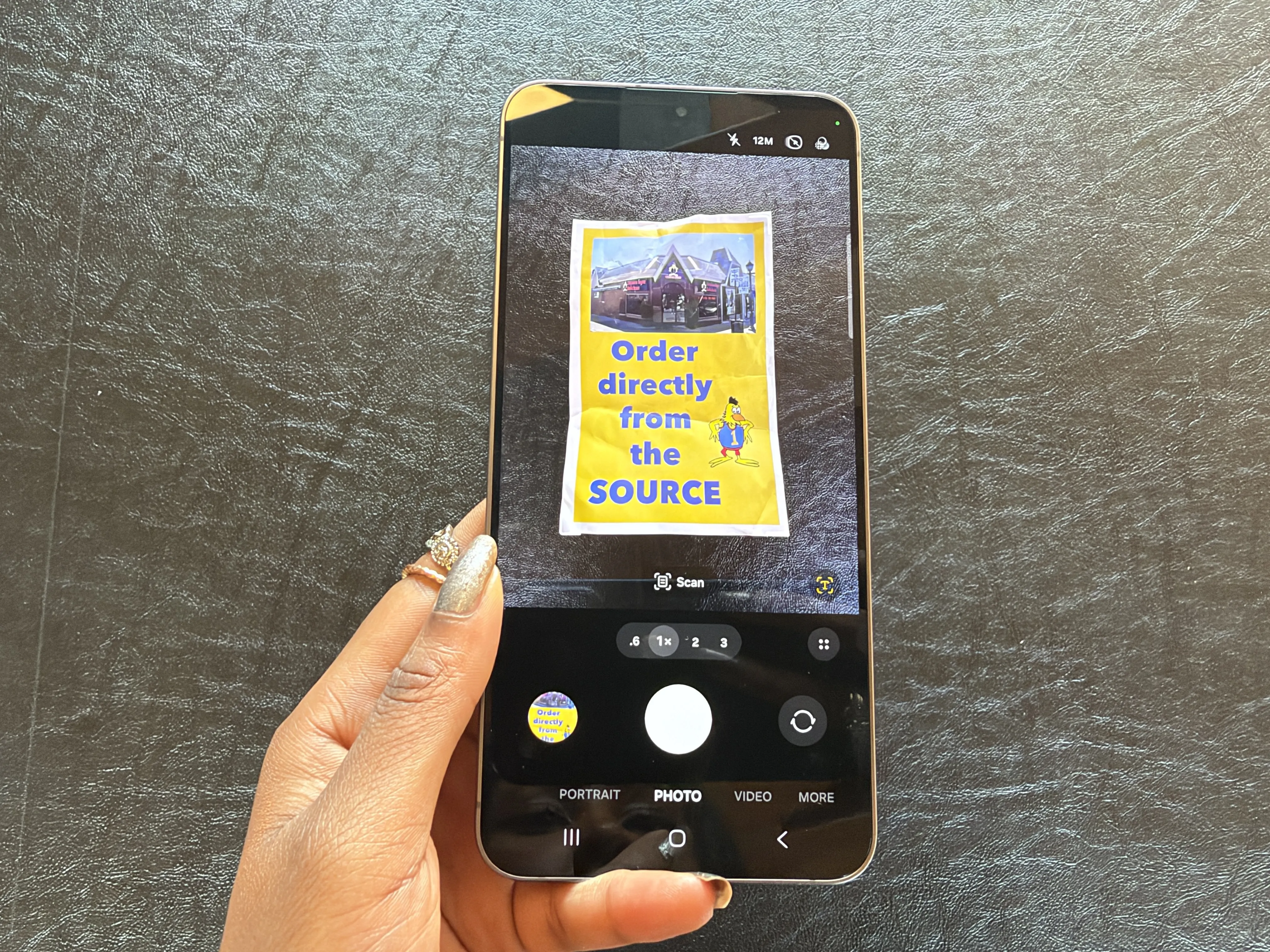
Mẹo: để tài liệu chiếm phần lớn khung hình nhưng vẫn nhìn thấy đủ bốn góc. Giữ Camera tương đối song song với mặt giấy và tránh để ánh đèn phản chiếu vào hóa đơn.
Bước 4: Chỉnh bản scan trước khi lưu
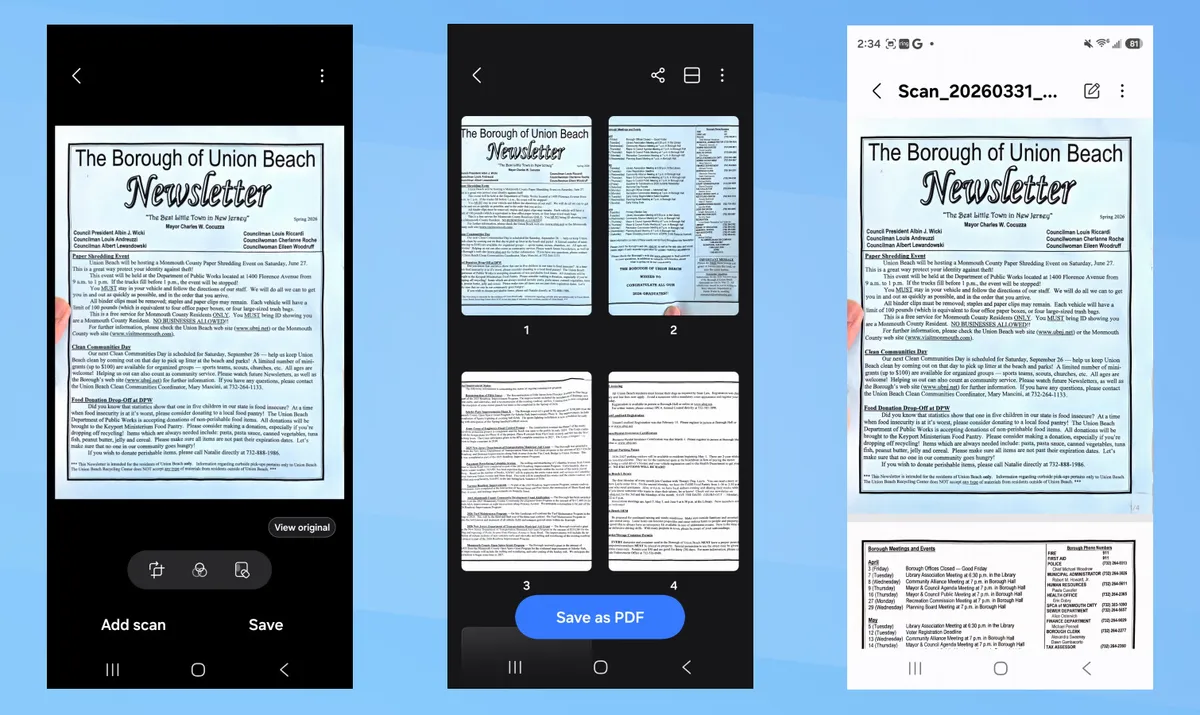
Sau khi Scan, Galaxy S26 đưa bạn tới màn hình xem trước. Tại đây có thể kiểm tra xem hợp đồng đã thẳng chưa, có bị mất góc hoặc còn chi tiết thừa hay không.
Samsung cung cấp các nhóm công cụ chính:
- Adjust: xoay và điều chỉnh vùng tài liệu.
- Filter: thay đổi cách hiển thị để chữ dễ đọc hơn.
- Remove: xử lý các chi tiết như ngón tay, góc giấy gấp hoặc moiré.
- Retake: quét lại nếu kết quả chưa đạt.
- Delete: xóa trang không cần thiết.
Không chèn ảnh minh họa chung ở bước này vì ảnh cần thể hiện chính xác giao diện Adjust/Filter/Remove trên Galaxy S26. Ảnh sản phẩm hoặc ảnh Camera thông thường không phản ánh đúng thao tác đang hướng dẫn.
Nên chọn Filter nào khi quét hợp đồng?
Galaxy S26 cung cấp các kiểu xử lý tài liệu như Clean, Natural, Greyscale và Black & White.
- Clean: phù hợp văn bản nhiều chữ, cần tăng độ tương phản.
- Natural: nên ưu tiên nếu tài liệu có màu, chữ ký hoặc con dấu.
- Greyscale: giảm màu nhưng vẫn giữ chuyển sắc.
- Black & White: phù hợp văn bản đen trắng cần độ tương phản cao.
Bước 5: Xóa ngón tay hoặc góc giấy bị gấp
Nếu phải dùng tay giữ hóa đơn hoặc hợp đồng, phần ngón tay có thể lọt vào ảnh. Galaxy S26 có hệ thống xử lý các yếu tố gây nhiễu trong bản scan.
Trong công cụ Remove, hệ thống hỗ trợ xử lý các trường hợp như:
- Ngón tay nằm ở mép giấy.
- Góc giấy bị gấp.
- Hiện tượng moiré khi quét nội dung từ màn hình.
Lưu ý: nếu ngón tay che trực tiếp lên chữ hoặc nội dung quan trọng, công cụ không thể khôi phục chính xác phần thông tin đã bị che. Tốt nhất vẫn nên giữ tay ở sát mép giấy.
Bước 6: Quét nhiều trang của cùng một hợp đồng
Galaxy S26 hỗ trợ Multi Scan cho tài liệu có nhiều trang. Sau khi quét trang đầu tiên, bạn có thể chọn Add Scan rồi tiếp tục đưa trang tiếp theo vào Camera.
Nếu hợp đồng có 10 trang, quy trình có thể thực hiện liên tục:
Trang 1 → Add Scan → Trang 2 → Add Scan → tiếp tục đến trang cuối → Next → kiểm tra toàn bộ tài liệu.
Galaxy S26 còn hỗ trợ chế độ quét tự động khi xử lý nhiều trang. Cách này hữu ích nếu phải số hóa một hợp đồng hoặc tập tài liệu dài.
Bước 7: Kiểm tra và lưu hợp đồng thành PDF
Sau khi quét xong, mở danh sách các trang để kiểm tra lần cuối:
- Đủ số trang hay chưa.
- Trang có đúng thứ tự không.
- Có trang nào mờ hoặc mất góc không.
- Chữ ký và con dấu có rõ không.
- Có trang nào cần Adjust hoặc Remove lại không.
Sau đó chọn Save as PDF. Các trang đã quét sẽ được gom thành một tài liệu để lưu trữ hoặc chia sẻ.
Galaxy S26 cũng cho phép lưu dưới dạng ảnh trong trường hợp không cần PDF.
Quét hóa đơn một trang thì làm thế nào?
Với hóa đơn chỉ có một trang, quy trình có thể rút ngắn:
Camera → Scan → kiểm tra vùng giấy → chọn Natural/Clean → Save.
Nếu hóa đơn có màu, logo, dấu mộc hoặc chữ ký, Natural thường phù hợp hơn vì giữ lại nhiều thông tin màu sắc. Nếu chủ yếu cần đọc chữ và con số, Clean có thể giúp tài liệu rõ hơn.
Có thể quét lại tài liệu từ Gallery không?
Có. Nếu trước đó bạn đã chụp hóa đơn bằng chế độ ảnh thường, Galaxy S26 có thể nhận diện tài liệu trong Gallery ở những hình ảnh phù hợp. Khi hệ thống nhận diện văn bản, người dùng có thể truy cập tùy chọn Scan để cắt và xử lý lại vùng tài liệu thay vì bắt buộc phải tìm tờ giấy gốc để chụp lại.
Quét loại tài liệu nào nên dùng cách nào?
| Tài liệu | Cách làm phù hợp |
|---|---|
| Hợp đồng nhiều trang | Multi Scan → kiểm tra → Save as PDF |
| Hóa đơn VAT | Scan → Natural/Clean → lưu ảnh hoặc PDF |
| Biên bản có chữ ký | Ưu tiên Natural và kiểm tra kỹ chữ ký |
| Văn bản nhiều chữ | Clean hoặc Black & White |
| Ảnh tài liệu đã chụp | Mở Gallery → nhận diện tài liệu → Scan |
4 mẹo để bản scan hợp đồng rõ hơn
- Cho đủ bốn góc tài liệu vào khung hình: giúp máy nhận diện ranh giới chính xác.
- Giữ giấy và Camera tương đối song song: giảm mức độ biến dạng cần xử lý.
- Tránh ánh sáng phản chiếu: đặc biệt với hóa đơn giấy bóng hoặc tài liệu ép plastic.
- Kiểm tra chữ ký và con dấu trước khi Save: đây là các chi tiết không nên bị mất trong quá trình xử lý
Xem thêm: Khám phá các điểm mới trên Galaxy S26
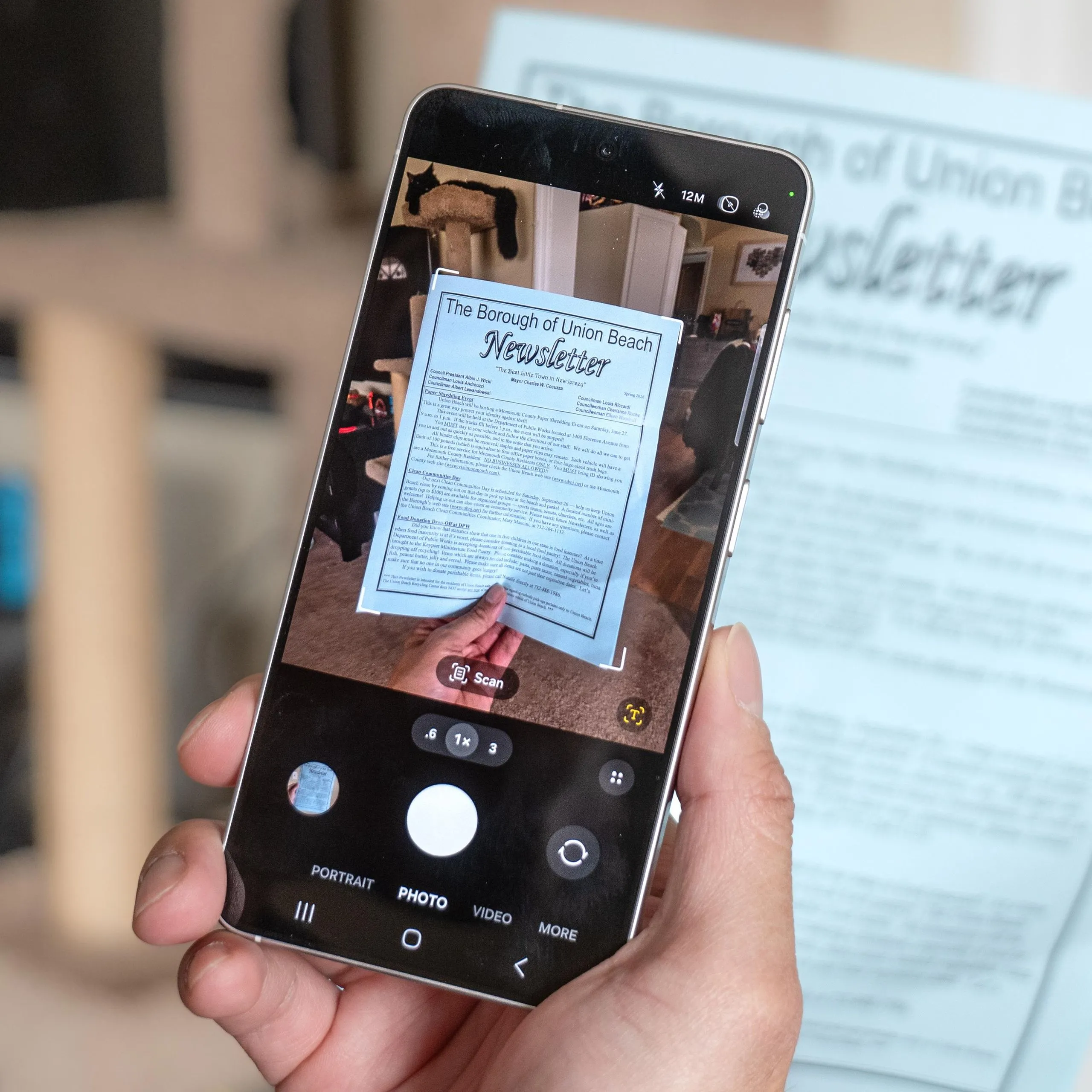
Tổng kết: Galaxy S26 có thể thay thế máy scan
Galaxy S26 có thể thay thế máy scan trong nhiều tình huống xử lý giấy tờ nhanh. Document Scan được tích hợp ngay trong Camera, hỗ trợ nhận diện tài liệu, chỉnh vùng giấy, áp dụng bộ lọc và xử lý một số chi tiết gây nhiễu.
Với hợp đồng nhiều trang, Multi Scan giúp chụp liên tục và gom thành PDF. Với một hóa đơn, người dùng chỉ cần Scan, kiểm tra nội dung và lưu lại trong vài bước.
Ghi nhớ: Camera → Photo → Scan → Adjust/Filter/Remove → Add Scan nếu có nhiều trang → Save as PDF.
Trải nghiệm Galaxy S26 tại SamCenter
Document Scan là một trong những công cụ thực tế trên Galaxy S26 dành cho người thường xuyên xử lý hợp đồng, biên bản và giấy tờ trong công việc.
Tham khảo Samsung Galaxy S26 tại SamCenter để xem thông tin sản phẩm, màu sắc và phiên bản hiện tại.