

.png)





Điện thoại Samsung liên tục hiện quảng cáo không có nghĩa máy bị lỗi. Cách xử lý phụ thuộc quảng cáo xuất hiện ở đâu: nếu chỉ bật lên khi lướt web, cần chặn pop-up trong Samsung Internet hoặc Chrome; nếu quảng cáo xuất hiện ngoài trình duyệt, trên màn hình chính hay màn hình khóa, nguyên nhân thường nằm ở một ứng dụng đã cài.
Vì vậy, không có một nút duy nhất để “tắt toàn bộ quảng cáo Samsung”. Bạn cần xác định đúng nguồn quảng cáo trước rồi xử lý theo từng trường hợp dưới đây.
Quảng cáo chỉ hiện khi duyệt web: bật Block pop-ups và Ad blockers.
Samsung Internet tự mở website lạ: chặn pop-up, chuyển hướng và kiểm tra thông báo website.
Quảng cáo xuất hiện ở màn hình khóa/Home: tìm và gỡ ứng dụng bên thứ ba gây ra.
1. Cách tắt quảng cáo trên điện thoại Samsung nhanh nhất
Trước tiên, hãy nhìn vào vị trí quảng cáo xuất hiện:
| Hiện tượng | Nên kiểm tra |
|---|---|
| Quảng cáo bật lên khi vào website | Block pop-ups trong trình duyệt |
| Website tự mở/tab mới tự bật | Pop-up, redirect, thông báo website |
| Quảng cáo hiện dù không mở trình duyệt | Ứng dụng bên thứ ba |
| Quảng cáo trên màn hình khóa | Ứng dụng mới cài/cập nhật, Samsung Global Goals nếu đã bật |
| Thông báo quảng cáo liên tục | Notification history/App notifications |
Nếu quảng cáo chỉ xuất hiện trong một ứng dụng miễn phí cụ thể, đó có thể đơn giản là quảng cáo được tích hợp trong ứng dụng. Trình chặn quảng cáo của Samsung Internet không thể chặn quảng cáo nằm bên trong các ứng dụng khác.
2. Cách chặn quảng cáo trên Samsung Internet
Nếu pop-up chỉ xuất hiện khi lướt web bằng Samsung Internet, hãy bật trình chặn cửa sổ bật lên trước.
Cách thực hiện:
- Mở Samsung Internet
- Nhấn biểu tượng Menu ba gạch
- Chọn Cài đặt.
- Vào Privacy dashboard/Bảng điều khiển quyền riêng tư
- Bật Block pop-ups/Chặn cửa sổ bật lên
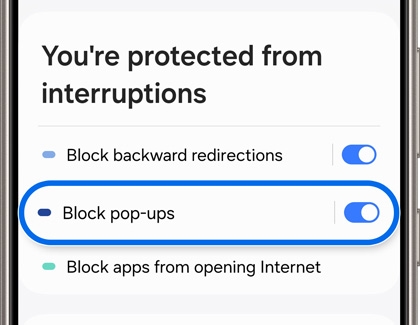
Tùy phiên bản Samsung Internet, vị trí hoặc tên menu có thể thay đổi nhẹ. Trong các phiên bản mới, Samsung còn cung cấp các tùy chọn bảo vệ như Block backward redirections để hạn chế website chuyển hướng ngược và các biện pháp ngăn website độc hại tự mở.
Bật thêm Ad blockers nếu website vẫn có nhiều banner
Block pop-ups chủ yếu xử lý cửa sổ bật lên. Nếu muốn giảm banner quảng cáo nằm ngay trong trang web:
Samsung Internet → Menu → Ad blockers/Trình chặn quảng cáo → chọn và cài một trình chặn tương thích.
Sau khi cài, tiện ích chặn quảng cáo sẽ được thêm vào Samsung Internet và có thể bật/tắt ngay trong mục Ad blockers.
3. Samsung Internet cứ hiện pop-up, website tự mở: xử lý thế nào?
Nếu đang đọc một trang nhưng Samsung Internet tự bật thêm tab quảng cáo, chuyển sang website lạ hoặc liên tục hiện nội dung “máy bị virus”, “pin đang gặp lỗi”, đừng nhấn vào các nút tải ứng dụng được quảng cáo.
Thực hiện lần lượt ba bước sau.
Bước 1: Bật chặn pop-up và chuyển hướng
Trong phần bảo mật/quyền riêng tư của Samsung Internet, đảm bảo Block pop-ups đã bật. Nếu phiên bản trình duyệt có tùy chọn Block backward redirections, nên bật thêm để giảm tình trạng website tự chuyển sang trang khác.
Bước 2: Tắt thông báo từ website lạ
Một website từng được cấp quyền gửi thông báo có thể tiếp tục đẩy nội dung quảng cáo ngay cả sau khi bạn đã đóng trang.
Có thể kiểm tra tại:
Cài đặt → Thông báo → Thông báo ứng dụng → Samsung Internet → Sites/Trang web → tắt website đáng ngờ.
Nếu vừa nhận một thông báo quảng cáo từ website, bạn cũng có thể mở bảng thông báo, truy cập cài đặt của thông báo đó rồi tắt trực tiếp quyền gửi thông báo của website.
Bước 3: Nếu trình duyệt tự mở dù bạn không chạm vào
Khi Samsung Internet tự khởi chạy trong lúc bạn đang dùng ứng dụng khác hoặc đang ở màn hình Home, thủ phạm có thể không phải trình duyệt mà là một ứng dụng khác đang gọi Samsung Internet để mở quảng cáo.
Lúc này cần chuyển sang kiểm tra ứng dụng gây quảng cáo ở phần tiếp theo.
4. Chrome trên Samsung liên tục hiện quảng cáo thì sao?
Nếu sử dụng Google Chrome thay vì Samsung Internet:
Chrome → dấu ba chấm → Settings → Site settings → Pop-ups and redirects → tắt Pop-ups and redirects.

Bạn cũng nên kiểm tra các website đã được cấp quyền gửi thông báo nếu quảng cáo xuất hiện dưới dạng notification.
5. Điện thoại Samsung hiện quảng cáo ở màn hình khóa: tìm ứng dụng gây ra thế nào?
Quảng cáo tự xuất hiện trên màn hình khóa hoặc màn hình Home thường đến từ ứng dụng bên thứ ba đã cài trên máy. Samsung cũng lưu ý các ứng dụng như đèn pin, tối ưu pin, sạc hoặc một số tiện ích miễn phí có thể là nhóm nên kiểm tra đầu tiên nếu lỗi bắt đầu sau khi cài ứng dụng.
Mục tiêu lúc này không phải tìm một nút “tắt quảng cáo”, mà là xác định đúng ứng dụng đang tạo quảng cáo rồi gỡ nó.
Cách 1: Kiểm tra Lịch sử thông báo
Nếu quảng cáo xuất hiện dưới dạng thông báo nhưng biến mất quá nhanh, bật Notification history:
Cài đặt → Thông báo → Cài đặt nâng cao → Lịch sử thông báo.
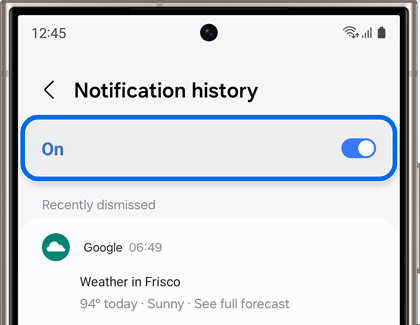
Khi quảng cáo xuất hiện lần tiếp theo, quay lại đây để xem ứng dụng nào vừa gửi thông báo. Sau đó có thể tắt thông báo hoặc gỡ ứng dụng nếu không cần thiết.
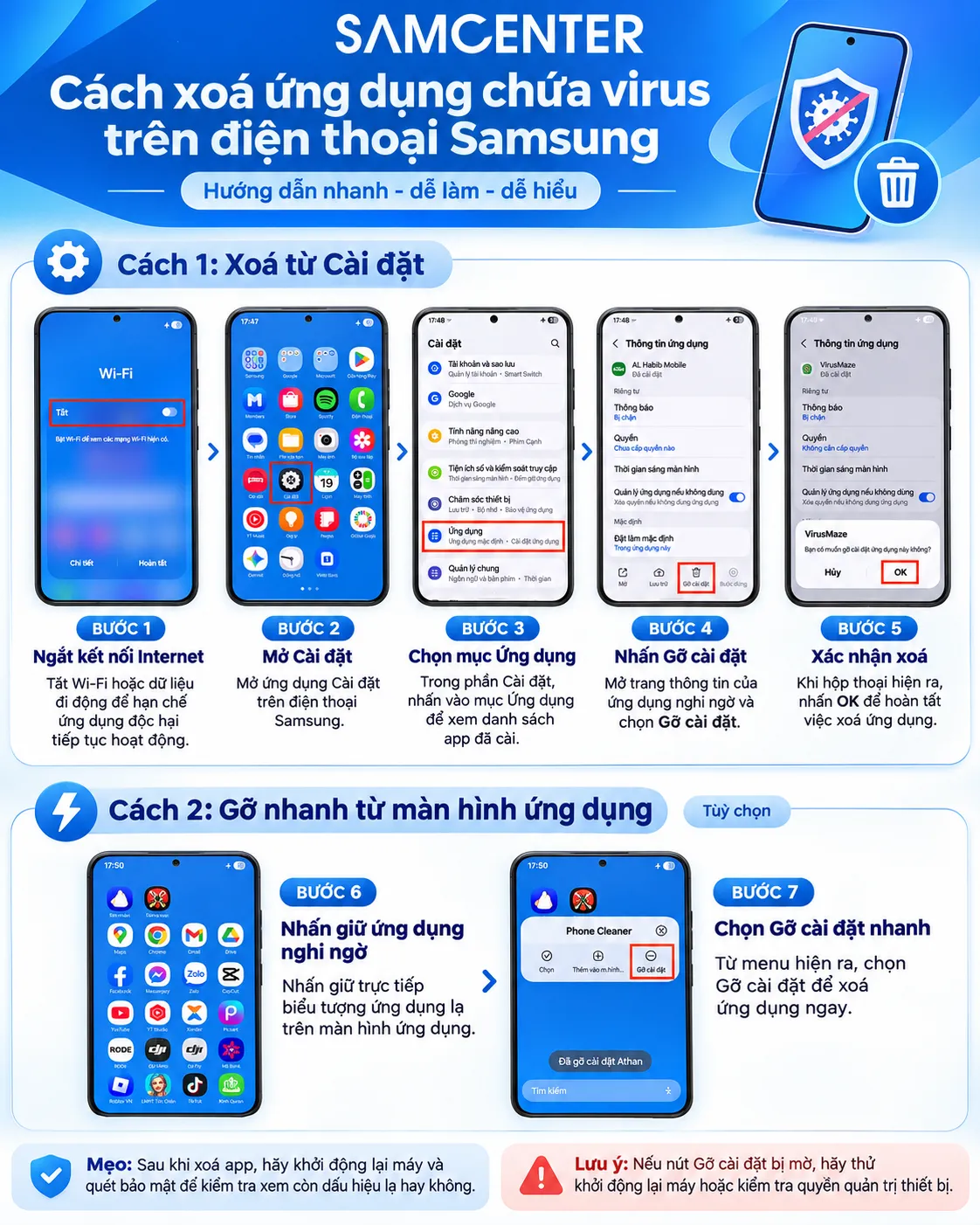
Cách 2: Xoá ứng dụng nghi ngờ chứa viruts
Nếu quảng cáo chỉ mới xuất hiện gần đây, hãy nhớ lại ứng dụng nào vừa được cài hoặc cập nhật. Sau đó, bạn thực hiện theo hướng dẫn dưới đây để loại bỏ các ứng dụng lạ (có thể chứa viruts hiển thị quảng cáo).
Cách 3: Kiểm tra ứng dụng có quyền hiển thị trên ứng dụng khác
Một số ứng dụng có quyền Appear on top/Hiển thị trên ứng dụng khác. Quyền này cho phép nội dung nổi lên phía trên ứng dụng đang sử dụng và có thể bị lạm dụng để hiển thị quảng cáo.
Kiểm tra tại:
Cài đặt → Ứng dụng → dấu ba chấm → Truy cập đặc biệt → Appear on top/Hiển thị trên cùng.
Nếu thấy một ứng dụng không có lý do hợp lý để sử dụng quyền này, hãy tắt quyền và theo dõi xem quảng cáo còn xuất hiện hay không.
6. Không tìm được ứng dụng gây quảng cáo? Hãy thử Safe Mode
Safe Mode là cách dễ phân biệt quảng cáo do hệ thống hay do ứng dụng bên thứ ba. Khi vào Safe Mode, các ứng dụng bên thứ ba sẽ không hoạt động bình thường.
Cách vào Safe Mode trên nhiều điện thoại Galaxy:
- Mở menu nguồn
- Chạm và giữ Tắt nguồn/Power off
- Chọn Safe mode/Chế độ an toàn
- Chờ máy khởi động lại

Nếu vào Safe Mode và quảng cáo biến mất, khả năng cao nguyên nhân là một ứng dụng bên thứ ba.
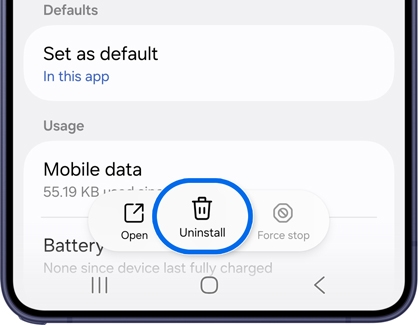
Sau đó khởi động lại máy về chế độ bình thường, vào Cài đặt → Ứng dụng và gỡ các ứng dụng đáng ngờ.
7. Quảng cáo màn hình khóa có thể đến từ Samsung Global Goals
Có một trường hợp ngoại lệ: nếu bạn đã sử dụng Samsung Global Goals và bật tính năng quảng cáo trên màn hình khi sạc, quảng cáo có thể xuất hiện theo cài đặt của ứng dụng.
Nếu đang dùng Global Goals, mở ứng dụng và kiểm tra phần Settings để tắt tùy chọn quảng cáo trên màn hình sạc nếu không muốn sử dụng.
Nếu không sử dụng Global Goals mà quảng cáo vẫn hiện trên màn hình khóa, nên tiếp tục kiểm tra ứng dụng bên thứ ba theo các bước phía trên.
8. Quảng cáo vẫn còn? Quét ứng dụng bằng Device Care
Trên các thiết bị Galaxy mới, Samsung cung cấp công cụ kiểm tra an toàn ứng dụng trong Device Care.
Có thể kiểm tra tại:
Cài đặt → Device care/Chăm sóc thiết bị → Diagnostics/Chẩn đoán → App safety Diagnostics.
Nếu hệ thống phát hiện ứng dụng có hành vi đáng ngờ, bạn có thể xem danh sách ứng dụng cần kiểm tra và gỡ chúng.
Bật Auto Blocker để hạn chế ứng dụng không rõ nguồn gốc
Để giảm nguy cơ gặp lại tình trạng tương tự, vào:
Cài đặt → Bảo mật và quyền riêng tư → Auto Blocker/Trình chặn tự động → Bật.
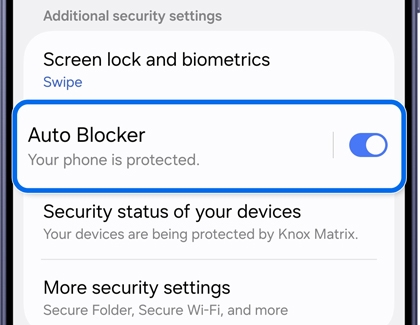
Auto Blocker giúp ngăn một số hoạt động có rủi ro, bao gồm việc cài ứng dụng từ nguồn không được xác minh bên ngoài các cửa hàng ứng dụng chính thức.
9. Những cách thường được thử nhưng không giải quyết đúng nguyên nhân
Tắt cá nhân hóa quảng cáo không đồng nghĩa tắt quảng cáo. Nó chủ yếu ảnh hưởng cách nội dung quảng cáo được cá nhân hóa, không loại bỏ một ứng dụng đang tự bật pop-up.
Cài thêm nhiều ứng dụng “dọn rác”, “tăng tốc”, “diệt virus” không rõ nguồn gốc cũng không phải giải pháp. Chính các tiện ích không đáng tin cậy đôi khi lại là nguyên nhân tạo pop-up.
Không cần khôi phục cài đặt gốc ngay từ đầu. Factory reset chỉ nên là phương án cuối cùng khi đã kiểm tra trình duyệt, quyền ứng dụng, Safe Mode và ứng dụng đáng ngờ nhưng vẫn không tìm ra nguyên nhân.
10. Câu hỏi thường gặp về quảng cáo trên điện thoại Samsung
Có cách tắt toàn bộ quảng cáo Samsung bằng một nút không?
Không. Quảng cáo từ website, quảng cáo trong ứng dụng và quảng cáo do app bên thứ ba tự bật có nguồn khác nhau nên cần xử lý riêng.
Tại sao điện thoại không mở app nào vẫn hiện quảng cáo?
Trường hợp này thường liên quan đến ứng dụng bên thứ ba có quyền chạy nền, gửi thông báo hoặc hiển thị nội dung trên ứng dụng khác. Hãy kiểm tra Notification history, ứng dụng mới cài và quyền Appear on top.
Ad blocker trong Samsung Internet có chặn quảng cáo trong app không?
Không. Ad blocker của Samsung Internet hoạt động với nội dung website trong trình duyệt. Quảng cáo bên trong game hoặc ứng dụng khác phải được xử lý trong chính ứng dụng đó.
Website tự mở có phải điện thoại Samsung bị virus?
Không thể kết luận chỉ dựa vào hiện tượng này. Nguyên nhân có thể là website chuyển hướng, quyền thông báo trình duyệt hoặc một ứng dụng bên thứ ba tự mở trình duyệt. Nếu hiện tượng vẫn xảy ra sau khi chặn pop-up, hãy kiểm tra Safe Mode và Device Care.
Cách tắt quảng cáo trên điện thoại Samsung: Nên làm theo thứ tự nào?
Nếu muốn xử lý nhanh mà không phải thay đổi quá nhiều cài đặt, hãy thực hiện theo thứ tự:
- Quảng cáo trong trình duyệt: bật Block pop-ups
- Nhiều banner trên website: bật Ad blockers
- Website tự mở: kiểm tra chuyển hướng và thông báo website
- Quảng cáo ngoài trình duyệt: kiểm tra Notification history
- Quảng cáo màn hình khóa: kiểm tra ứng dụng mới cài/cập nhật
- Không tìm được thủ phạm: vào Safe Mode
- Gỡ ứng dụng đáng ngờ và bật Auto Blocker để hạn chế tái diễn
Điểm quan trọng nhất: nếu quảng cáo xuất hiện cả khi Samsung Internet đã đóng, đừng tiếp tục chỉnh trình duyệt. Hãy chuyển sang tìm ứng dụng bên thứ ba đang tạo quảng cáo.
Nếu đang sử dụng điện thoại Galaxy và muốn tham khảo thêm các hướng dẫn, mẹo sử dụng hoặc sản phẩm Samsung chính hãng, bạn có thể truy cập SamCenter.