

.png)





My FanCam trên Galaxy Z8 series là tính năng đặc biệt đáng chú ý với những người thường xuyên đi concert: thay vì phải giữ camera bám theo bias trong suốt màn trình diễn, bạn có thể quay rộng trước rồi để Galaxy AI tự theo dõi và căn lại khung hình sau.
Chỉ cần người muốn quay vẫn xuất hiện đủ rõ trong video, My FanCam có thể biến một đoạn clip có nhiều người thành phiên bản tập trung vào một chủ thể cụ thể. Người dùng còn có thể chọn lại tỷ lệ khung hình để video phù hợp hơn khi đăng TikTok, Reels hoặc các nền tảng mạng xã hội.
My FanCam phù hợp nếu: bạn thường xuyên quay concert, festival, sân khấu hoặc những video có nhiều người và muốn tạo clip riêng tập trung vào một người sau khi quay.
Cần lưu ý: khả năng nhận diện và theo dõi còn phụ thuộc vào video. Tính năng không hoạt động nếu hệ thống không tìm thấy chủ thể phù hợp và Samsung không đảm bảo độ chính xác trong mọi trường hợp.
1. My FanCam trên Galaxy Z8 series là gì?
My FanCam là công cụ Galaxy AI có khả năng nhận diện một người trong video, tự động theo dõi chuyển động và căn lại khung hình để người đó trở thành chủ thể chính.
Tính năng được tích hợp trực tiếp vào trình chỉnh sửa video trong ứng dụng Bộ sưu tập. Sau khi quay xong, người dùng chỉ cần chọn video, mở Galaxy AI, chọn My FanCam rồi chọn người muốn tập trung.
Galaxy AI sau đó sẽ xử lý lại video dựa trên chủ thể được chọn thay vì buộc người dùng phải crop và kéo khung hình thủ công theo từng đoạn.
Samsung gọi cách tiếp cận này là “Film the moment. Frame perfectly later”: ghi lại toàn bộ khoảnh khắc trước, quyết định ai là tâm điểm sau.
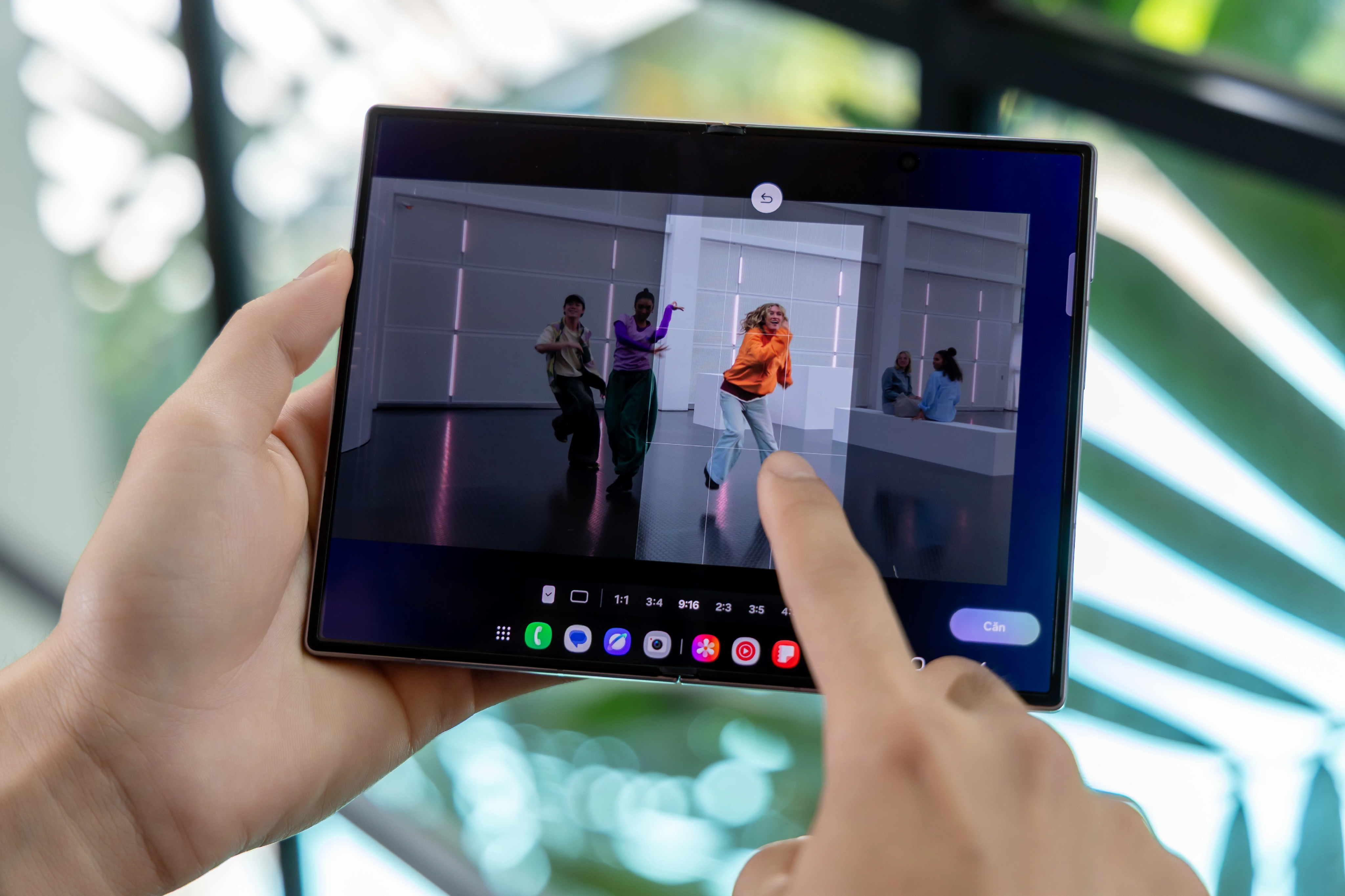
2. Vì sao My FanCam đặc biệt hợp với người thích “đu” concert?
Một trong những tình huống khó nhất khi quay concert là vừa muốn tận hưởng phần trình diễn, vừa phải nhìn màn hình điện thoại để bảo đảm bias không chạy khỏi khung hình.
Chỉ cần nghệ sĩ đổi vị trí, chạy sang cánh sân khấu hoặc đội hình thay đổi, một đoạn fancam đang đẹp có thể lập tức mất chủ thể.
My FanCam thay đổi cách xử lý vấn đề này. Thay vì zoom sát ngay từ đầu, người dùng có thể ưu tiên giữ nhiều người và nhiều không gian sân khấu trong video. Sau khi concert kết thúc, Galaxy AI mới đảm nhiệm việc đưa người được chọn trở thành tâm điểm.
Samsung xác nhận My FanCam có khả năng tự động theo dõi và căn lại khung hình theo chủ thể được lựa chọn trên Galaxy Z Fold8 Ultra, Galaxy Z Fold8 và Galaxy Z Flip8.
3. Một video nhóm có thể tạo thành fancam riêng của bias
Đây là điểm khiến My FanCam trở nên thú vị hơn khi sử dụng tại concert.
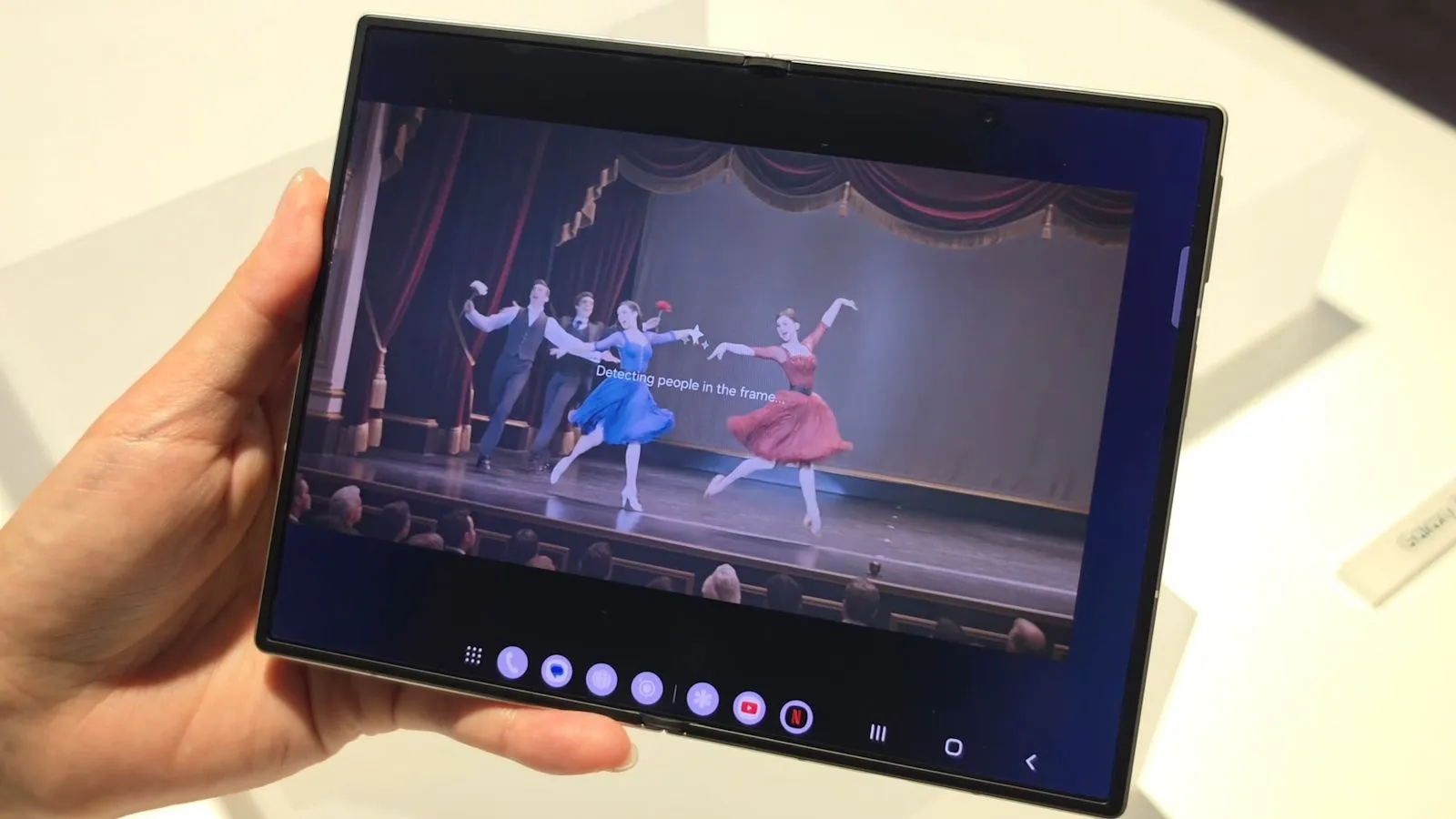
Ví dụ, bạn quay một tiết mục có 5 thành viên cùng xuất hiện trên sân khấu. Sau khi quay xong, My FanCam có thể nhận diện những người xuất hiện trong video và cho phép chọn một người làm chủ thể chính.
Sau khi chọn bias, hệ thống sẽ tự động tạo lại bố cục video để tập trung vào người đó.
Bạn vẫn có thể quay lại video gốc, chọn một thành viên khác và tạo thêm một phiên bản mới. Theo hướng dẫn chính thức của Samsung, người dùng có thể tạo nhiều video khác nhau từ cùng một video gốc bằng cách thay đổi chủ thể hoặc tỷ lệ khung hình.
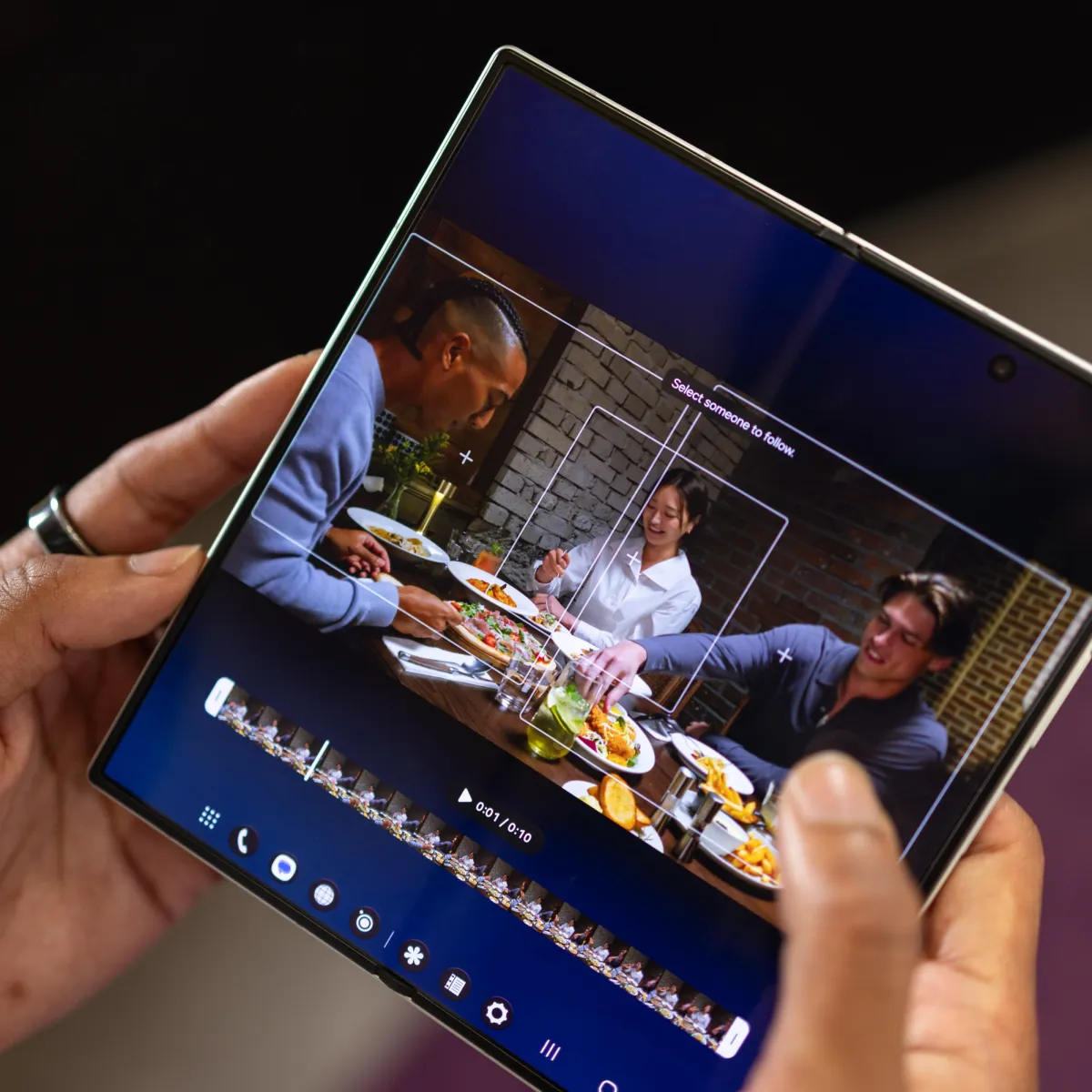
Cách hiểu đơn giản: quay cả nhóm một lần, sau đó có thể tạo nhiều phiên bản fancam cho từng người mà không cần quay lại khoảnh khắc đó.
4. My FanCam tự động theo dõi chủ thể thay vì crop video thủ công
Nếu chỉnh một fancam theo cách thông thường, người dùng thường phải crop video rồi tự điều chỉnh vị trí khung hình theo từng đoạn khi nghệ sĩ di chuyển.
My FanCam giảm đáng kể thao tác này.
Sau khi một người được chọn, Galaxy AI sẽ theo dõi chủ thể trong video và tự căn lại khung hình. Trên giao diện minh họa chính thức của Samsung, hệ thống sẽ phát hiện những người xuất hiện trong video trước khi người dùng chọn ai cần được theo dõi.
Với video sân khấu có nhiều chuyển động, đây là khác biệt quan trọng: người dùng không phải ngồi kéo khung hình theo bias trong toàn bộ clip.
5. Chọn tỷ lệ khung hình phù hợp TikTok, Reels và mạng xã hội
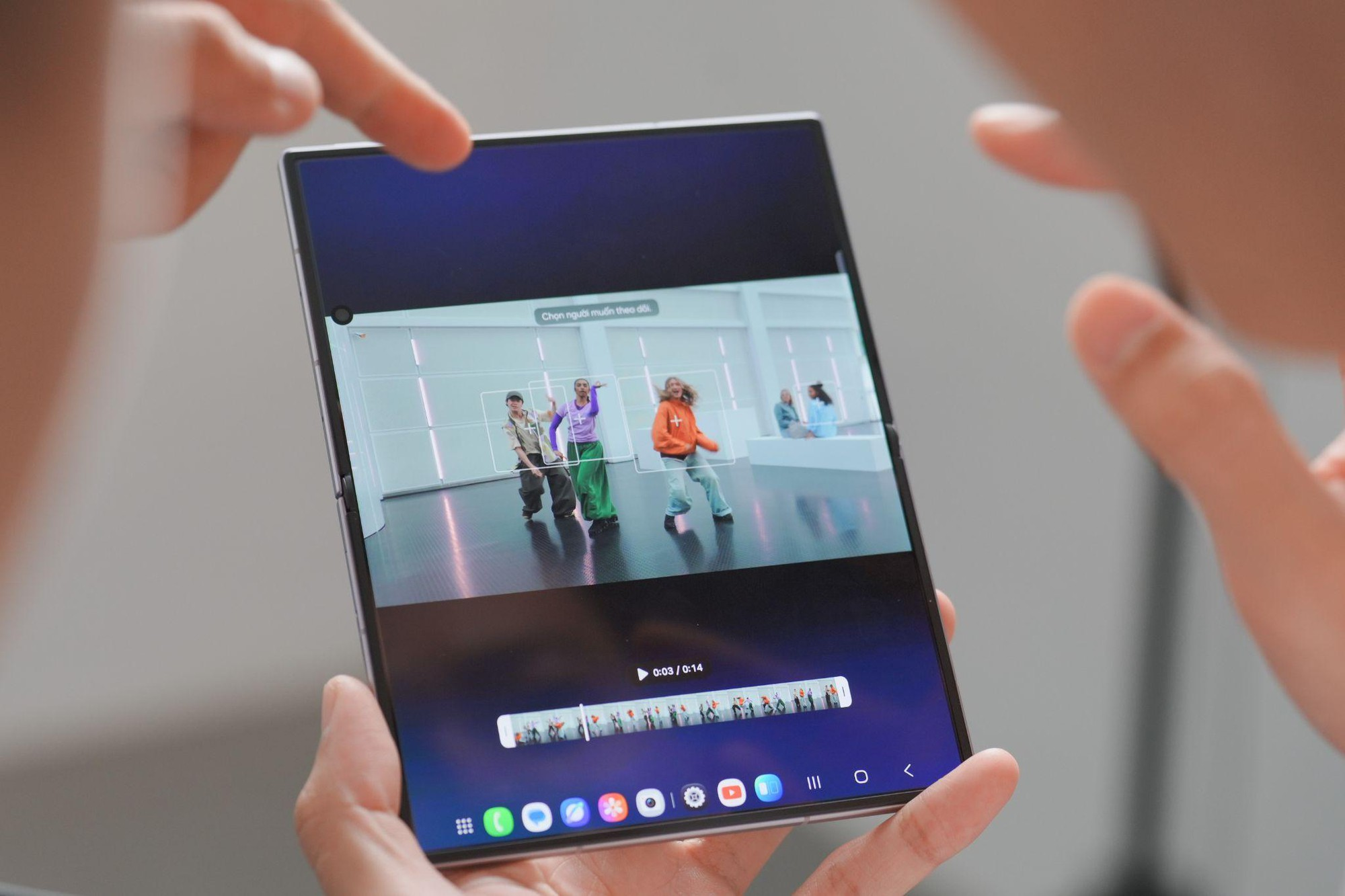
My FanCam không chỉ chọn chủ thể mà còn cho phép người dùng quyết định tỷ lệ khung hình của video sau khi xử lý.
Ví dụ, trong hướng dẫn chính thức của Samsung, người dùng có thể lựa chọn tỷ lệ dọc 9:16 trước khi để Galaxy AI tạo lại video tập trung vào chủ thể.
Điều này đặc biệt hữu ích với người thường xuyên đăng fancam lên:
- TikTok.
- Instagram Reels.
- Facebook Reels.
- Các nền tảng video ngắn khác.
Thay vì quay riêng một clip ngang và một clip dọc, người dùng có thể giữ video gốc rộng hơn rồi xử lý lại bố cục sau. Samsung mô tả My FanCam là công cụ biến video góc rộng thành video theo dõi chủ thể và crop theo tỷ lệ người dùng lựa chọn ngay trong Bộ sưu tập.
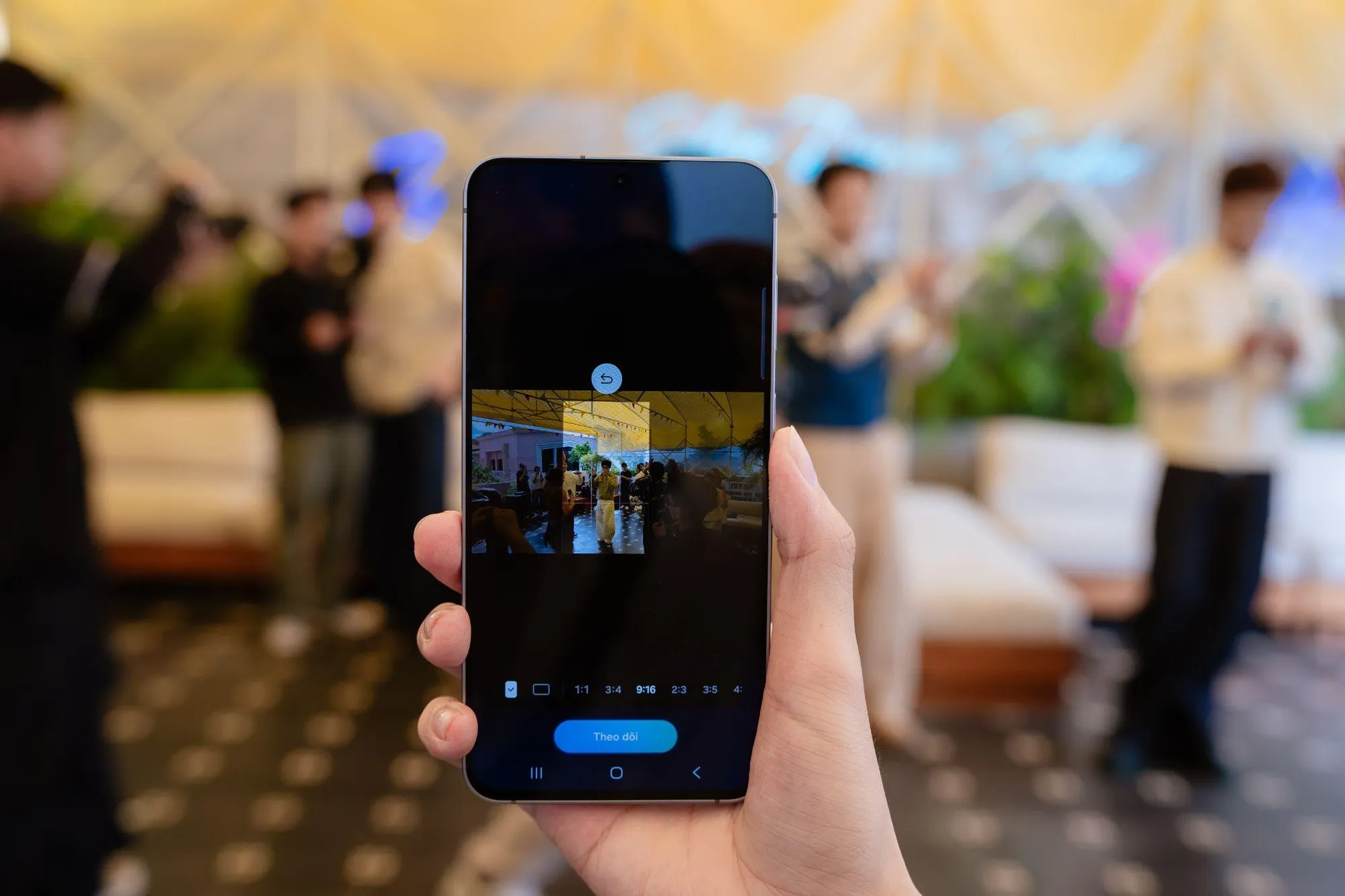
6. Cách sử dụng My FanCam trên Galaxy Z8 series
Cách tạo một video bằng My FanCam gồm bốn bước chính:
- Mở Bộ sưu tập/Gallery và chọn video muốn chỉnh sửa.
- Nhấn biểu tượng Galaxy AI, sau đó chọn My FanCam.
- Chọn người muốn tập trung và lựa chọn tỷ lệ khung hình.
- Nhấn Save copy/Lưu bản sao để tạo video mới.
Video mới được tạo dưới dạng bản sao nên người dùng vẫn có thể giữ video gốc và tiếp tục tạo thêm những phiên bản khác.
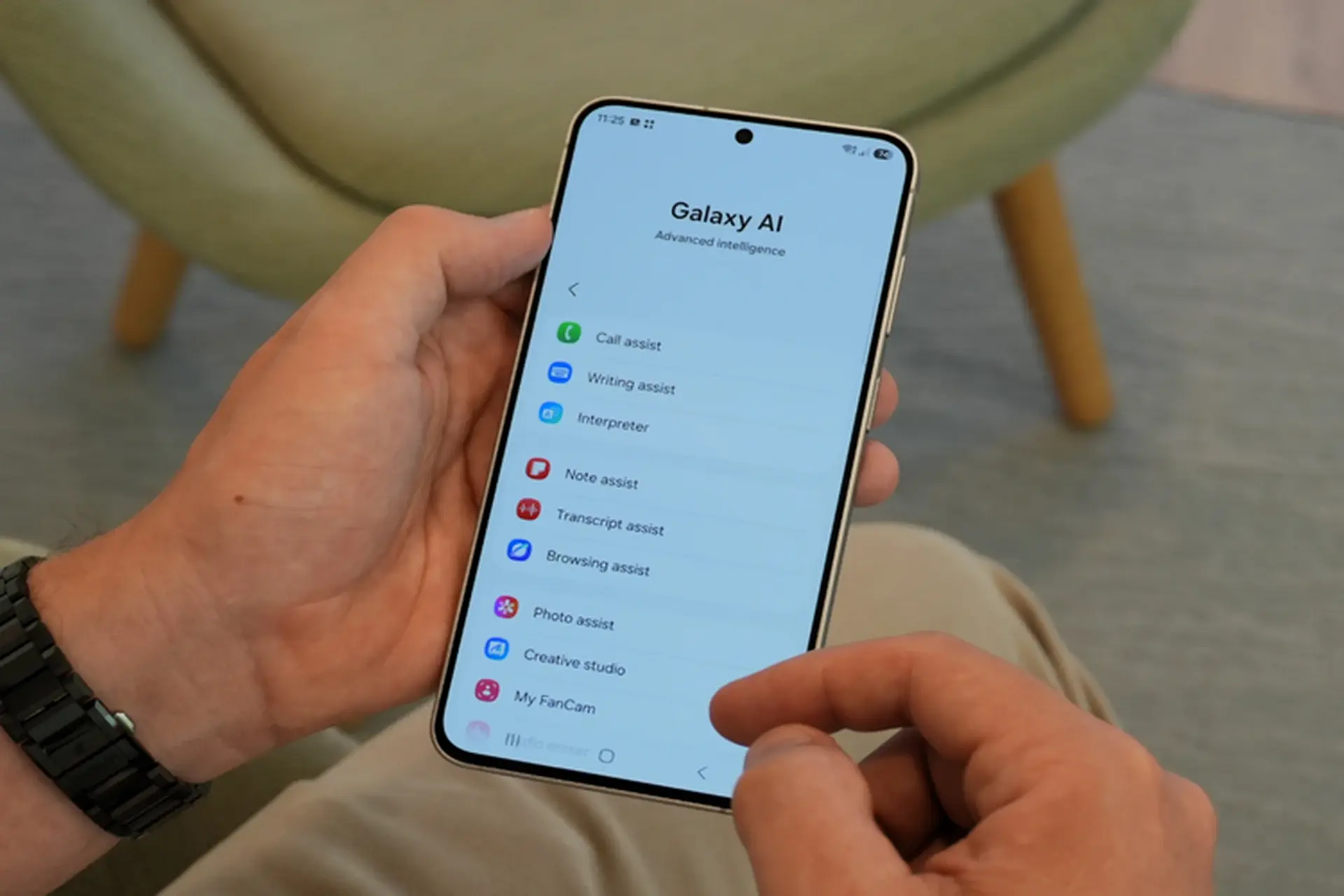
7. Đi concert nên quay thế nào để tận dụng My FanCam tốt hơn?
Vì My FanCam xử lý lại bố cục sau khi video đã được quay, cách ghi hình cũng có thể thay đổi.
Thay vì cố zoom sát bias trong toàn bộ tiết mục, nên ưu tiên giữ người cần quay xuất hiện rõ trong khung hình và để lại đủ không gian xung quanh cho quá trình căn lại bố cục.
Khi đi concert, có thể áp dụng cách quay sau:
- Không zoom quá sát nếu nghệ sĩ đang di chuyển nhiều
- Cố gắng giữ bias nằm trong khu vực ghi hình
- Ưu tiên video ổn định và đủ rõ để hệ thống nhận diện chủ thể
- Giữ khung hình rộng hơn nếu muốn tạo fancam cho nhiều thành viên sau đó
- Chỉ crop và chọn tỷ lệ đăng mạng xã hội sau khi concert kết thúc
Cách quay này phù hợp với nguyên lý hoạt động mà Samsung công bố: ghi lại toàn cảnh trước, sau đó chọn chủ thể và căn lại video trong Gallery.
8. My FanCam không chỉ dùng để quay concert
Dù tên gọi gợi liên tưởng trực tiếp đến fancam, nguyên lý của My FanCam phù hợp với nhiều tình huống có nhiều người cùng xuất hiện trong video.
Ví dụ:
- Quay biểu diễn tại trường học.
- Quay nhóm bạn trong sự kiện.
- Quay thành viên gia đình.
- Quay hoạt động thể thao hoặc biểu diễn.
- Quay một nhóm người rồi tạo phiên bản riêng tập trung vào từng người.
Điểm chung là người dùng không cần xác định khung hình cuối cùng ngay khi bấm quay. My FanCam cho phép lựa chọn lại chủ thể sau đó.
9. My FanCam có trên những mẫu Galaxy Z8 nào?
Theo Samsung, My FanCam được giới thiệu cùng ba thiết bị:
- Galaxy Z Fold8 Ultra
- Galaxy Z Fold8
- Galaxy Z Flip8
Samsung Support cũng xác nhận tính năng được khởi đầu độc quyền trên bộ ba thiết bị Galaxy Z Fold8 Ultra, Fold8 và Flip8. My FanCam yêu cầu đăng nhập Samsung Account.
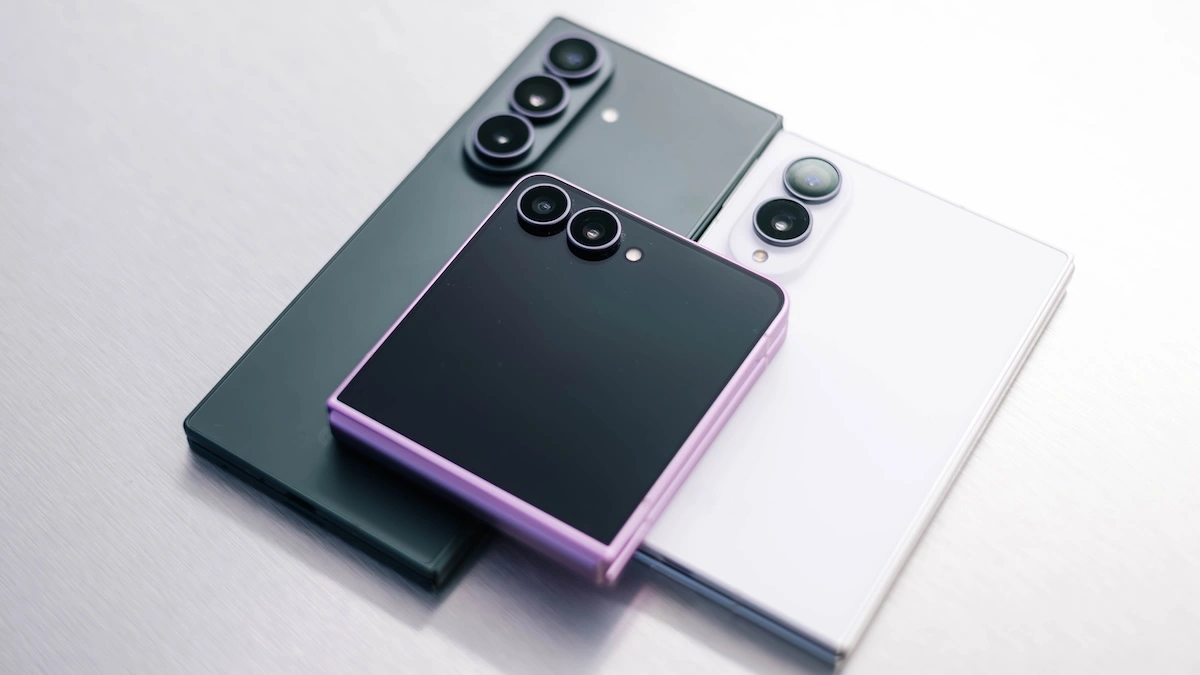
(Tính năng My Fancam có mặt trên toàn bộ dòng Z8 Series và Galaxy S26 Series)
Lưu ý: tên menu, đường dẫn truy cập và giao diện có thể khác tùy quốc gia, model và phiên bản phần mềm. Khả năng sử dụng My FanCam phụ thuộc vào video; tính năng không hỗ trợ nếu không tìm thấy chủ thể để theo dõi và độ chính xác của kết quả không được đảm bảo.
10. Câu hỏi thường gặp về My FanCam
My FanCam có tự động theo dõi bias trong video không?
Có. Sau khi hệ thống phát hiện những người xuất hiện trong video, người dùng có thể chọn một người để My FanCam theo dõi và tự động căn lại khung hình quanh chủ thể đó.
Một video có thể tạo nhiều fancam khác nhau không?
Có. Samsung cho biết người dùng có thể tạo nhiều video từ cùng một video gốc bằng cách thay đổi người được chọn hoặc tỷ lệ khung hình.
My FanCam có cần quay bằng camera đặc biệt không?
Tính năng được sử dụng trong trình chỉnh sửa video của Bộ sưu tập. Video cần có chủ thể phù hợp để hệ thống nhận diện và theo dõi.
My FanCam có thể tạo video dọc 9:16 không?
Có. Samsung minh họa khả năng chọn tỷ lệ 9:16 khi tạo lại video và cho phép người dùng lựa chọn tỷ lệ khung hình phù hợp trước khi lưu bản sao.
My FanCam có cần Samsung Account không?
Có. Samsung xác nhận My FanCam yêu cầu đăng nhập Samsung Account.
My FanCam có hoạt động chính xác với mọi video không?
Không. Samsung lưu ý tính khả dụng phụ thuộc vào video, tính năng không hỗ trợ nếu không có chủ thể phù hợp để theo dõi và độ chính xác của kết quả không được bảo đảm.
My FanCam: Quay cả sân khấu trước, chọn bias sau
My FanCam giải quyết đúng một trong những khó khăn quen thuộc khi quay concert: không cần giữ camera bám chặt vào một người trong toàn bộ màn trình diễn.
Người dùng có thể ưu tiên ghi lại trọn vẹn khoảnh khắc, sau đó để Galaxy AI nhận diện chủ thể, tự động theo dõi và căn lại video theo người mình muốn.
Khả năng tạo nhiều fancam từ một video gốc, thay đổi tỷ lệ khung hình và xử lý trực tiếp trong Bộ sưu tập khiến My FanCam đặc biệt phù hợp với người thường xuyên quay concert hoặc đăng video lên mạng xã hội.
Nếu thuộc nhóm thường xuyên “đu” concert, festival hoặc thích quay các màn biểu diễn có nhiều người, đây là một trong những tính năng Galaxy AI trên Galaxy Z Fold8 Ultra, Galaxy Z Fold8 và Galaxy Z Flip8 đáng để trải nghiệm thực tế.
Tham khảo các sản phẩm Samsung Galaxy chính hãng tại SamCenter để cập nhật phiên bản và chương trình ưu đãi hiện hành.