

.png)





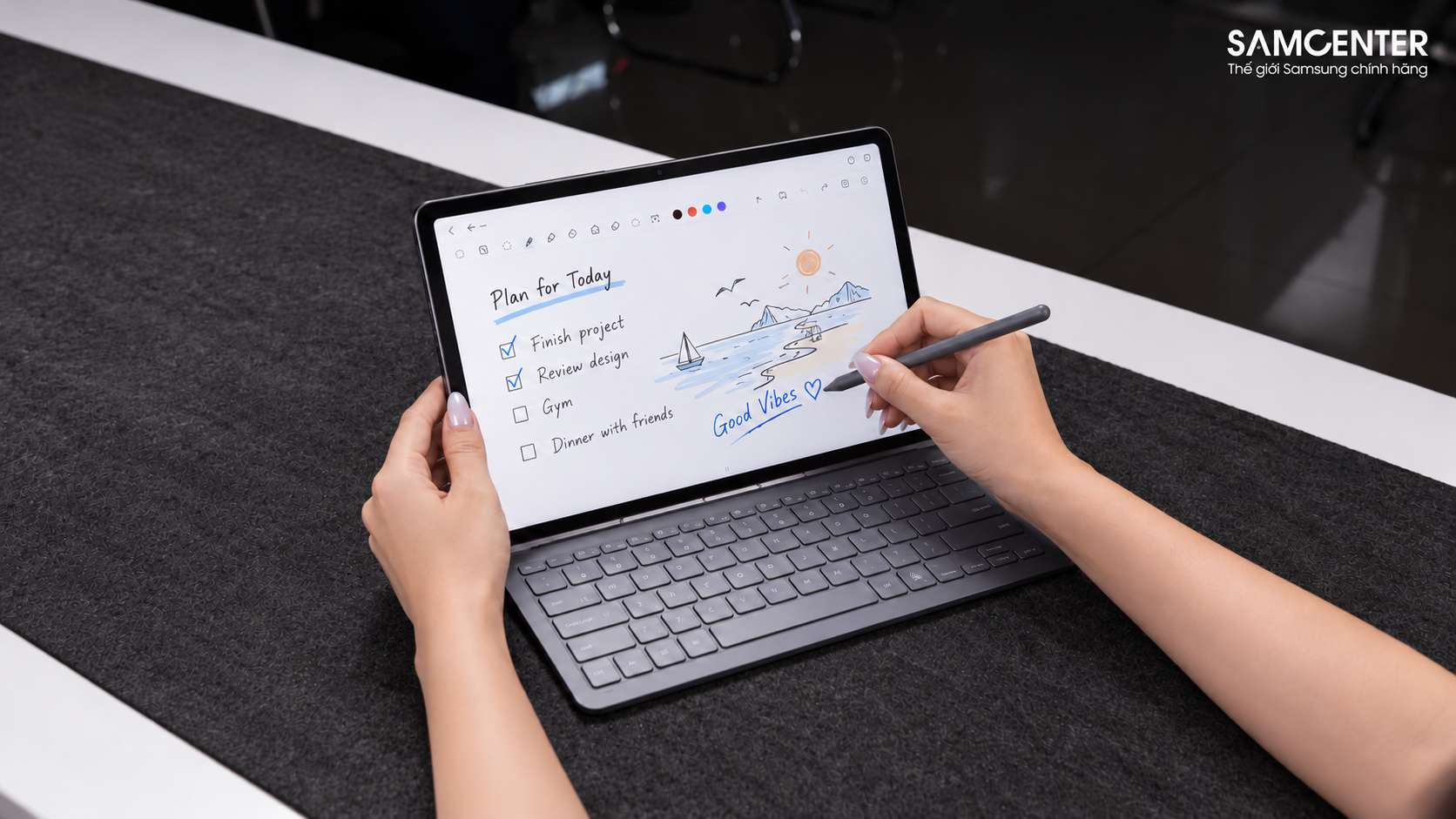
S Pen trên Samsung Galaxy Tab S12 Series là bút cảm ứng được trang bị sẵn trong hộp Galaxy Tab S12+ và Galaxy Tab S12 Ultra, hỗ trợ viết tay, ghi chú, chú thích tài liệu và sáng tạo nội dung trên màn hình Dynamic AMOLED 2X 120Hz. Bút có thiết kế lục giác theo hướng công thái học, giúp thao tác tự nhiên khi sử dụng Samsung Notes, Notability, Adobe Photoshop và các ứng dụng tương thích.
Điểm đáng chú ý của S Pen trên Galaxy Tab S12 không chỉ nằm ở khả năng viết hoặc vẽ. Khi kết hợp Galaxy AI trên One UI 9, người dùng có thể tóm tắt ghi chú bằng Note Assist, chuyển bản phác thảo thành hình ảnh trong Creative Studio hoặc kết hợp nhiều ứng dụng trên cùng màn hình. Tuy nhiên, S Pen đi kèm không hỗ trợ BLE nên không có các tính năng điều khiển từ xa qua Bluetooth.
S Pen trên Samsung Galaxy Tab S12 có gì nổi bật?
Samsung trang bị S Pen đi kèm cho cả Galaxy Tab S12+ và Galaxy Tab S12 Ultra. Bút có thiết kế lục giác, hỗ trợ thao tác chính xác và độ trễ thấp trong những ứng dụng tương thích, hướng đến nhu cầu ghi chú, học tập và sáng tạo nội dung.
Trên thế hệ Galaxy Tab S12, S Pen còn được kết hợp với các ứng dụng chuyên nghiệp như Notability và Adobe Photoshop dành cho tablet Android. Người dùng có thể chuyển đổi từ ghi chú bài học sang chỉnh sửa hình ảnh hoặc phác thảo ý tưởng mà không cần thay đổi công cụ nhập liệu.
| Đặc điểm | S Pen trên Galaxy Tab S12 Series |
|---|---|
| Thiết kế | Thân bút hình lục giác |
| Có sẵn trong hộp | Có, trên cả Tab S12+ và S12 Ultra |
| Chức năng | Viết tay, ghi chú, phác thảo, chú thích và thao tác trong ứng dụng tương thích |
| Ứng dụng hỗ trợ | Samsung Notes, Notability, Goodnotes, Photoshop, Clip Studio Paint và các ứng dụng tương thích |
| Kết hợp Galaxy AI | Note Assist, Creative Studio và những công cụ AI được hỗ trợ |
| Bluetooth BLE | Không hỗ trợ |
| Kháng nước, bụi | IP68 theo điều kiện thử nghiệm của Samsung |
| Màn hình tương thích đi kèm | 12,6 inch trên Tab S12+ và 14,6 inch trên Tab S12 Ultra |
Điểm cần phân biệt là S Pen không tự thực hiện toàn bộ những công việc AI. Bút đóng vai trò công cụ nhập liệu và thao tác, trong khi việc tóm tắt, tạo hình ảnh hoặc xử lý nội dung được thực hiện bởi ứng dụng và các tính năng phần mềm tương ứng.
S Pen là một trong những trang bị chung của dòng Samsung Galaxy Tab S12 Series gồm Galaxy Tab S12+ và S12 Ultra. Vì vậy, người dùng không cần chọn phiên bản Ultra chỉ để có bút cảm ứng đi kèm.
Thiết kế S Pen hình lục giác có lợi ích gì khi viết và vẽ?
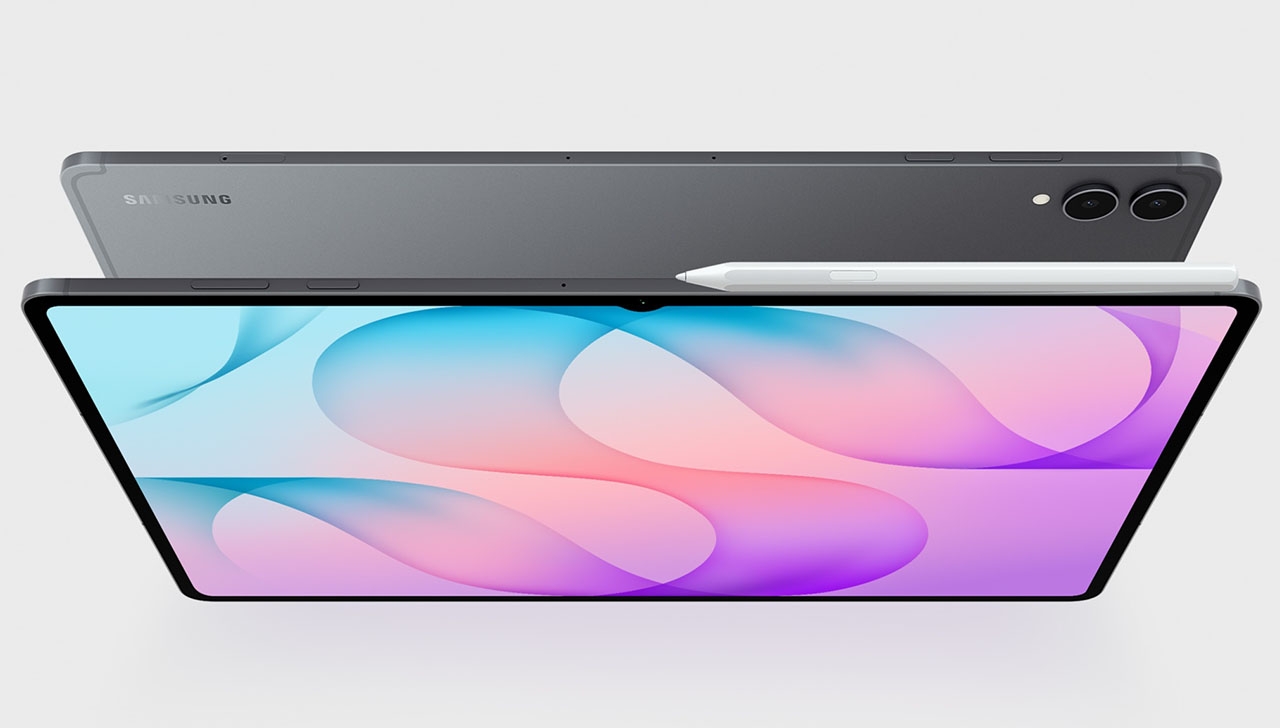
Samsung sử dụng thiết kế hình lục giác cho S Pen đi kèm Galaxy Tab S12 Series, hướng đến cảm giác cầm nắm tự nhiên giống một số loại bút viết thông dụng.
Thiết kế này giúp người dùng có những mặt tiếp xúc rõ ràng khi cầm bút bằng các ngón tay. Đây là đặc điểm đáng chú ý đối với những người thường xuyên ghi chú bài giảng, viết nội dung dài hoặc sử dụng bút để phác thảo.
Cảm giác cầm nắm khi sử dụng trong thời gian dài
Khi sử dụng S Pen để ghi chú hoặc vẽ, cảm giác cầm nắm có thể ảnh hưởng đến mức độ thoải mái. Thân bút hình lục giác mang đến các mặt phẳng để người dùng đặt ngón tay thay vì chỉ tiếp xúc với một bề mặt tròn.
Samsung mô tả thiết kế này theo hướng công thái học, hỗ trợ thao tác chính xác và tự nhiên. Tuy nhiên, cảm giác cầm bút vẫn phụ thuộc thói quen của từng người, kích thước bàn tay và thời gian sử dụng.
Với người đang quen dùng bút viết truyền thống, S Pen có thể tạo cảm giác gần gũi hơn so với thao tác hoàn toàn bằng ngón tay. Dù vậy, cảm giác viết trên mặt kính vẫn có sự khác biệt với giấy thật.
S Pen hỗ trợ viết chính xác trên màn hình 120Hz
Cả Galaxy Tab S12+ và S12 Ultra đều sử dụng màn hình Dynamic AMOLED 2X với tần số quét 120Hz. Khi kết hợp S Pen, màn hình có khả năng cập nhật nét viết và chuyển động nhanh trong những ứng dụng được hỗ trợ.
Samsung công bố S Pen có độ trễ thấp, hướng đến trải nghiệm viết tay tự nhiên. Tuy nhiên, hãng không đưa ra một con số độ trễ duy nhất áp dụng cho mọi ứng dụng trên Galaxy Tab S12 Series.
Trải nghiệm thực tế còn phụ thuộc phần mềm, tốc độ phản hồi của giao diện và loại thao tác. Ví dụ, việc viết trong Samsung Notes có thể khác với sử dụng những công cụ cọ vẽ phức tạp trong ứng dụng đồ họa.
S Pen có khả năng kháng nước và bụi IP68
Theo Samsung, S Pen đi kèm Galaxy Tab S12 Series đạt chuẩn IP68 theo điều kiện thử nghiệm trong phòng thí nghiệm. Chuẩn này được kiểm tra với nước ngọt ở độ sâu tối đa 1,5m trong thời gian tối đa 30 phút.
Khả năng kháng nước và bụi có thể giảm theo thời gian do hao mòn thông thường. Samsung không khuyến nghị sử dụng thiết bị và bút tại hồ bơi hoặc bãi biển, vì vậy người dùng không nên coi IP68 là khả năng chống nước tuyệt đối.
S Pen trên Galaxy Tab S12 ghi chú bằng Samsung Notes như thế nào?
Samsung Notes là một trong những ứng dụng quan trọng khi sử dụng S Pen trên Galaxy Tab S12. Người dùng có thể viết tay, tạo ghi chú, đánh dấu tài liệu và tổ chức thông tin phục vụ học tập hoặc công việc.
Lợi thế của S Pen nằm ở việc người dùng có thể ghi lại ý tưởng trực tiếp trên màn hình mà không phải chuyển toàn bộ nội dung thành văn bản đánh máy.
Ghi chú bài giảng và tài liệu học tập
Với S Pen, người dùng có thể ghi lại những ý chính của bài giảng trong Samsung Notes. Khi cần, nội dung ghi chú có thể kết hợp với hình ảnh, tài liệu hoặc những thông tin được người dùng nhập vào trang ghi chú.
Chẳng hạn, khi học một chủ đề có nhiều sơ đồ, người dùng có thể vẽ trực tiếp các mối liên hệ giữa những khái niệm. Cách ghi chú này phù hợp với các nội dung cần biểu diễn bằng hình ảnh hoặc cấu trúc, thay vì chỉ ghi lại những đoạn văn dài.
Samsung còn cho phép sử dụng Samsung Notes trong chế độ Multi Window. Người học có thể mở tài liệu tham khảo ở một bên màn hình và ghi chú ở bên còn lại.
Chú thích tài liệu PDF bằng S Pen
S Pen có thể được sử dụng trong các ứng dụng tương thích để đánh dấu, gạch chân hoặc viết nhận xét lên tài liệu PDF. Đây là chức năng hữu ích khi đọc giáo trình, báo cáo hoặc tài liệu nghiên cứu.
Ví dụ, người dùng có thể gạch chân một đoạn quan trọng, ghi chú câu hỏi bên cạnh hoặc đánh dấu những thông tin cần kiểm tra lại.
Khả năng lưu và xuất những chú thích này phụ thuộc ứng dụng đang sử dụng. Vì vậy, người làm việc thường xuyên với PDF nên kiểm tra chức năng xuất tệp và chia sẻ nội dung của phần mềm trước khi sử dụng.
Note Assist hỗ trợ tóm tắt nội dung ghi chú
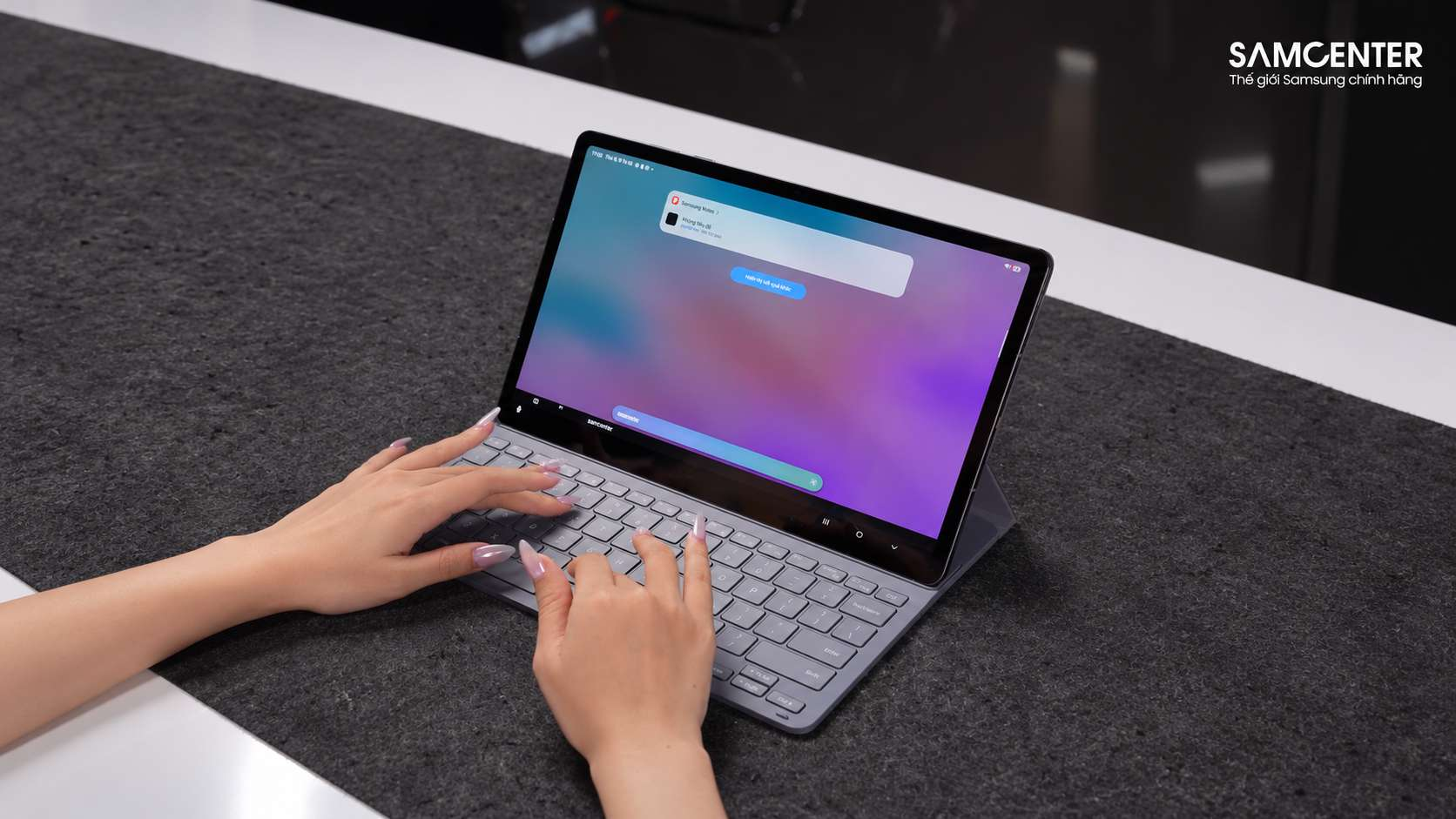
Galaxy Tab S12 Series chạy Android 17 cùng One UI 9 và hỗ trợ Note Assist trong Samsung Notes. Công cụ này có thể tạo bản tóm tắt từ những ghi chú đáp ứng điều kiện tính năng.
Trong giao diện Samsung Notes, người dùng có thể lựa chọn công cụ Galaxy AI và sử dụng chức năng tóm tắt. Samsung mô tả bản tóm tắt có thể được hiển thị cạnh nội dung ghi chú gốc trong chế độ chia màn hình.
Đây là điểm hữu ích khi người dùng đã ghi lại nhiều thông tin và muốn tham khảo nhanh những ý chính trước khi ôn tập hoặc chuẩn bị công việc.
Cần lưu ý Note Assist là tính năng Galaxy AI hoạt động trong Samsung Notes, không phải chức năng xử lý độc lập bên trong S Pen. Tính năng có thể yêu cầu đăng nhập Samsung Account và khả năng sử dụng thay đổi theo ngôn ngữ, khu vực hoặc phiên bản phần mềm.
Ngoài ra, bản tóm tắt do AI tạo ra cần được kiểm tra với ghi chú gốc trước khi sử dụng trong những nội dung quan trọng.
S Pen kết hợp Notability và Goodnotes có gì đáng chú ý?
Bên cạnh Samsung Notes, Samsung công bố Notability và Goodnotes là những ứng dụng ghi chú dành cho Galaxy Tab S12 Series. Đây là các lựa chọn bổ sung cho người dùng có phương pháp học tập hoặc tổ chức tài liệu riêng.
Notability hỗ trợ viết tay và ghi chú PDF
Notability được Samsung giới thiệu trên Galaxy Tab S12 với giao diện tối ưu cho S Pen và khả năng phản hồi có độ trễ thấp.
Ứng dụng hỗ trợ những công việc như ghi chú bài học, phác thảo, chú thích PDF và tổ chức tài liệu. Người dùng có thể sử dụng Quick Tools để chuyển đổi loại bút, điều chỉnh màu sắc và những thiết lập phù hợp khi viết.
Điểm đáng chú ý là Quick Tools giúp giảm bớt thao tác tìm kiếm công cụ trong quá trình ghi chú. Người dùng có thể chuyển đổi giữa những công cụ viết hoặc đánh dấu mà không cần liên tục rời khỏi nội dung đang làm việc.
Theo chương trình ra mắt do Samsung công bố, người dùng đủ điều kiện có thể nhận sáu tháng sử dụng Notability Plus và ưu đãi cho lần đăng ký gói đầu tiên.
Goodnotes hỗ trợ tổ chức tài liệu và bài học
Goodnotes là một lựa chọn khác dành cho người thường xuyên sử dụng S Pen để ghi chú và quản lý tài liệu.
Người dùng có thể sử dụng ứng dụng để xây dựng các bộ ghi chú theo môn học, dự án hoặc chủ đề. Việc tổ chức nội dung trong từng nhóm giúp quá trình tìm kiếm và tham khảo lại tài liệu thuận tiện hơn.
Samsung công bố chương trình tặng một năm sử dụng Goodnotes cho người dùng Galaxy Tab S12 đủ điều kiện. Tên gói và những tính năng cụ thể cần được kiểm tra theo chương trình đang áp dụng tại thời điểm kích hoạt.
Không nhất thiết phải sử dụng đồng thời nhiều ứng dụng ghi chú. Người dùng nên chọn công cụ phù hợp với thói quen viết tay, khả năng xuất tài liệu và nhu cầu đồng bộ dữ liệu.
Creative Studio biến bản phác thảo bằng S Pen thành hình ảnh như thế nào?
Creative Studio là một trong những công cụ sáng tạo được Samsung trang bị trên Galaxy Tab S12 Series. Tính năng kết hợp thao tác bằng S Pen với Galaxy AI để hỗ trợ xây dựng và chỉnh sửa nội dung hình ảnh.
Samsung mô tả Creative Studio cho phép kết hợp bản phác thảo, hình ảnh và câu lệnh văn bản để tạo ra những nội dung mới. Người dùng cũng có thể lựa chọn các mẫu như thiệp mời, sticker hoặc thẻ hồ sơ.
Kết hợp nét vẽ, hình ảnh và câu lệnh văn bản
Thay vì chỉ nhập mô tả bằng văn bản, người dùng có thể bắt đầu bằng một bản phác thảo trực tiếp với S Pen. Sau đó, công cụ AI được hỗ trợ có thể sử dụng bản phác thảo và những thông tin bổ sung để tạo hình ảnh.
Ví dụ, người dùng muốn tạo một tấm thiệp có thể phác thảo bố cục, thêm hình ảnh tham khảo và sử dụng mô tả bằng văn bản để thể hiện phong cách mong muốn.
Samsung còn giới thiệu khả năng sử dụng Nano Banana trong Creative Studio theo điều kiện hỗ trợ, mở rộng lựa chọn tạo và chỉnh sửa nội dung bằng AI.
Tuy nhiên, kết quả do AI tạo ra có thể khác với ý tưởng ban đầu. Người dùng vẫn cần kiểm tra bố cục, chi tiết, chữ trong hình ảnh và những yếu tố liên quan đến mục đích sử dụng.
S Pen dùng để hoàn thiện hình ảnh sau khi tạo bằng AI
Sau khi tạo hình ảnh bằng Creative Studio, người dùng có thể tiếp tục sử dụng S Pen để bổ sung nét vẽ hoặc chỉnh sửa các thành phần được ứng dụng hỗ trợ.
Đây là điểm khác biệt giữa việc chỉ nhập câu lệnh cho AI và một quy trình sáng tạo có sự tham gia trực tiếp của người dùng.
S Pen đóng vai trò công cụ để phác thảo, điều chỉnh và hoàn thiện ý tưởng, trong khi Galaxy AI hỗ trợ những bước xử lý có khả năng tạo sinh nội dung.
Người quan tâm đến cách kết hợp nhiều công cụ có thể tham khảo các tính năng Galaxy AI trên Galaxy Tab S12 trong ghi chú, tìm kiếm và sáng tạo hình ảnh để hiểu rõ hơn vai trò của từng công cụ.
S Pen có sử dụng được với Adobe Photoshop trên Galaxy Tab S12 không?
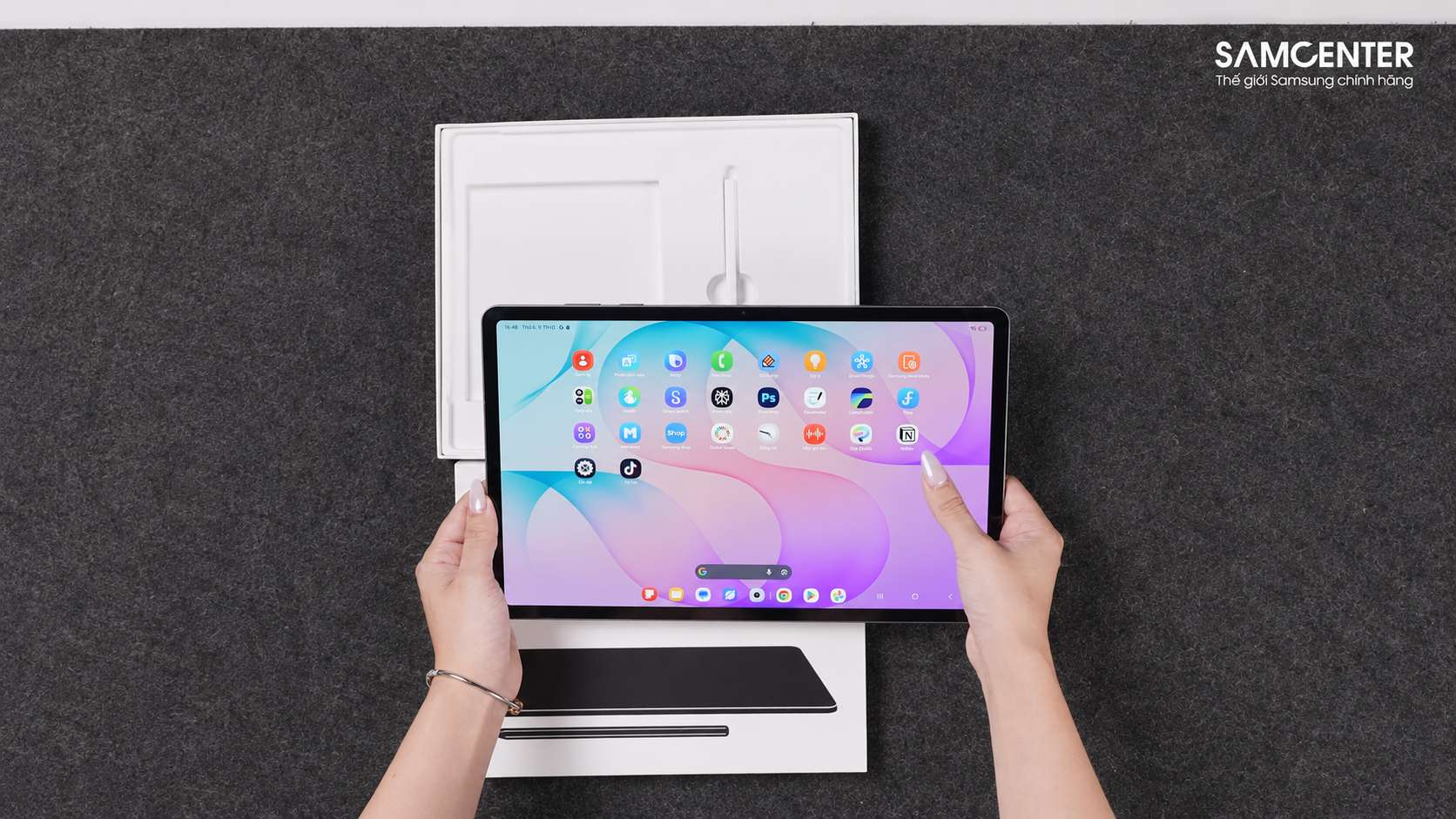
Có. Samsung công bố Adobe Photoshop dành cho tablet Android được cài đặt sẵn trên Galaxy Tab S12 Series và tối ưu để sử dụng với màn hình cảm ứng cùng S Pen.
Đây là một trong những thay đổi đáng chú ý về hệ sinh thái ứng dụng, giúp người dùng Galaxy Tab có thêm lựa chọn để chỉnh sửa ảnh và xây dựng nội dung trực tiếp trên tablet.
Thao tác với các lớp hình ảnh bằng S Pen
Trong những tính năng được hỗ trợ của Photoshop, người dùng có thể sử dụng S Pen để chọn đối tượng, thao tác trên hình ảnh hoặc điều chỉnh các thành phần trong dự án.
Samsung giới thiệu khả năng truy cập Quick Tools để thay đổi thiết lập khi sử dụng bút, hỗ trợ giảm bớt các thao tác chuyển đổi công cụ.
Với những công việc cần chỉnh sửa chi tiết, S Pen mang lại một phương thức tương tác trực tiếp lên màn hình. Tuy nhiên, hiệu quả vẫn phụ thuộc khả năng của phiên bản ứng dụng Android và công cụ cụ thể đang sử dụng.
Không nên mặc định Adobe Photoshop trên tablet Android có đầy đủ tính năng giống phiên bản Photoshop dành cho máy tính Windows hoặc macOS.
Photoshop kết hợp các công cụ Adobe Firefly
Samsung công bố Photoshop trên Galaxy Tab S12 hỗ trợ những tính năng AI dựa trên Adobe Firefly, bao gồm Generative Fill và Image to Video theo điều kiện khả dụng.
Những công cụ này phục vụ việc tạo, chỉnh sửa hoặc bổ sung nội dung hình ảnh. Khi kết hợp S Pen, người dùng có thể thực hiện các thao tác lựa chọn hoặc chỉnh sửa trực tiếp trên màn hình tablet.
Tuy nhiên, các tính năng AI có thể yêu cầu kết nối Internet, tài khoản và gói dịch vụ phù hợp. Không phải mọi tác vụ Photoshop hoặc Firefly đều được xử lý hoàn toàn trên tablet.
Clip Studio Paint hỗ trợ vẽ minh họa
Clip Studio Paint là một ứng dụng sáng tạo khác được Samsung giới thiệu trong hệ sinh thái Galaxy Tab S12. Phần mềm cung cấp những công cụ vẽ và tô màu kỹ thuật số để phục vụ minh họa hoặc thiết kế.
Khi sử dụng S Pen trên màn hình lớn, người dùng có thể thao tác trực tiếp với nét vẽ, đường nét và các thành phần đồ họa được ứng dụng hỗ trợ.
Galaxy Tab S12 Ultra có thêm lợi thế về diện tích màn hình 14,6 inch khi cần hiển thị đồng thời bản vẽ và những bảng công cụ. Tuy nhiên, bản Plus vẫn sử dụng cùng nền tảng Dimensity 9500 và hỗ trợ S Pen.
Đối với người chuyên làm đồ họa, cần kiểm tra định dạng tệp, công cụ và khả năng tương thích phần mềm trước khi chọn tablet làm thiết bị làm việc chính.
S Pen trên Galaxy Tab S12+ và Galaxy Tab S12 Ultra khác nhau thế nào?
Galaxy Tab S12+ và Galaxy Tab S12 Ultra đều được trang bị S Pen hình lục giác đi kèm hộp, hỗ trợ viết tay, ghi chú và sáng tạo trong các ứng dụng tương thích.
Vì vậy, sự khác biệt khi sử dụng S Pen giữa hai model chủ yếu đến từ kích thước màn hình, trọng lượng thiết bị và không gian thao tác, thay vì một mẫu được trang bị bút còn mẫu kia phải mua riêng.
| Tiêu chí | Galaxy Tab S12+ | Galaxy Tab S12 Ultra |
|---|---|---|
| S Pen đi kèm | Có | Có |
| Thiết kế S Pen | Lục giác | Lục giác |
| Hỗ trợ BLE | Không | Không |
| Màn hình | 12,6 inch | 14,6 inch |
| Tần số quét | 120Hz | 120Hz |
| Trọng lượng máy Wi-Fi | 553g | 692g |
| Hỗ trợ Samsung Notes | Có | Có |
| Hỗ trợ Creative Studio | Có | Có |
Galaxy Tab S12+ thuận tiện khi ghi chú và mang theo
Galaxy Tab S12+ có màn hình 12,6 inch, trọng lượng 553g trên phiên bản Wi-Fi và 555g trên bản 5G.
Với kích thước này, người dùng có đủ diện tích để đọc tài liệu, viết bằng S Pen và sử dụng chế độ chia màn hình, trong khi thiết bị vẫn thuận tiện khi thường xuyên di chuyển.
Đây là lựa chọn đáng cân nhắc với sinh viên, nhân viên văn phòng hoặc người cần ghi chú ở nhiều địa điểm như trường học, thư viện và nơi làm việc.
Galaxy Tab S12 Ultra có lợi thế khi vẽ và sử dụng nhiều công cụ
Galaxy Tab S12 Ultra sử dụng màn hình Dynamic AMOLED 2X 14,6 inch, lớn hơn 2 inch theo đường chéo so với Galaxy Tab S12+.
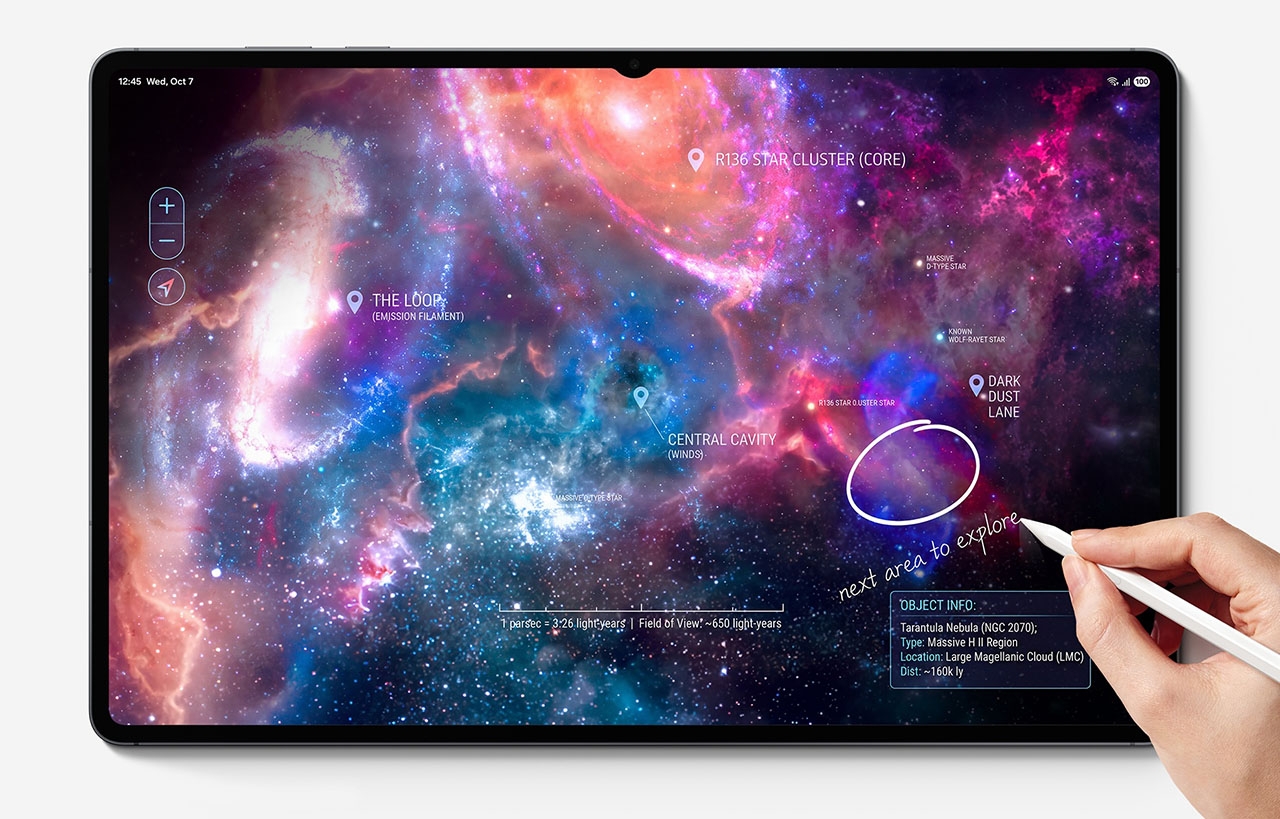
Màn hình lớn tạo thêm diện tích để hiển thị bản vẽ, hình ảnh hoặc nhiều cửa sổ ứng dụng. Khi sử dụng Photoshop hoặc Clip Studio Paint, người dùng có thể bố trí thanh công cụ cạnh nội dung đang chỉnh sửa.
Tuy nhiên, bản Ultra có trọng lượng cao hơn và cần nhiều diện tích khi đặt trên bàn. Vì vậy, đây là lựa chọn phù hợp hơn với người thường xuyên sáng tạo hoặc làm việc tại vị trí cố định.
Nhìn chung, S Pen trên hai model đều phục vụ cùng những nhóm công việc chính. Người dùng nên lựa chọn theo màn hình và tính di động, không cần mặc định Galaxy Tab S12 Ultra mới phù hợp để sử dụng bút cảm ứng.
S Pen Galaxy Tab S12 có hỗ trợ Bluetooth và Air Actions không?
Không. Samsung xác nhận S Pen đi kèm Galaxy Tab S12+ và Galaxy Tab S12 Ultra không hỗ trợ Bluetooth Low Energy, gọi tắt là BLE.
Vì vậy, bút không có những chức năng điều khiển từ xa thông qua kết nối Bluetooth như Air Actions từng xuất hiện trên một số dòng S Pen trước đây.
Điều này cần được phân biệt với các thao tác viết tay và tương tác trực tiếp trên màn hình. Người dùng vẫn có thể sử dụng S Pen để ghi chú, chọn công cụ, phác thảo và thao tác trong các ứng dụng tương thích.
Không có BLE có ảnh hưởng đến việc ghi chú không?
Việc không hỗ trợ BLE không đồng nghĩa S Pen mất khả năng viết tay. Samsung vẫn trang bị các tính năng ghi chú, phác thảo và thao tác trực tiếp bằng bút cho Galaxy Tab S12 Series.
Đối với người chủ yếu sử dụng Samsung Notes, Notability hoặc những ứng dụng đồ họa, các thao tác quan trọng vẫn được thực hiện trên màn hình.
Tuy nhiên, người từng sử dụng S Pen có chức năng chụp ảnh từ xa hoặc điều khiển nội dung thông qua Bluetooth cần lưu ý sự khác biệt trước khi đổi máy.
Air Command và Air Actions có giống nhau không?
Air Command là nhóm công cụ, phím tắt hoặc thao tác liên quan đến S Pen trên các thiết bị Galaxy hỗ trợ. Air Actions là những thao tác điều khiển từ xa phụ thuộc khả năng kết nối và phần cứng bút tương thích.
Vì S Pen đi kèm Galaxy Tab S12 không hỗ trợ BLE, người dùng không nên mặc định những thao tác Air Actions bằng Bluetooth vẫn hoạt động như trên bút có BLE.
Danh sách tính năng và phím tắt khả dụng còn phụ thuộc One UI, phiên bản ứng dụng và thiết lập thiết bị.
Hướng dẫn sử dụng S Pen để học tập và làm việc hiệu quả
Giá trị của S Pen không chỉ nằm ở khả năng viết tay mà còn ở cách kết hợp với các công cụ trên Galaxy Tab S12. Người dùng có thể xây dựng quy trình làm việc theo từng nhu cầu để hạn chế việc phải chuyển đổi liên tục giữa nhiều thiết bị.
Kết hợp tài liệu, Samsung Notes và trợ lý AI
Với Multi Window trên Galaxy Tab S12, người dùng có thể chia màn hình thành tối đa ba cửa sổ trong những ứng dụng tương thích.
Chẳng hạn, người học có thể phát video bài giảng ở một cửa sổ, ghi chú bằng S Pen trong Samsung Notes và sử dụng một trợ lý AI ở cửa sổ còn lại để tham khảo khái niệm chưa hiểu.
Việc tổ chức này giúp người dùng ghi lại thông tin ngay khi xuất hiện, thay vì phải dừng bài giảng hoặc chuyển qua một ứng dụng khác.
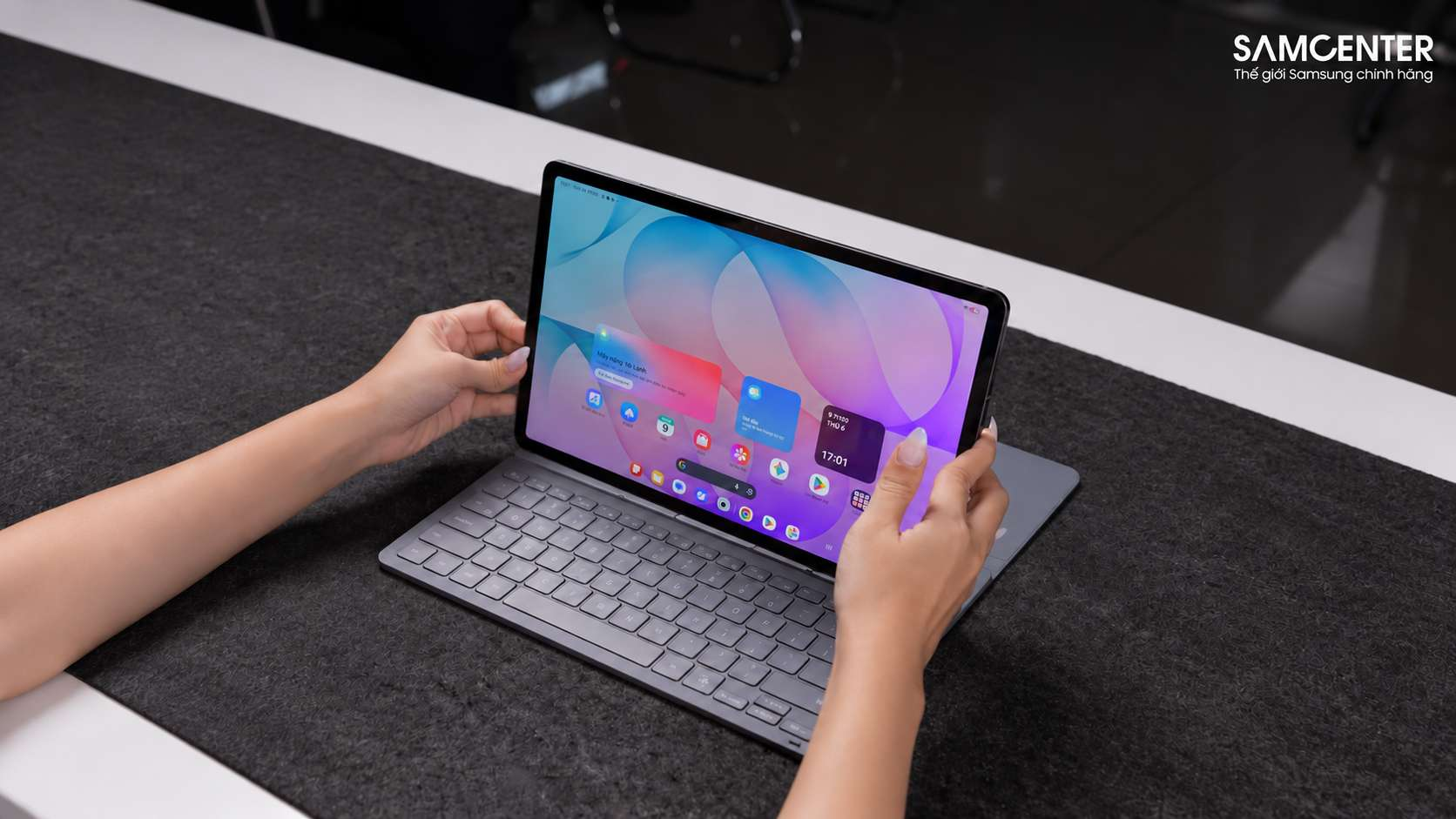
Tuy nhiên, không phải mọi công việc đều cần mở cùng lúc ba ứng dụng. Nếu ưu tiên tập trung, người dùng có thể lựa chọn bố cục hai cửa sổ để duy trì không gian viết tay rộng hơn.
Sử dụng S Pen để phác thảo trước khi tạo nội dung
Với công việc sáng tạo, người dùng có thể bắt đầu bằng bản phác thảo thô trong một ứng dụng tương thích, sau đó chuyển sang Creative Studio để khai thác các công cụ AI tạo hình ảnh.
Quy trình này phù hợp với những công việc cần hình thành bố cục hoặc ý tưởng trước khi thực hiện chỉnh sửa chi tiết.
Sau khi có hình ảnh tham khảo, người dùng có thể sử dụng Photoshop hoặc phần mềm đồ họa được hỗ trợ để hoàn thiện nội dung. Tuy nhiên, khả năng di chuyển tệp và những tính năng chỉnh sửa phụ thuộc từng ứng dụng.
Đọc lại ghi chú và kiểm tra bản tóm tắt AI
Sau buổi học hoặc cuộc họp, người dùng có thể mở lại Samsung Notes, rà soát những nội dung đã viết và sử dụng Note Assist để hỗ trợ tóm tắt khi ghi chú đáp ứng điều kiện.
Bản tóm tắt có thể giúp người dùng xác định những ý chính cần theo dõi, nhưng không nên thay thế hoàn toàn tài liệu gốc.
Đặc biệt với các nội dung như thông số kỹ thuật, lịch trình, số liệu tài chính hoặc thông tin chuyên môn, cần đối chiếu kết quả AI với ghi chú ban đầu trước khi sử dụng.
Samsung Galaxy Tab S12 có S Pen giá bao nhiêu tại SamCenter?
Ngày 17/10/2026, Samsung Galaxy Tab S12 Series có giá từ 32.990.000đ đến 41.990.000đ tại SamCenter.
| Phiên bản | Giá bán | Giá trước giảm |
|---|---|---|
| Galaxy Tab S12+ Wi-Fi 12GB/256GB | 32.990.000đ | 34.990.000đ |
| Galaxy Tab S12+ 5G 12GB/256GB | 35.990.000đ | 37.990.000đ |
| Galaxy Tab S12 Ultra Wi-Fi 12GB/256GB | 37.990.000đ | 39.990.000đ |
| Galaxy Tab S12 Ultra 5G 12GB/256GB | 41.990.000đ | 44.990.000đ |
Giá được ghi nhận tại SamCenter ngày 17/10/2026 và có thể thay đổi theo thời điểm.
Nên chọn Galaxy Tab S12+ hay S12 Ultra để sử dụng S Pen?
Vì cả hai model đều được trang bị S Pen trong hộp, lựa chọn phù hợp chủ yếu phụ thuộc cách người dùng dự định viết, vẽ hoặc làm việc trên màn hình.
Galaxy Tab S12+ phù hợp với sinh viên và người thường xuyên ghi chú
Galaxy Tab S12+ sở hữu màn hình 12,6 inch, tần số quét 120Hz và trọng lượng từ 553g. Đây là sự kết hợp đáng cân nhắc với người thường xuyên mang tablet đến trường, thư viện hoặc văn phòng.
Người dùng có thể ghi chú trong Samsung Notes, sử dụng Notability để tổ chức bài học hoặc mở tài liệu PDF và ghi chú cùng lúc.
Với những nhu cầu này, bản Plus đã cung cấp S Pen cùng các công cụ ghi chú và AI chủ chốt trên Galaxy Tab S12 Series. Màn hình nhỏ hơn cũng thuận tiện hơn khi thường xuyên cầm máy hoặc di chuyển.
Đối với nhu cầu học tập, Galaxy Tab S12+ kết hợp S Pen, Samsung Notes và màn hình 12,6 inch để hỗ trợ ghi chú và quản lý tài liệu, phù hợp với người cần một thiết bị sử dụng trong nhiều hoạt động học tập.
Galaxy Tab S12 Ultra phù hợp với người làm thiết kế và sáng tạo
Galaxy Tab S12 Ultra sử dụng màn hình 14,6 inch, lớn hơn 2 inch theo đường chéo so với Tab S12+. Khi sử dụng S Pen trong các ứng dụng đồ họa, diện tích này giúp người dùng có thêm không gian để hiển thị nội dung cùng những công cụ chỉnh sửa.
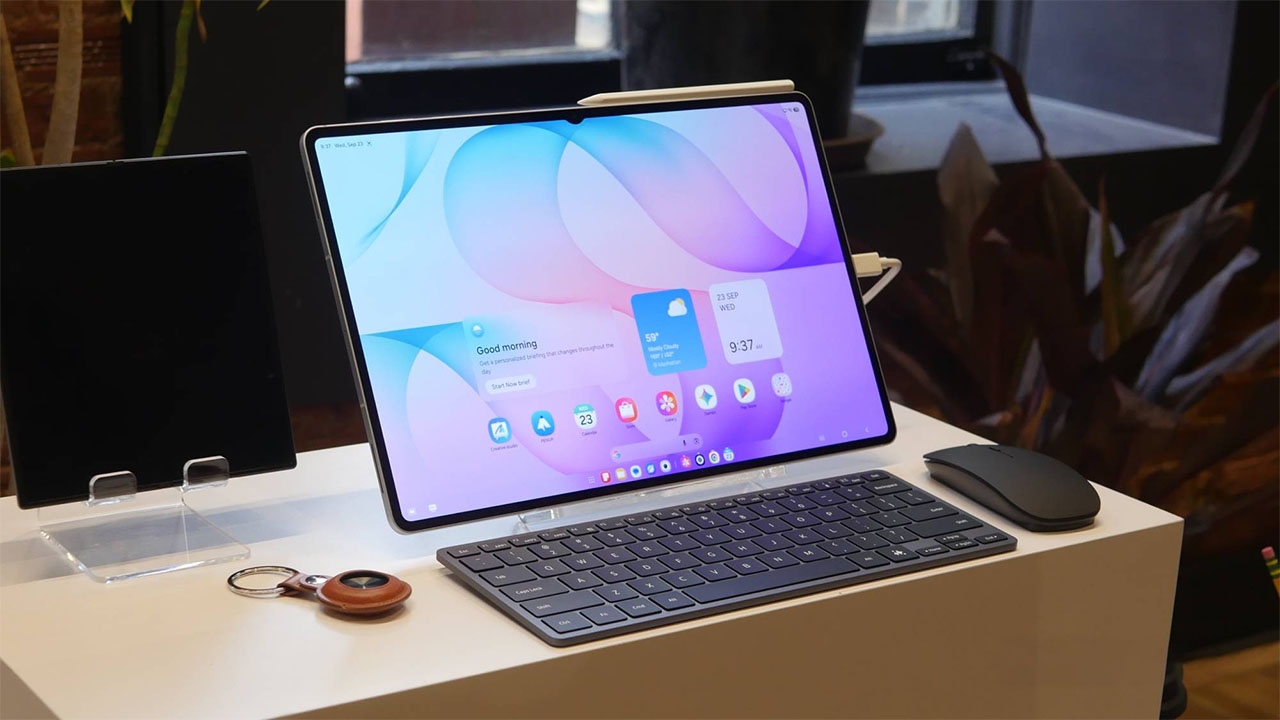
Galaxy Tab S12 Ultra phù hợp hơn với người thường xuyên đặt tablet trên bàn và sử dụng cùng bàn phím, chuột hoặc những ứng dụng sáng tạo như Photoshop và Clip Studio Paint.
Tuy nhiên, bản Ultra nặng hơn và có kích thước lớn hơn. Nếu chỉ cần viết tay hoặc chú thích tài liệu thông thường, màn hình 14,6 inch không phải lúc nào cũng cần thiết.
Vì vậy, người muốn sử dụng S Pen để học tập và ghi chú nên ưu tiên tính di động của Galaxy Tab S12+, trong khi người thường xuyên vẽ hoặc chỉnh sửa nội dung chuyên sâu có thể cân nhắc Galaxy Tab S12 Ultra.
S Pen trên Galaxy Tab S12 có đáng sử dụng trong năm 2026 không?
S Pen là một trong những trang bị đáng chú ý trên Galaxy Tab S12 Series nhờ được đi kèm sản phẩm và hỗ trợ nhiều nhóm công việc khác nhau, từ ghi chú đến sáng tạo nội dung.
Với học sinh, sinh viên, bút giúp ghi lại bài giảng, đánh dấu giáo trình và xây dựng sơ đồ kiến thức trực tiếp trên tablet. Khi kết hợp Note Assist, người dùng có thêm công cụ hỗ trợ tổng hợp những ghi chú đã tạo.
Đối với người làm văn phòng, S Pen phù hợp khi cần chú thích tài liệu, phác thảo ý tưởng hoặc ghi nhanh thông tin trong cuộc họp. Đây là những tình huống việc viết tay có thể thuận tiện hơn so với nhập liệu hoàn toàn bằng bàn phím.
Trong công việc sáng tạo, S Pen kết hợp Creative Studio, Photoshop và Clip Studio Paint tạo ra nhiều phương thức thao tác trực tiếp trên hình ảnh. Tuy nhiên, khả năng sử dụng chuyên sâu còn phụ thuộc phần mềm và các tính năng có trên phiên bản Android.
Điểm người mua cần lưu ý là S Pen trên Galaxy Tab S12 không hỗ trợ BLE. Nếu những thao tác điều khiển từ xa bằng Bluetooth là yêu cầu quan trọng, người dùng nên kiểm tra kỹ trước khi đổi từ thiết bị đang sử dụng.
Nhìn chung, S Pen trên Galaxy Tab S12 phù hợp với người muốn kết hợp trải nghiệm viết tay với màn hình lớn, Galaxy AI và các ứng dụng ghi chú, sáng tạo. Quyết định chọn bản Plus hay Ultra nên dựa trên diện tích màn hình và mức độ cần thiết của không gian làm việc.
Câu hỏi thường gặp về S Pen trên Galaxy Tab S12
Samsung Galaxy Tab S12 có đi kèm S Pen không?
Có. Cả Galaxy Tab S12+ và Galaxy Tab S12 Ultra đều được trang bị S Pen trong hộp.
S Pen trên Galaxy Tab S12 có thiết kế như thế nào?
Samsung trang bị S Pen hình lục giác với thiết kế theo hướng công thái học, phục vụ viết tay, ghi chú và thao tác trong những ứng dụng tương thích.
S Pen Galaxy Tab S12 có hỗ trợ Bluetooth không?
Không. Samsung xác nhận S Pen đi kèm Galaxy Tab S12 Series không hỗ trợ Bluetooth Low Energy (BLE).
S Pen Galaxy Tab S12 có sử dụng được Air Actions không?
S Pen đi kèm không hỗ trợ BLE nên không có những thao tác Air Actions điều khiển từ xa bằng Bluetooth. Bút vẫn hỗ trợ viết, vẽ và tương tác trực tiếp trên màn hình.
S Pen trên Galaxy Tab S12 có cần mua riêng không?
Không. S Pen được trang bị sẵn trong hộp Galaxy Tab S12+ và Galaxy Tab S12 Ultra.
S Pen Galaxy Tab S12 có chống nước không?
S Pen đi kèm đạt chuẩn IP68 theo điều kiện thử nghiệm của Samsung. Khả năng kháng nước và bụi có thể giảm theo thời gian và không đồng nghĩa bút phù hợp để sử dụng dưới nước thường xuyên.
Galaxy Tab S12 có ghi chú được bằng Samsung Notes không?
Có. Người dùng có thể sử dụng S Pen để viết tay, ghi chú và chú thích tài liệu trong Samsung Notes trên Galaxy Tab S12 Series.
S Pen Galaxy Tab S12 có dùng được Notability không?
Có. Samsung công bố Notability được tối ưu cho S Pen trên Galaxy Tab S12, hỗ trợ ghi chú, phác thảo và chú thích PDF. Một số tính năng có thể yêu cầu đăng ký gói dịch vụ.
S Pen Galaxy Tab S12 có dùng được Adobe Photoshop không?
Có. Adobe Photoshop dành cho tablet Android được Samsung công bố cài sẵn trên Galaxy Tab S12 Series và có giao diện tối ưu cho S Pen. Tính năng và chi phí sử dụng phụ thuộc phiên bản dịch vụ.
S Pen có thể biến bản vẽ thành hình ảnh bằng AI không?
S Pen có thể được sử dụng để tạo bản phác thảo, sau đó Creative Studio kết hợp Galaxy AI hỗ trợ tạo hình ảnh dựa trên bản phác thảo, hình ảnh hoặc mô tả văn bản theo điều kiện tính năng.
Galaxy Tab S12+ và S12 Ultra có dùng cùng loại S Pen không?
Cả hai đều đi kèm S Pen thiết kế lục giác, không hỗ trợ BLE và phục vụ những chức năng viết, vẽ, ghi chú tương tự. Lợi thế khi sử dụng khác nhau chủ yếu đến từ kích thước màn hình của từng model.
Sinh viên nên chọn Galaxy Tab S12+ hay S12 Ultra để ghi chú?
Galaxy Tab S12+ thường phù hợp hơn nếu ưu tiên mang theo thường xuyên, trong khi Galaxy Tab S12 Ultra có lợi thế khi cần màn hình 14,6 inch để hiển thị nhiều tài liệu hoặc công cụ cùng lúc.
S Pen trên Galaxy Tab S12 có thay thế bút vẽ chuyên nghiệp không?
S Pen có thể đáp ứng nhiều nhu cầu phác thảo và vẽ kỹ thuật số trong các ứng dụng tương thích. Tuy nhiên, khả năng thay thế thiết bị vẽ chuyên dụng phụ thuộc phần mềm, yêu cầu công việc, định dạng tệp và các công cụ cần sử dụng.