

.png)





Samsung DeX trên Galaxy Tab S12+ và Galaxy Tab S12 Ultra cho phép sử dụng máy tính bảng với giao diện làm việc tương tự PC, hỗ trợ mở nhiều cửa sổ ứng dụng, kết nối bàn phím, chuột và màn hình ngoài tương thích. Trên nền tảng Android 17 và One UI 9, Samsung DeX hỗ trợ tối đa bốn không gian làm việc, mỗi không gian có thể mở đồng thời tối đa năm ứng dụng theo điều kiện của nhà sản xuất.
Kết hợp với màn hình Dynamic AMOLED 2X 12,6 inch trên Galaxy Tab S12+ hoặc 14,6 inch trên Tab S12 Ultra, Samsung DeX phục vụ những công việc như soạn thảo văn bản, quản lý email, nghiên cứu tài liệu và chỉnh sửa hình ảnh. Tuy nhiên, đây vẫn là môi trường Android, không thể thay thế hoàn toàn laptop Windows hoặc macOS trong mọi tình huống.
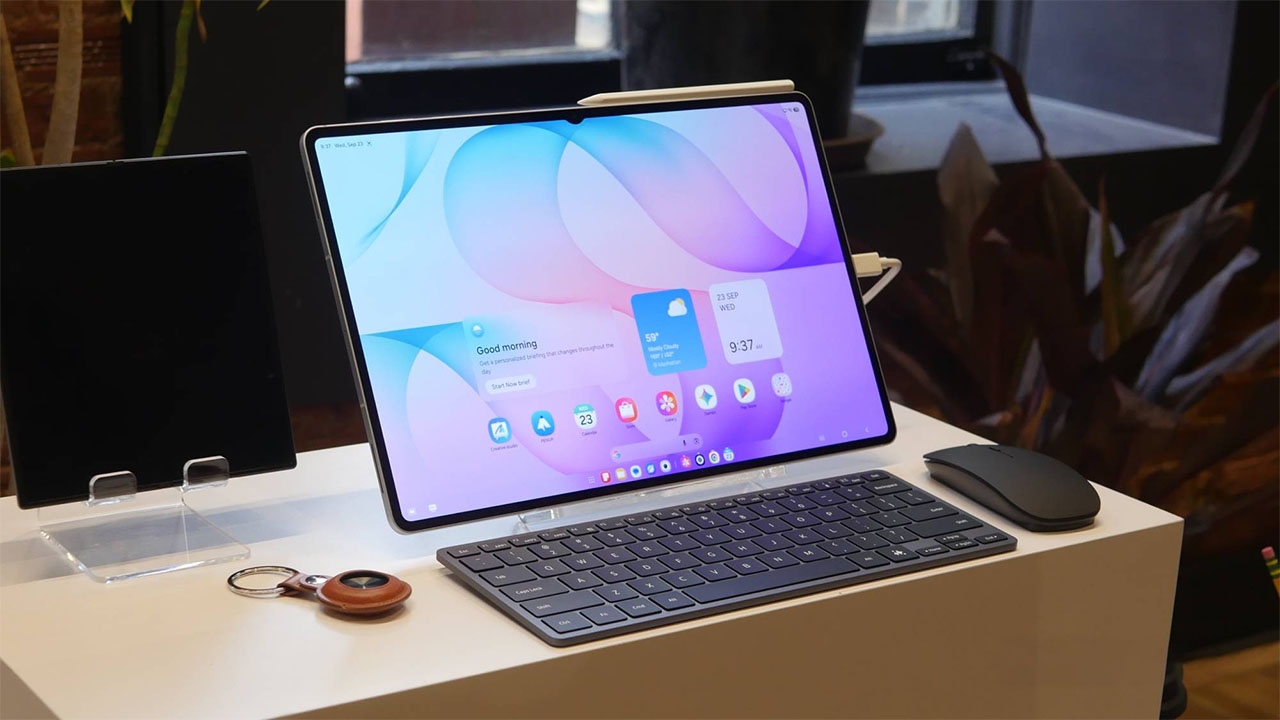
Samsung DeX trên Galaxy Tab S12 là gì?
Samsung DeX là chế độ giao diện được Samsung phát triển để mang đến trải nghiệm làm việc dạng máy tính trên các thiết bị Galaxy tương thích. Thay vì chỉ sử dụng ứng dụng toàn màn hình như giao diện tablet thông thường, người dùng có thể tổ chức nhiều ứng dụng dưới dạng cửa sổ, thay đổi kích thước và chuyển đổi giữa những không gian làm việc.
Trên Galaxy Tab S12 Series, Samsung DeX được tích hợp sẵn trong hệ điều hành. Người dùng có thể sử dụng chế độ này trực tiếp trên màn hình máy tính bảng mà không bắt buộc phải kết nối màn hình ngoài.
Cả Galaxy Tab S12+ và Galaxy Tab S12 Ultra đều hỗ trợ Samsung DeX, cùng các tính năng Multi Window, S Pen và Galaxy AI. Hai thiết bị thuộc dòng Samsung Galaxy Tab S12 Series với các phiên bản Wi-Fi và 5G đang được phân phối tại SamCenter.
| Tính năng | Khả năng hỗ trợ trên Galaxy Tab S12 |
|---|---|
| Samsung DeX | Giao diện làm việc dạng cửa sổ |
| Không gian làm việc | Tối đa 4 không gian |
| Ứng dụng trong mỗi không gian | Tối đa 5 ứng dụng mở đồng thời |
| Multi Window | Hỗ trợ chia đôi hoặc chia ba màn hình |
| Màn hình tích hợp | 12,6 inch trên S12+; 14,6 inch trên S12 Ultra |
| Bàn phím và chuột | Hỗ trợ phụ kiện tương thích |
| S Pen | Đi kèm trong hộp sản phẩm |
| Màn hình ngoài | Kết nối có dây hoặc không dây với thiết bị tương thích |
| Hệ điều hành | Android 17, One UI 9 |
Điểm quan trọng là Samsung DeX giúp thay đổi cách tổ chức và tương tác với ứng dụng Android, chứ không biến Galaxy Tab S12 thành máy tính chạy Windows.
Vì vậy, khả năng phục vụ công việc phụ thuộc vào những ứng dụng có sẵn trên Android, chức năng của từng phần mềm và cách người dùng kết hợp với thiết bị ngoại vi.
Samsung DeX hỗ trợ bốn không gian làm việc trên Galaxy Tab S12 như thế nào?
Một trong những tính năng đáng chú ý của Samsung DeX trên Galaxy Tab S12 là khả năng tạo tối đa bốn không gian làm việc riêng biệt.
Thay vì đặt tất cả ứng dụng trong cùng một màn hình, người dùng có thể phân chia những nhóm công việc khác nhau để thuận tiện quản lý và chuyển đổi.
Tạo không gian riêng cho từng nhóm công việc
Ví dụ, người dùng có thể thiết lập không gian đầu tiên cho email và lịch, không gian thứ hai để nghiên cứu tài liệu, không gian thứ ba dành cho các ứng dụng sáng tạo và không gian cuối cùng cho những hoạt động cá nhân.
Mỗi không gian có thể chứa các cửa sổ ứng dụng được bố trí theo mục đích sử dụng. Khi cần thay đổi công việc, người dùng chuyển sang không gian tương ứng thay vì phải đóng toàn bộ những cửa sổ đang mở.
Samsung cho phép xem trước hình thu nhỏ của các không gian làm việc, qua đó hỗ trợ nhận biết những nhóm ứng dụng đang được sử dụng.
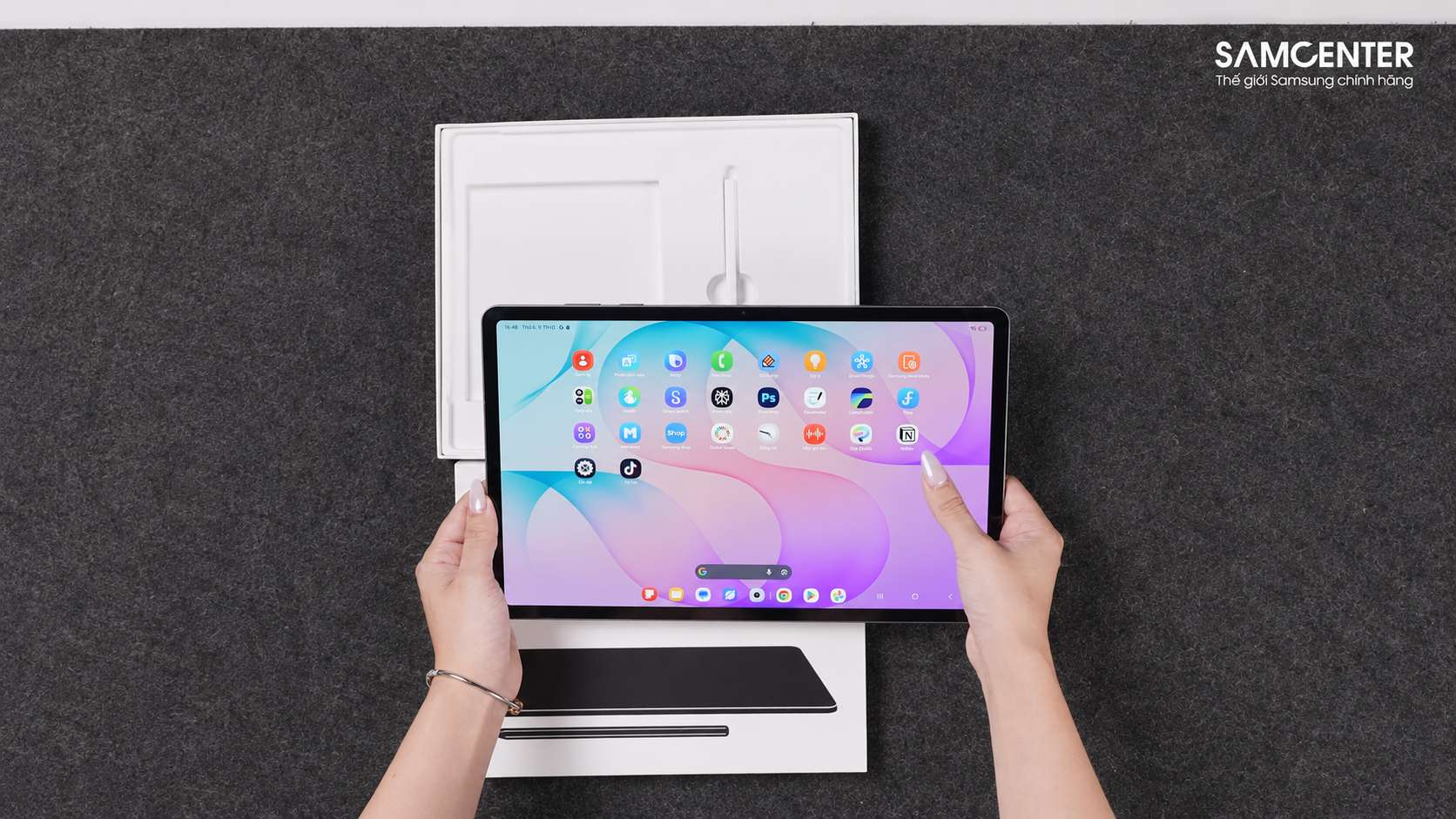
Việc chia không gian có thể hữu ích với người thường xuyên làm nhiều công việc khác nhau trên cùng tablet. Tuy nhiên, số lượng không gian tối đa không có nghĩa người dùng cần tạo đủ bốn không gian để khai thác hiệu quả DeX.
Di chuyển ứng dụng giữa các không gian làm việc
Samsung DeX hỗ trợ việc di chuyển các ứng dụng giữa những không gian làm việc theo giao diện và thao tác tương thích.
Chẳng hạn, khi đang nghiên cứu tài liệu ở một không gian, người dùng có thể tổ chức lại cửa sổ ứng dụng để chuyển sang nhóm công việc khác. Điều này giúp việc sắp xếp ứng dụng linh hoạt hơn so với việc duy trì một bố cục cố định.
Trên Galaxy Tab S12, Samsung còn cho phép chuyển đổi nhanh giữa các không gian thông qua giao diện xem trước. Người dùng có thể đóng ứng dụng hoặc điều chỉnh bố cục khi không còn cần thiết.
Mỗi không gian mở đồng thời tối đa năm ứng dụng
Theo Samsung, mỗi không gian DeX trên Galaxy Tab S12 có thể mở tối đa năm ứng dụng đồng thời. Đây là giới hạn được hãng công bố cho giao diện DeX.
Ví dụ, một không gian làm việc có thể được dùng để mở trình duyệt, email, Samsung Notes, lịch và ứng dụng quản lý công việc, nếu các ứng dụng tương thích.
Khi người dùng mở ứng dụng thứ sáu trong cùng không gian, Samsung cho biết ứng dụng đầu tiên sẽ được thu nhỏ. Vì vậy, không nên hiểu rằng thiết bị có thể hiển thị không giới hạn số cửa sổ.
Đồng thời, việc hỗ trợ tối đa bốn không gian với năm ứng dụng mỗi không gian không đồng nghĩa có thể bảo đảm 20 ứng dụng luôn hoạt động đầy đủ ở nền với hiệu năng giống nhau. Khả năng quản lý tài nguyên vẫn phụ thuộc hệ điều hành và đặc điểm từng ứng dụng.
Samsung DeX và Multi Window trên Galaxy Tab S12 khác nhau như thế nào?
Samsung DeX và Multi Window đều hỗ trợ đa nhiệm trên Galaxy Tab S12, nhưng không phải cùng một tính năng.
Multi Window tập trung vào việc hiển thị nhiều ứng dụng trên một màn hình, trong khi Samsung DeX cung cấp môi trường làm việc dạng cửa sổ cùng khả năng tổ chức nhiều không gian làm việc.
| Tiêu chí | Multi Window | Samsung DeX |
|---|---|---|
| Mục đích | Sử dụng nhiều ứng dụng trên cùng màn hình | Tổ chức môi trường làm việc tương tự PC |
| Cách hiển thị | Chia màn hình, cửa sổ nổi tương thích | Các cửa sổ có thể bố trí trong không gian làm việc |
| Số ứng dụng được Samsung nhấn mạnh | Tối đa 3 ứng dụng khi chia màn hình | Tối đa 5 ứng dụng mở đồng thời trong một không gian |
| Nhiều không gian làm việc | Không phải chức năng chính | Tối đa 4 không gian |
| Phù hợp | Đọc tài liệu và ghi chú, tra cứu thông tin | Soạn thảo, quản lý nhiều ứng dụng và nhóm công việc |
Khi nào nên sử dụng Multi Window?
Multi Window phù hợp khi người dùng chỉ cần kết hợp hai hoặc ba ứng dụng cho một công việc cụ thể.
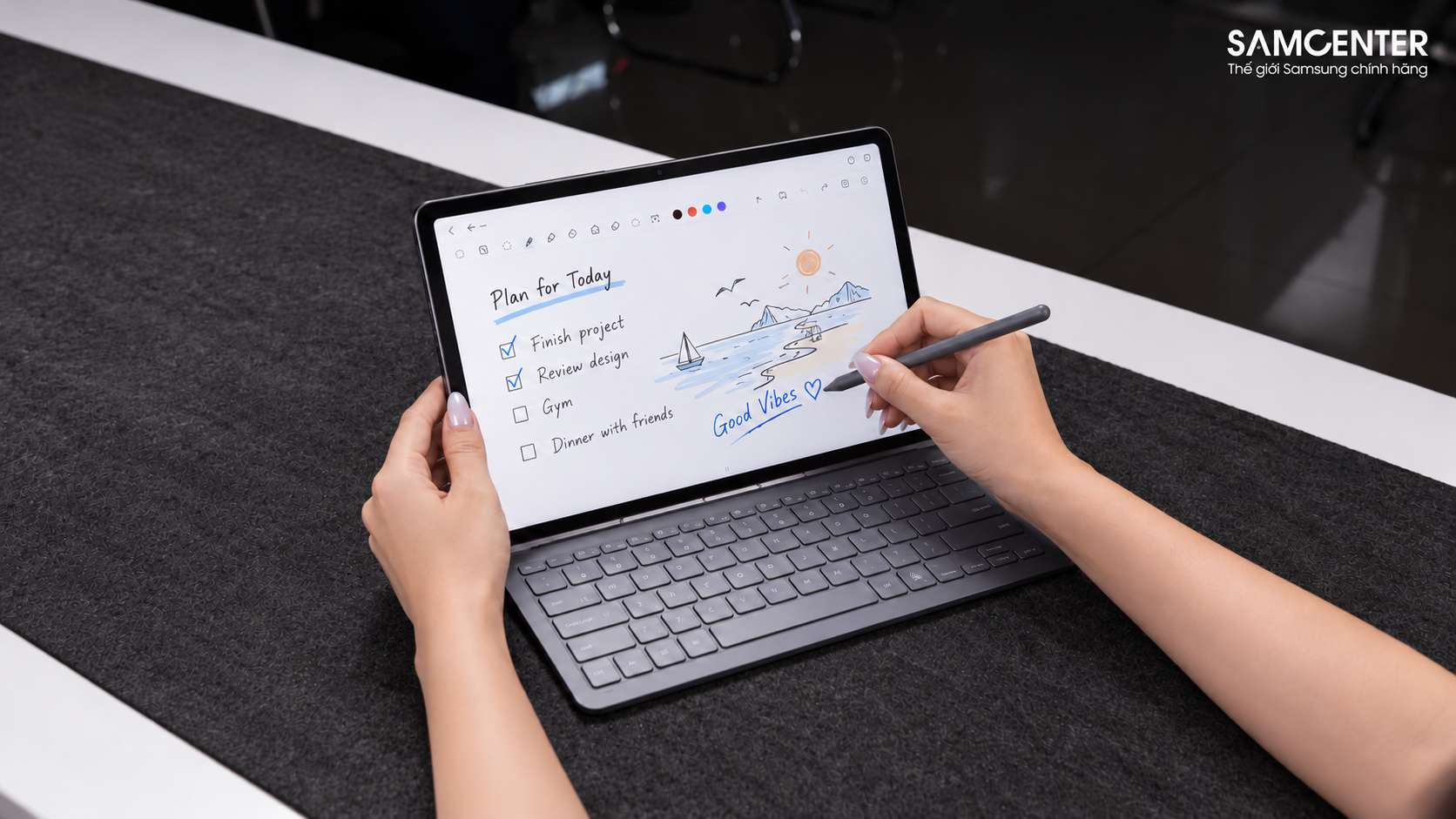
Ví dụ, trong buổi học, một cửa sổ có thể hiển thị giáo trình, cửa sổ còn lại mở Samsung Notes. Khi cần tham khảo một khái niệm, người dùng có thể bổ sung trình duyệt hoặc công cụ AI tương thích.
Đây là cách bố trí trực quan, đặc biệt khi sử dụng S Pen để ghi chú trên màn hình cảm ứng.
Khi nào nên sử dụng Samsung DeX?
Samsung DeX phù hợp hơn nếu công việc liên quan đến nhiều ứng dụng, nhiều cửa sổ hoặc người dùng muốn kết hợp bàn phím và chuột.
Chẳng hạn, khi soạn thảo báo cáo, người dùng có thể mở tài liệu, bảng tính, trình duyệt và email trong cùng một không gian làm việc.
Khi chuyển sang công việc thiết kế, một không gian DeX khác có thể được sử dụng để mở ứng dụng chỉnh sửa hình ảnh và tài liệu tham khảo.
DeX đặc biệt hữu ích khi người dùng có nhu cầu tổ chức nhiều nhóm công việc liên tục. Tuy nhiên, các ứng dụng vẫn cần hỗ trợ chế độ cửa sổ và chức năng phù hợp.
Cách bật Samsung DeX trên Galaxy Tab S12+ và S12 Ultra
Samsung DeX được tích hợp sẵn trên Galaxy Tab S12 Series. Người dùng không cần cài một hệ điều hành khác hoặc kết nối máy tính để sử dụng giao diện DeX trực tiếp trên tablet.
Bước 1: Mở bảng Cài đặt nhanh
Trên Galaxy Tab S12, người dùng có thể vuốt từ phía trên màn hình xuống để mở bảng Cài đặt nhanh. Trong những giao diện được hỗ trợ, thao tác vuốt bằng hai ngón tay giúp mở trực tiếp khu vực chứa các nút điều khiển nhanh.
Tiếp theo, tìm biểu tượng Samsung DeX và chọn để chuyển sang chế độ làm việc tương ứng.
Nếu không thấy biểu tượng, người dùng có thể kiểm tra phần chỉnh sửa bảng Cài đặt nhanh hoặc tìm mục Samsung DeX trong Cài đặt của thiết bị.
Bước 2: Mở và bố trí các cửa sổ ứng dụng
Sau khi kích hoạt DeX, người dùng có thể mở những ứng dụng cần thiết. Với ứng dụng tương thích, giao diện hỗ trợ sắp xếp cửa sổ, điều chỉnh kích thước hoặc chuyển đổi giữa các tác vụ.
Samsung còn giới thiệu thao tác kéo ứng dụng sang một phía màn hình để hiển thị đề xuất các ứng dụng có thể mở cùng, dựa trên lịch sử sử dụng gần đây.
Cách tổ chức này giúp việc tạo bố cục nhiều ứng dụng thuận tiện hơn khi người dùng đã có những công cụ thường xuyên sử dụng.
Bước 3: Tạo và chuyển đổi không gian làm việc
Trong giao diện quản lý những ứng dụng gần đây của DeX, người dùng có thể tìm nút thêm không gian làm việc mới để tạo desktop bổ sung.
Samsung cho phép tạo tối đa bốn không gian làm việc. Sau khi tạo, người dùng có thể chuyển đổi giữa các không gian qua giao diện xem trước và sắp xếp ứng dụng theo nhu cầu.
Vị trí nút và tên thao tác có thể thay đổi theo phiên bản One UI hoặc ngôn ngữ giao diện. Vì vậy, người dùng nên tham khảo hướng dẫn hiện hành ngay trên thiết bị nếu bố cục khác hình minh họa.
Bước 4: Thoát Samsung DeX khi không cần sử dụng
Người dùng có thể thoát khỏi giao diện DeX bằng thao tác điều hướng được Samsung hỗ trợ hoặc chuyển về không gian sử dụng tablet thông thường.
Theo hướng dẫn Samsung, trên các phiên bản DeX mới, người dùng có thể sử dụng giao diện ứng dụng gần đây hoặc kéo vùng điều khiển cửa sổ theo cách được hỗ trợ để quay lại giao diện tablet.
Việc thoát DeX không có nghĩa tất cả dữ liệu trong ứng dụng sẽ tự động được lưu. Người dùng nên lưu tài liệu hoặc dự án đang chỉnh sửa trước khi đóng những ứng dụng quan trọng.
Galaxy Tab S12 có cần bàn phím và chuột để sử dụng Samsung DeX?
Không. Samsung DeX có thể sử dụng trực tiếp bằng màn hình cảm ứng và S Pen trên Galaxy Tab S12. Tuy nhiên, bàn phím và chuột giúp thao tác thuận tiện hơn khi người dùng thường xuyên nhập liệu hoặc quản lý nhiều cửa sổ.
Samsung cung cấp những phụ kiện bàn phím tương thích với Galaxy Tab S12 Series, trong đó có Pro Keyboard và Book Cover Keyboard Slim.
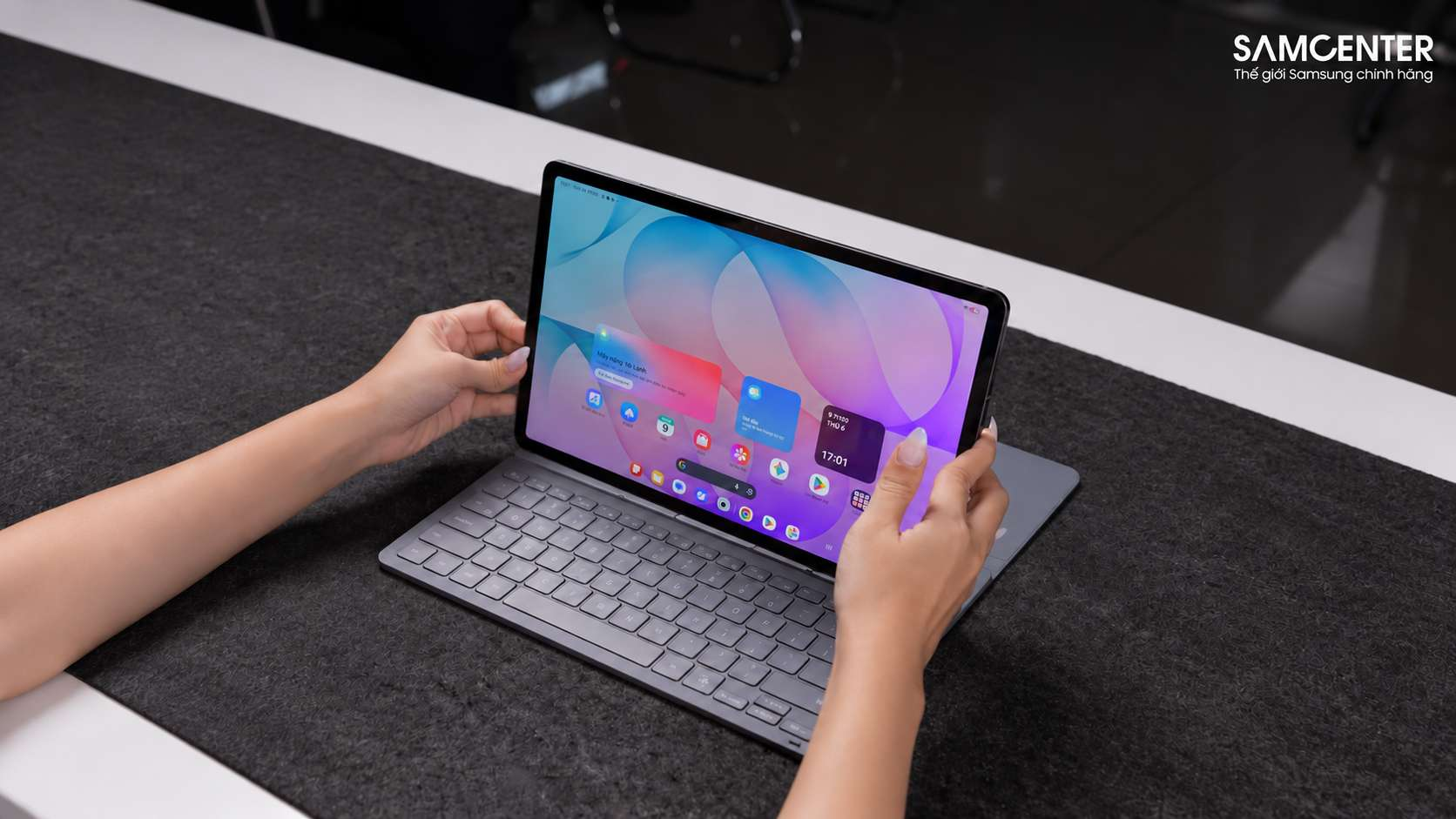
Pro Keyboard kết hợp bàn phím, bàn di chuột và phím DeX
Pro Keyboard là phụ kiện được Samsung phát triển để mở rộng khả năng nhập liệu và điều khiển trên Galaxy Tab S12.
Phụ kiện sử dụng bàn phím vật lý và bàn di chuột để hỗ trợ việc soạn thảo, cuộn trang, điều hướng cửa sổ và những thao tác tương thích.
Samsung còn trang bị phím DeX chuyên dụng, cho phép chuyển sang chế độ làm việc DeX thuận tiện hơn trong những tình huống được hỗ trợ.
Đối với người thường xuyên xử lý tài liệu hoặc sử dụng tablet nhiều giờ mỗi ngày, bàn phím vật lý có thể phù hợp hơn so với việc nhập văn bản hoàn toàn bằng bàn phím cảm ứng.
Pro Keyboard được bán riêng. Người mua cần chọn đúng phụ kiện tương thích với Galaxy Tab S12+ hoặc S12 Ultra, bởi kích thước và cơ chế gắn phụ kiện có thể khác nhau giữa hai model.
Book Cover Keyboard Slim phù hợp với nhu cầu gọn nhẹ
Book Cover Keyboard Slim là lựa chọn phụ kiện bàn phím có thiết kế gọn hơn, hướng đến nhu cầu mang theo và nhập liệu cơ bản.
Samsung công bố phụ kiện có phím Galaxy AI chuyên dụng, hỗ trợ truy cập những trợ lý hoặc tính năng được hệ thống và ứng dụng tương thích.
Với người thường xuyên học tập hoặc làm việc tại nhiều địa điểm, Book Cover Keyboard Slim có thể giúp bổ sung trải nghiệm gõ phím mà không cần sử dụng bàn phím rời cỡ lớn.
Tuy nhiên, tính năng và cách điều khiển giữa Pro Keyboard với Book Cover Keyboard Slim không hoàn toàn giống nhau. Người dùng nên kiểm tra bàn di chuột, phím chức năng và khả năng điều chỉnh góc đặt trước khi mua.
Có thể sử dụng chuột Bluetooth hoặc USB không?
Samsung DeX hỗ trợ các phương thức nhập liệu bằng chuột, bàn phím và thiết bị ngoại vi tương thích. Người dùng có thể kết nối chuột hoặc bàn phím Bluetooth để điều hướng cửa sổ và nhập liệu.
Với phụ kiện có dây, khả năng kết nối phụ thuộc chuẩn USB, bộ chuyển đổi và mức độ tương thích của thiết bị ngoại vi.
S Pen đi kèm vẫn có thể được sử dụng để ghi chú, phác thảo hoặc thao tác trực tiếp trên màn hình. Vì vậy, người dùng không bắt buộc phải lựa chọn giữa bút cảm ứng và bàn phím, chuột khi làm việc với Galaxy Tab S12.
Samsung DeX trên Galaxy Tab S12 có kết nối được màn hình ngoài không?
Samsung DeX hỗ trợ kết nối với những màn hình và TV tương thích, cho phép mở rộng không gian sử dụng trong những tình huống như làm việc tại bàn hoặc trình chiếu nội dung.
Tùy thiết bị ngoại vi và phương thức kết nối, người dùng có thể sử dụng DeX trên màn hình ngoài hoặc lựa chọn chế độ hiển thị được hỗ trợ.
Kết nối màn hình ngoài bằng cáp
Người dùng có thể sử dụng phụ kiện kết nối màn hình có dây tương thích với Galaxy Tab S12 và màn hình ngoài, chẳng hạn bộ chuyển đổi có hỗ trợ xuất hình ảnh qua cổng tương ứng.
Với những màn hình có cổng HDMI, cần lựa chọn cáp hoặc bộ chuyển đổi hỗ trợ truyền hình ảnh phù hợp. Không phải mọi cáp USB-C đều có khả năng xuất tín hiệu hình ảnh.
Khi kết nối, người dùng có thể kiểm tra những lựa chọn hiển thị trong phần Samsung DeX hoặc thiết lập màn hình ngoài theo giao diện hiện hành.
Khả năng hoạt động, độ phân giải và chế độ hiển thị phụ thuộc màn hình, cáp, bộ chuyển đổi và tính tương thích của phần mềm.
Kết nối Samsung DeX không dây với TV tương thích
Samsung DeX cũng hỗ trợ kết nối không dây với những TV tương thích công nghệ phản chiếu màn hình Android như Miracast.
Samsung cho biết người dùng có thể tìm lựa chọn Wireless DeX trong bảng điều khiển nhanh hoặc phần cài đặt kết nối trên thiết bị hỗ trợ.
Với kết nối không dây, chất lượng truyền hình ảnh và độ trễ phụ thuộc môi trường Wi-Fi, khả năng của TV và điều kiện kết nối thực tế.
Đối với công việc cần thao tác chính xác hoặc phản hồi liên tục, người dùng nên kiểm tra độ ổn định trước khi lựa chọn phương thức kết nối không dây làm giải pháp chính.
Chế độ mở rộng và phản chiếu màn hình khác nhau thế nào?
Phản chiếu màn hình là cách hiển thị nội dung của thiết bị lên một màn hình khác. Chế độ này phù hợp với nhu cầu trình chiếu hoặc chia sẻ nội dung đang xem.
Trong khi đó, chế độ mở rộng cho phép tận dụng thêm không gian làm việc trên màn hình ngoài với những thiết bị và điều kiện hỗ trợ.
Đây là tính năng Samsung đã giới thiệu trên Galaxy Tab S11 Series, không phải khả năng lần đầu xuất hiện cùng Galaxy Tab S12.
Với một số bố cục làm việc trên hai màn hình, người dùng có thể cần bàn phím hoặc chuột riêng để điều khiển thuận tiện. Samsung cũng lưu ý tính năng và trải nghiệm phụ thuộc thiết bị hiển thị ngoài.
Kết hợp Samsung DeX và Galaxy AI trên Galaxy Tab S12 như thế nào?
Galaxy Tab S12 Series xuất xưởng với Android 17 và One UI 9, đồng thời hỗ trợ những công cụ Galaxy AI như Now Nudge, Note Assist và các trợ lý AI tương thích.
Khi kết hợp với Samsung DeX, những công cụ này có thể trở thành một phần của quy trình làm việc nhiều ứng dụng, thay vì chỉ được sử dụng như một tính năng độc lập.
Now Nudge hỗ trợ mở ứng dụng theo ngữ cảnh
Now Nudge được Samsung giới thiệu với khả năng đề xuất những thao tác phù hợp dựa trên ngữ cảnh đang hiển thị trong các ứng dụng được hỗ trợ.
Ví dụ, khi nội dung trò chuyện nhắc đến lịch hẹn, hệ thống có thể đề xuất mở lịch để tiếp tục thao tác. Trong tình huống tương thích, các ứng dụng liên quan có thể được bố trí cạnh nhau qua Multi Window.
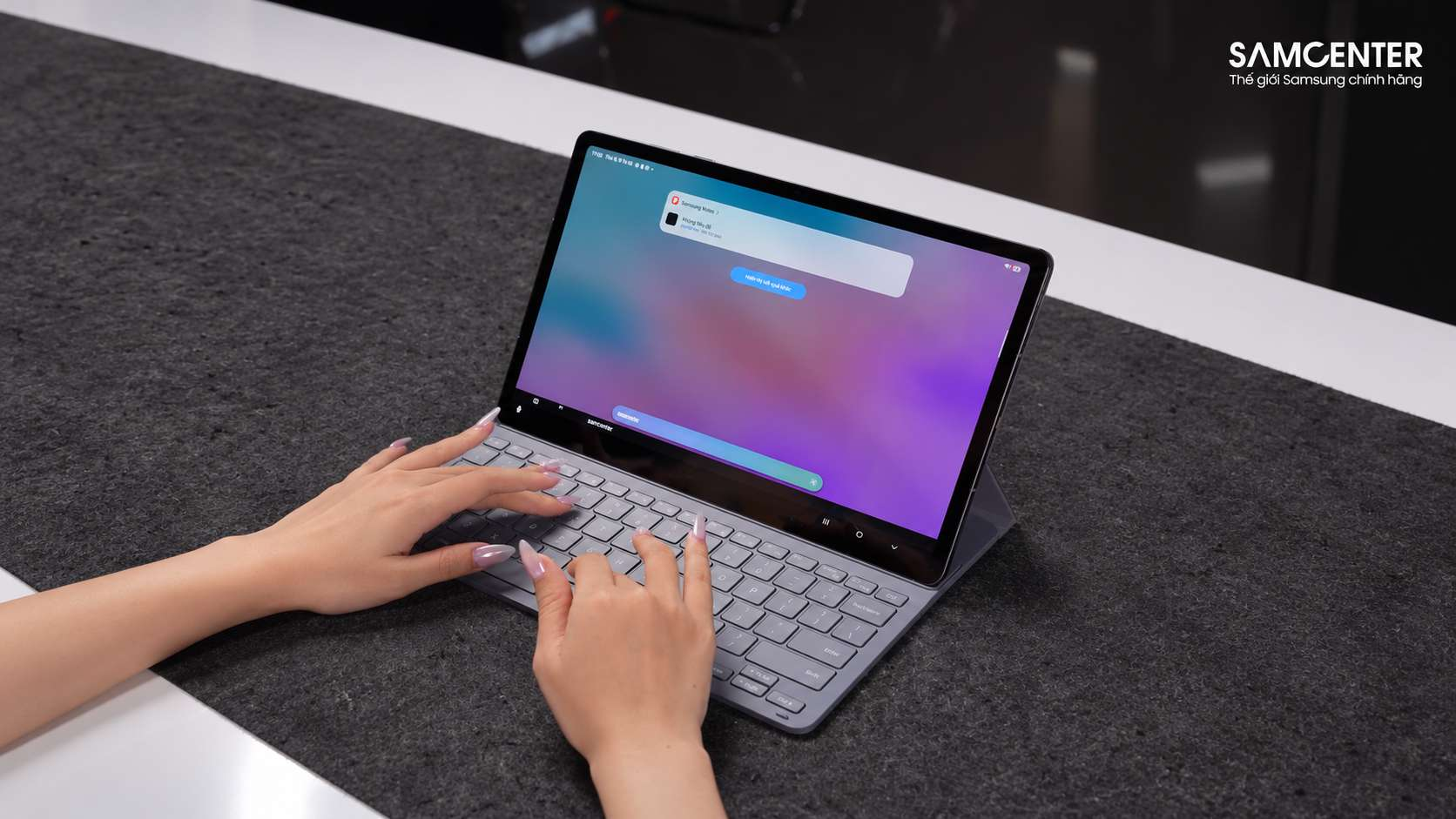
Trong quá trình làm việc, tính năng gợi ý theo ngữ cảnh có thể giảm bớt những bước chuyển đổi ứng dụng thủ công.
Tuy nhiên, không nên hiểu Now Nudge có thể tự động thực hiện chính xác mọi thao tác trên toàn bộ ứng dụng. Khả năng sử dụng phụ thuộc phiên bản phần mềm, ngôn ngữ, khu vực và tính năng được hỗ trợ.
Samsung Notes và Note Assist hỗ trợ xử lý tài liệu
Trong Samsung DeX, người dùng có thể mở Samsung Notes cùng các ứng dụng tham khảo tài liệu, tùy khả năng tương thích của chế độ cửa sổ.
Với Note Assist, nội dung ghi chú đáp ứng điều kiện có thể được Galaxy AI hỗ trợ tóm tắt. Người dùng có thể tham khảo những ý chính trước khi tiếp tục hoàn thiện tài liệu.
S Pen đóng vai trò công cụ ghi chú và đánh dấu, trong khi các tính năng AI đảm nhiệm những bước xử lý được phần mềm hỗ trợ.
Các bản tóm tắt do AI tạo ra vẫn cần được đối chiếu với tài liệu gốc, nhất là khi chứa thông tin chuyên môn, số liệu hoặc nội dung cần độ chính xác cao.
Sử dụng Photoshop và ứng dụng sáng tạo trong DeX
Samsung công bố Galaxy Tab S12 Series được trang bị Adobe Photoshop dành cho tablet Android, đồng thời hỗ trợ những ứng dụng như Clip Studio Paint, Notability, Goodnotes và LumaFusion theo điều kiện dịch vụ.
Với Samsung DeX, người dùng có thể tổ chức những ứng dụng tương thích cùng trình duyệt hoặc tài liệu tham khảo để tạo quy trình làm việc thuận tiện hơn.
Trên Galaxy Tab S12 Ultra, màn hình 14,6 inch tạo thêm không gian cho nội dung và các cửa sổ ứng dụng. Bản Plus sử dụng màn hình 12,6 inch nhưng vẫn hỗ trợ nền tảng xử lý Dimensity 9500 và Samsung DeX.
Tuy nhiên, các phần mềm sáng tạo trên Android có thể không có đầy đủ tính năng của phiên bản Windows hoặc macOS. Một số ứng dụng cũng có thể không hỗ trợ tốt chế độ cửa sổ hoặc yêu cầu đăng ký gói trả phí.
Để hiểu rõ các công cụ bổ sung cho DeX, người dùng có thể tham khảo các tính năng Galaxy AI trên Galaxy Tab S12 hỗ trợ ghi chú, tìm kiếm và sáng tạo nội dung trong quá trình sử dụng.
Samsung DeX trên Galaxy Tab S12+ và Galaxy Tab S12 Ultra có khác nhau không?
Galaxy Tab S12+ và Galaxy Tab S12 Ultra cùng hỗ trợ Samsung DeX với tối đa bốn không gian làm việc, mỗi không gian có thể mở đồng thời tối đa năm ứng dụng theo điều kiện Samsung công bố.
Hai model cũng sử dụng cùng chip MediaTek Dimensity 9500 và hệ điều hành Android 17 với One UI 9. Vì vậy, sự khác biệt quan trọng khi sử dụng DeX chủ yếu đến từ kích thước màn hình và tính di động.
| Tiêu chí | Galaxy Tab S12+ | Galaxy Tab S12 Ultra |
|---|---|---|
| Màn hình | 12,6 inch | 14,6 inch |
| Độ phân giải | 2800 × 1752 pixels | 2960 × 1848 pixels |
| Samsung DeX | Có | Có |
| Không gian làm việc tối đa | 4 | 4 |
| Ứng dụng mở đồng thời mỗi không gian | Tối đa 5 | Tối đa 5 |
| Bộ xử lý | Dimensity 9500 | Dimensity 9500 |
| S Pen | Đi kèm | Đi kèm |
| Trọng lượng bản Wi-Fi | 553g | 692g |
| Độ dày | 5,3mm | 5,1mm |
Galaxy Tab S12+ phù hợp với người thường xuyên di chuyển
Galaxy Tab S12+ có màn hình 12,6 inch và trọng lượng từ 553g, phù hợp với người thường xuyên mang máy theo để học tập hoặc làm việc.
Khi kết hợp Book Cover Keyboard Slim hoặc bàn phím tương thích, người dùng có thể khai thác DeX để soạn thảo, xử lý email hoặc đọc tài liệu trên một thiết bị tương đối gọn.
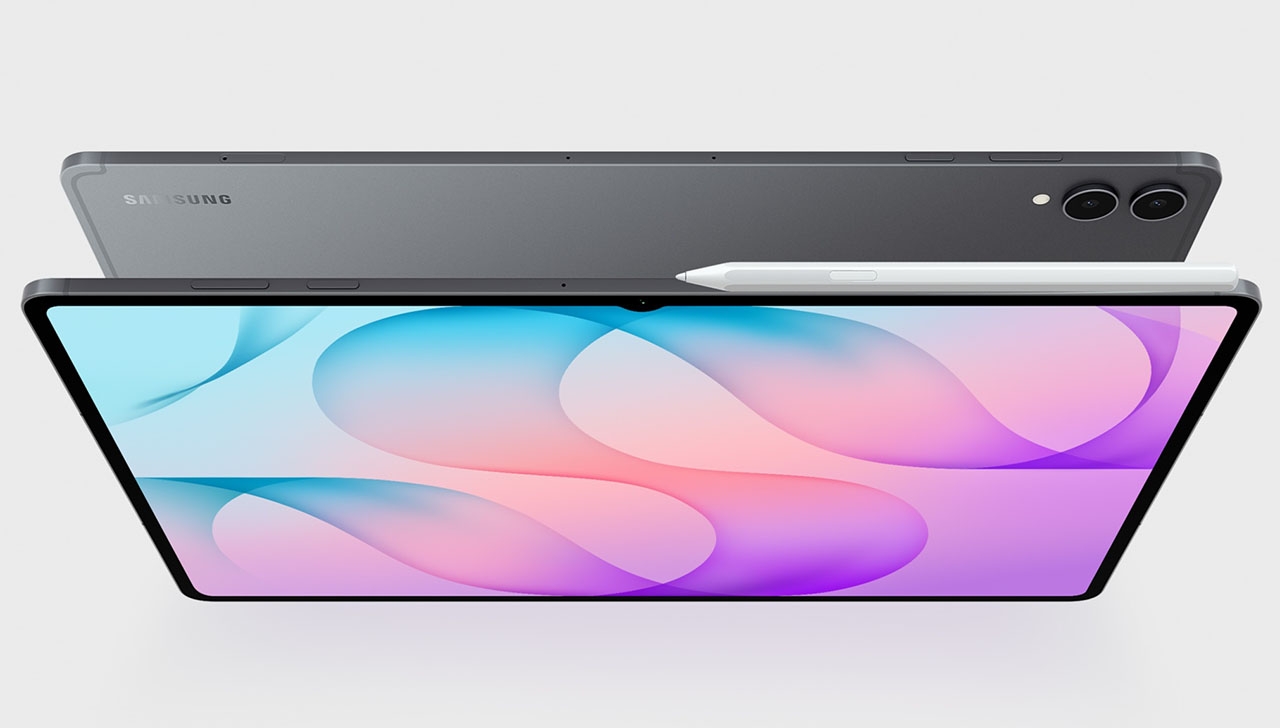
Với người thường xuyên sử dụng DeX tại quán cà phê, lớp học hoặc trong những chuyến đi, Galaxy Tab S12+ Wi-Fi 12GB/256GB kết hợp màn hình 12,6 inch và thiết kế nhẹ 553g, thuận tiện hơn khi không cần đến màn hình tablet quá lớn.
Tuy nhiên, nếu thường xuyên mở nhiều cửa sổ với nội dung phức tạp, người dùng có thể cần điều chỉnh bố cục hoặc kết nối thêm màn hình ngoài.
Galaxy Tab S12 Ultra phù hợp với người làm việc đa cửa sổ
Galaxy Tab S12 Ultra sử dụng màn hình 14,6 inch, tạo thêm diện tích để hiển thị nhiều cửa sổ ứng dụng trong Samsung DeX.
Ví dụ, khi đặt một trình duyệt cạnh ứng dụng chỉnh sửa tài liệu, mỗi cửa sổ có thể chiếm không gian lớn hơn so với khi sử dụng màn hình 12,6 inch.
Người dùng có thể cân nhắc Galaxy Tab S12 Ultra Wi-Fi 12GB/256GB với màn hình 14,6 inch nếu thường xuyên làm việc tại bàn, sử dụng nhiều ứng dụng và kết hợp bàn phím hoặc chuột.
Tuy nhiên, bản Ultra không được công bố hỗ trợ số lượng không gian DeX lớn hơn bản Plus. Lợi thế chính vẫn nằm ở diện tích màn hình và những trang bị phần cứng khác.
Samsung DeX trên Galaxy Tab S12 có mới hơn Galaxy Tab S11 không?
Galaxy Tab S12 Series tiếp tục phát triển trải nghiệm DeX trên Android 17 và One UI 9. Tuy nhiên, cần phân biệt những chức năng kế thừa từ Galaxy Tab S11 với những thay đổi của phần mềm và phần cứng thế hệ mới.
Samsung đã giới thiệu khả năng tạo tối đa bốn không gian làm việc cùng Chế độ Mở rộng trên Galaxy Tab S11 Series vào tháng 9/2025.
Vì vậy, không nên coi bốn không gian làm việc hoặc khả năng sử dụng màn hình ngoài là những tính năng lần đầu xuất hiện trên Galaxy Tab S12.
Galaxy Tab S11 đã hỗ trợ DeX với bốn không gian làm việc
Trên Galaxy Tab S11, Samsung giới thiệu DeX hỗ trợ nhiều không gian làm việc để phân chia ứng dụng theo nhu cầu.
Chế độ Mở rộng cũng cho phép khai thác tablet và màn hình ngoài trong một môi trường đa nhiệm tương thích.
Những trang bị này tiếp tục được duy trì trên Galaxy Tab S12, kết hợp giao diện One UI 9 và cách tổ chức ứng dụng được Samsung tinh chỉnh.
Galaxy Tab S12 nâng cấp chip xử lý và các công cụ AI
Galaxy Tab S12+ và S12 Ultra cùng sử dụng Dimensity 9500 tiến trình 3nm, kết hợp hệ thống tản nhiệt buồng hơi 3D.
Đây là thay đổi về nền tảng xử lý so với Galaxy Tab S10+ và Tab S11 Ultra, dù không đồng nghĩa tất cả ứng dụng trong DeX đều hoạt động nhanh hơn theo một tỷ lệ cố định.
Bên cạnh đó, One UI 9 bổ sung những khả năng Galaxy AI như Now Nudge và các công cụ hỗ trợ xử lý thông tin theo điều kiện ứng dụng.
Với người thường xuyên sử dụng DeX, giá trị của thế hệ S12 nằm ở sự kết hợp giữa phần cứng mới, AI và các ứng dụng, chứ không chỉ ở số lượng không gian làm việc.
Galaxy Tab S12 có thể thay thế laptop nhờ Samsung DeX không?
Galaxy Tab S12 có thể đảm nhiệm nhiều công việc thường ngày của laptop khi kết hợp Samsung DeX, bàn phím và chuột tương thích. Tuy nhiên, việc thay thế hoàn toàn laptop phụ thuộc loại phần mềm và quy trình sử dụng.
Những công việc Galaxy Tab S12 có thể đáp ứng
Đối với người sử dụng các ứng dụng Android hoặc công cụ làm việc trên web, Galaxy Tab S12 có thể phục vụ những hoạt động như soạn thảo văn bản, quản lý email, tham gia họp video, đọc tài liệu và xử lý các bảng dữ liệu đơn giản.
Samsung DeX giúp tổ chức các ứng dụng này dưới dạng cửa sổ. Khi kết hợp bàn phím và chuột, người dùng có thể nhập liệu và chuyển đổi giữa các công việc thuận tiện hơn.
Với người làm nội dung, thiết bị còn hỗ trợ S Pen và các ứng dụng như Photoshop, Clip Studio Paint hoặc những công cụ sáng tạo tương thích.
Những người sử dụng nhiều dịch vụ trực tuyến cũng có thể tận dụng trình duyệt để truy cập nền tảng quản lý công việc, tài liệu hoặc hệ thống nội bộ nếu trang web hoạt động phù hợp trên Android.
Những công việc vẫn cần laptop Windows hoặc macOS
Samsung DeX không thay đổi hệ điều hành Android thành Windows hoặc macOS. Vì vậy, các ứng dụng máy tính được phát triển riêng cho Windows hoặc Mac không thể mặc định chạy trực tiếp trong DeX.
Ví dụ, nếu công việc yêu cầu một phần mềm kế toán, kỹ thuật hoặc hệ thống doanh nghiệp chỉ hỗ trợ Windows, người dùng vẫn có thể cần laptop hoặc máy tính để bàn.
Ngay cả những ứng dụng có phiên bản Android và phiên bản máy tính cũng có thể khác nhau về tính năng, định dạng tệp, tiện ích mở rộng và cách quản lý dữ liệu.
Do đó, người dùng không nên dựa riêng vào chip Dimensity 9500 hay màn hình lớn để kết luận Galaxy Tab S12 có thể thay thế hoàn toàn laptop.
Với những người đang cân nhắc chuyển sang tablet làm thiết bị chính, khả năng Galaxy Tab S12 Ultra thay laptop cần được đánh giá qua phần mềm, bàn phím, màn hình và quy trình công việc thực tế.
Cách đánh giá Galaxy Tab S12 có phù hợp với công việc
Trước khi lựa chọn thiết bị, người dùng nên xác định những ứng dụng phải sử dụng hằng ngày và kiểm tra phiên bản Android có hỗ trợ đầy đủ các chức năng cần thiết hay không.
Tiếp theo, cần xem xét cách xử lý tệp, chia sẻ tài liệu và kết nối thiết bị ngoại vi. Một ứng dụng có thể mở được trên Android nhưng chưa chắc đáp ứng toàn bộ quy trình làm việc.
Nếu công việc chủ yếu diễn ra trên trình duyệt, ứng dụng ghi chú, email và các công cụ văn phòng thông thường, Galaxy Tab S12 cùng DeX có thể là một giải pháp linh hoạt.
Ngược lại, khi phụ thuộc phần mềm chuyên dụng, môi trường Windows hoặc macOS vẫn có thể phù hợp hơn.
Samsung Galaxy Tab S12 hỗ trợ DeX giá bao nhiêu tại SamCenter?
Ngày 17/10/2026, Galaxy Tab S12 Series có giá từ 32.990.000đ đến 41.990.000đ tại SamCenter.
| Phiên bản | Giá bán | Giá trước giảm |
|---|---|---|
| Galaxy Tab S12+ Wi-Fi 12GB/256GB | 32.990.000đ | 34.990.000đ |
| Galaxy Tab S12+ 5G 12GB/256GB | 35.990.000đ | 37.990.000đ |
| Galaxy Tab S12 Ultra Wi-Fi 12GB/256GB | 37.990.000đ | 39.990.000đ |
| Galaxy Tab S12 Ultra 5G 12GB/256GB | 41.990.000đ | 44.990.000đ |
Giá ghi nhận tại SamCenter ngày 17/10/2026, có thể thay đổi theo thời điểm.
Nên chọn Galaxy Tab S12+ hay S12 Ultra để sử dụng Samsung DeX?
Cả Galaxy Tab S12+ và S12 Ultra đều hỗ trợ những khả năng DeX quan trọng như làm việc dạng cửa sổ và tối đa bốn không gian làm việc.
Vì vậy, người dùng không nhất thiết phải chọn bản Ultra chỉ để có Samsung DeX. Lựa chọn phù hợp phụ thuộc chủ yếu vào không gian hiển thị, nhu cầu mang theo và cách sử dụng thiết bị.
Galaxy Tab S12+ cân bằng giữa DeX và tính di động
Galaxy Tab S12+ phù hợp với người cần một tablet màn hình 12,6 inch để làm việc, nhưng vẫn thường xuyên mang máy theo.
Với trọng lượng 553g ở bản Wi-Fi và thiết kế mỏng 5,3mm, máy có lợi thế khi sử dụng trong những không gian như lớp học, văn phòng hoặc quán cà phê.
Samsung DeX cùng bàn phím tương thích có thể hỗ trợ soạn thảo, quản lý email và những công việc thông thường. Đây là lựa chọn cân bằng nếu người dùng chưa có nhu cầu sử dụng màn hình 14,6 inch.
Galaxy Tab S12 Ultra ưu tiên không gian làm việc lớn
Galaxy Tab S12 Ultra phù hợp hơn với người thường xuyên sử dụng nhiều cửa sổ và cần quan sát nội dung trên diện tích rộng.
Màn hình 14,6 inch giúp các cửa sổ ứng dụng có thêm không gian khi bố trí cạnh nhau. Người dùng có thể kết hợp DeX với bàn phím, chuột và S Pen để xử lý nhiều loại nội dung.
Tuy nhiên, bản Ultra có kích thước và trọng lượng lớn hơn bản Plus. Đây là yếu tố cần cân nhắc nếu người dùng thường xuyên cầm máy hoặc di chuyển.
Nhìn chung, Galaxy Tab S12+ phù hợp khi ưu tiên tính di động, trong khi Galaxy Tab S12 Ultra có lợi thế về diện tích làm việc. Cả hai đều hỗ trợ nền tảng Samsung DeX và chip Dimensity 9500.
Câu hỏi thường gặp về Samsung DeX trên Galaxy Tab S12
Galaxy Tab S12+ có Samsung DeX không?
Có. Samsung Galaxy Tab S12+ hỗ trợ Samsung DeX trên Android 17 và One UI 9, cho phép sử dụng giao diện làm việc dạng cửa sổ và tối đa bốn không gian làm việc.
Galaxy Tab S12 Ultra có Samsung DeX không?
Có. Galaxy Tab S12 Ultra hỗ trợ Samsung DeX với tối đa bốn không gian làm việc và tối đa năm ứng dụng mở đồng thời trong mỗi không gian theo điều kiện của Samsung.
Samsung DeX trên Galaxy Tab S12 mở được bao nhiêu ứng dụng?
Samsung công bố tối đa năm ứng dụng mở đồng thời trong mỗi không gian DeX. Nếu mở ứng dụng thứ sáu, ứng dụng đầu tiên có thể được tự động thu nhỏ.
Galaxy Tab S12 tạo được bao nhiêu không gian làm việc?
Samsung DeX hỗ trợ tối đa bốn không gian làm việc trên Galaxy Tab S12 Series.
Samsung DeX có cần kết nối màn hình ngoài không?
Không. Người dùng có thể sử dụng Samsung DeX trực tiếp trên màn hình Galaxy Tab S12 mà không bắt buộc kết nối TV hoặc màn hình ngoài.
Galaxy Tab S12 có thể kết nối DeX với TV không?
Có, với những TV và phương thức kết nối tương thích. Samsung hỗ trợ DeX có dây và không dây, nhưng khả năng sử dụng phụ thuộc thiết bị ngoại vi, chuẩn kết nối và điều kiện mạng.
Galaxy Tab S12 có cần mua bàn phím mới dùng được DeX không?
Không. Samsung DeX có thể hoạt động với màn hình cảm ứng và S Pen. Tuy nhiên, bàn phím và chuột tương thích sẽ giúp việc nhập liệu hoặc điều khiển nhiều cửa sổ thuận tiện hơn.
Galaxy Tab S12 có đi kèm bàn phím DeX không?
Không. Samsung cung cấp các phụ kiện như Pro Keyboard và Book Cover Keyboard Slim dưới dạng bán riêng. S Pen được trang bị sẵn trong hộp máy.
Samsung DeX trên Galaxy Tab S12 có chạy được Windows không?
Không. Samsung DeX là giao diện làm việc trên nền Android, không phải hệ điều hành Windows. Những phần mềm chỉ hỗ trợ Windows không thể mặc định chạy trực tiếp trong DeX.
Samsung DeX và Multi Window có giống nhau không?
Không hoàn toàn. Multi Window hỗ trợ hiển thị nhiều ứng dụng trên cùng màn hình, còn Samsung DeX bổ sung môi trường cửa sổ và khả năng tổ chức nhiều không gian làm việc.
Samsung DeX trên Galaxy Tab S12 có gì mới so với S11?
Galaxy Tab S12 sử dụng Android 17, One UI 9 và chip Dimensity 9500. Tuy nhiên, tính năng bốn không gian làm việc và Chế độ Mở rộng đã xuất hiện trên Galaxy Tab S11 Series, không phải tính năng hoàn toàn mới của S12.
Galaxy Tab S12+ hay S12 Ultra sử dụng DeX tốt hơn?
Cả hai đều hỗ trợ những tính năng Samsung DeX chính. Galaxy Tab S12+ thuận tiện hơn khi di chuyển, trong khi Galaxy Tab S12 Ultra có màn hình 14,6 inch tạo thêm không gian hiển thị cho nhiều cửa sổ.
Samsung DeX có hỗ trợ S Pen trên Galaxy Tab S12 không?
Có. Người dùng có thể sử dụng S Pen để tương tác trực tiếp với màn hình và ghi chú trong các ứng dụng tương thích khi làm việc với Galaxy Tab S12.
Galaxy Tab S12 có thay thế hoàn toàn laptop được không?
Galaxy Tab S12 có thể đảm nhiệm nhiều công việc văn phòng, học tập và sáng tạo trên Android. Tuy nhiên, các phần mềm chuyên dụng dành riêng cho Windows hoặc macOS vẫn có thể yêu cầu laptop hoặc máy tính khác.