.png)




_1900.jpeg "Hiển thị sản phẩm trong danh mục 10 tính năng ẩn trên Galaxy Tab giúp bạn tăng tốc thao tác chỉ sau vài giây")
10 tính năng ẩn trên Galaxy Tab giúp bạn tăng tốc thao tác chỉ sau vài giây
25/11/2025
Bạn đang sở hữu một chiếc Galaxy Tab mạnh mẽ nhưng vẫn cảm thấy thao tác chưa thực sự nhanh? Bạn không cô đơn đâu nhé! Đa số người dùng chỉ dừng lại ở mức sử dụng cơ bản, trong khi Samsung đã khéo léo ẩn rất nhiều phím tắt cực mạnh bên trong giao diện One UI.
Khám phá 10 tính năng ẩn trên Galaxy Tab giúp bạn thao tác nhanh, gọn và mượt hơn mỗi ngày. Từ cử chỉ thông minh đến phím tắt tiện lợi, mọi trải nghiệm đều trở nên linh hoạt và hiệu quả hơn. Xem ngay bài viết dưới đây.
1. Thanh menu cạnh Edge Panels: Đa nhiệm trong chớp mắt
Bạn có muốn mở ứng dụng, chia đôi màn hình hoặc tạo cửa sổ nổi chỉ với một thao tác vuốt nhẹ nhàng? Thanh Edge Panels chính là vũ khí bí mật mà bạn cần. Thay vì phải thực hiện 4 đến 5 thao tác rườm rà, tính năng này cho phép bạn truy cập nhanh chóng vào các ứng dụng yêu thích trên Galaxy Tab và đa nhiệm ngay lập tức.
.jpg)
Cách kích hoạt tính năng ẩn Edge Panels:
- Mở ứng dụng Cài đặt.
- Chọn mục Màn hình.
- Tìm và chọn Edge Panels.
- Bật công tắc để kích hoạt tính năng.
Ngay lập tức, một thanh mờ (hiệu ứng trong suốt) sẽ xuất hiện ở cạnh màn hình của bạn với các icon ứng dụng tùy chọn.
Cách sử dụng siêu nhanh:
- Mở ứng dụng: Vuốt nhẹ từ cạnh vào phía trong màn hình để mở bảng. Chạm vào icon ứng dụng để khởi chạy.
- Tạo cửa sổ nổi Pop-up View: Nhấn giữ icon ứng dụng trong Edge Panels, sau đó kéo ra giữa màn hình. Ứng dụng sẽ tự động mở dưới dạng cửa sổ nổi linh hoạt.
- Chia đôi màn hình: Nhấn giữ icon ứng dụng trong Edge Panels, sau đó kéo lên nửa trên hoặc nửa dưới của màn hình. Ứng dụng sẽ được ghim vào vị trí đó, rồi bạn có thể chọn ứng dụng thứ hai cho nửa màn hình còn lại.
Tính năng Cặp ứng dụng Apps pair rất hữu dụng nha! Nó giúp bạn tạo sẵn một tổ hợp gồm hai ứng dụng thường xuyên sử dụng cùng nhau, giúp tiết kiệm thời gian và thao tác đáng kể.
2. Chạm hai lần bật/tắt màn hình - Bảo vệ nút nguồn, tăng tốc khởi động
Mỗi ngày, chúng ta đều mở các thiết bị thông minh như tablet lên vài chục lần. X2 con số đó lên là số lần bạn bấm nút nguồn một ngày, và X365 nữa chính là số lần bấm một năm. Đừng chờ đến khi liệt phím, hãy chủ động để màn hình tablet bật/tắt chỉ với đôi cú chạm nhẹ nhàng theo hướng dẫn sau đây nhé!
.jpg)
Cách kích hoạt tính năng ẩn Galaxy Tab chạm để bật/tắt màn hình:
- Mở ứng dụng Cài đặt.
- Chọn mục Tính năng nâng cao.
- Chọn Chuyển động và thao tác.
- Bật cả hai tùy chọn: Chạm hai lần để bật màn hình và Chạm hai lần để tắt màn hình (khi ở Always On Display hoặc màn hình chính).
Lợi ích của tính năng ẩn này:
- Bảo vệ nút nguồn: Giảm thiểu việc sử dụng nút nguồn, kéo dài tuổi thọ của thiết bị.
- Mở khóa nhanh chóng: Chỉ cần chạm hai lần vào màn hình để bật sáng, không cần phải mò mẫm nút vật lý.
- Tiện lợi khi đặt máy trên bàn: Khi máy tính bảng đang đặt trên bàn, việc chạm vào màn hình sẽ dễ dàng hơn nhiều so với việc với tay lấy và nhấn nút nguồn.
Để tăng cường bảo mật, bạn có thể kết hợp tính năng chạm hai lần để bật màn hình với tính năng nhận diện khuôn mặt hoặc vân tay. Như vậy, bạn vừa có thể mở khóa nhanh chóng, vừa đảm bảo an toàn cho dữ liệu cá nhân. Ngoài ra, nếu bạn bật Always On Display (AOD), bạn có thể chạm hai lần vào màn hình AOD để tắt màn hình (cực tiện vào buổi đêm nhé!).
3. Vuốt hai ngón tay chia đôi màn hình nhanh chóng
Kể từ phiên bản One UI 5.1 trở đi, Samsung đã giới thiệu một cử chỉ mới cực kỳ tiện lợi, cho phép bạn chia đôi màn hình Galaxy Tab S chỉ với một thao tác vuốt đơn giản. Trong nhiều trường hợp, cử chỉ này còn nhanh hơn cả Edge Panels đấy.
.jpg)
Cách kích hoạt tính năng ẩn Galaxy Tab chia đôi màn hình:
- Mở ứng dụng Cài đặt.
- Chọn mục Tính năng nâng cao.
- Chọn Labs.
- Bật tùy chọn Vuốt để chia màn hình.
Đặt hai ngón tay ở cuối màn hình (gần thanh điều hướng) và vuốt lên trên. Màn hình sẽ tự động chia làm đôi, và bạn có thể chọn ứng dụng thứ hai từ danh sách hiển thị.
Lợi ích:
- Thao tác nhanh chóng: Chỉ mất chưa đến một giây để chia đôi màn hình.
- Tiện lợi khi đang đọc tài liệu: Khi bạn đang đọc một tài liệu dài và muốn tra cứu thông tin trên Google, cử chỉ này sẽ giúp bạn mở trình duyệt một cách nhanh chóng mà không làm gián đoạn quá trình đọc.
- Làm việc đa nhiệm hiệu quả: Dễ dàng so sánh, đối chiếu hoặc sao chép dữ liệu giữa hai ứng dụng khác nhau.
Trong phần cài đặt của tính năng này, bạn có thể tùy chỉnh ứng dụng mặc định sẽ được hiển thị đầu tiên khi chia đôi màn hình. Hãy chọn ứng dụng mà bạn thường xuyên sử dụng nhất để tiết kiệm thời gian. Nếu bạn đang sử dụng S Pen, bạn cũng có thể dùng bút để thực hiện thao tác vuốt chia màn hình, đặc biệt hữu ích khi cần thao tác chính xác.
4. Vuốt xuống để biến app thành Pop-up nổi
Bạn không còn phải phụ thuộc vào Edge Panels để tạo cửa sổ nổi nữa. Với tính năng này, bạn có thể biến bất kỳ ứng dụng nào đang chạy toàn màn hình thành cửa sổ nổi chỉ với một thao tác vuốt đơn giản.
.jpg)
Cách kích hoạt tính năng ẩn Galaxy Tab mở Pop-up:
- Mở ứng dụng Cài đặt.
- Chọn mục Tính năng nâng cao.
- Chọn Labs.
- Bật tùy chọn Vuốt để xem dạng Pop-up.
Khi một ứng dụng đang mở ở chế độ toàn màn hình, hãy vuốt chéo từ góc trên bên trái hoặc bên phải xuống phía dưới. Ứng dụng sẽ tự động thu nhỏ thành cửa sổ nổi.
Lợi ích:
- Đa nhiệm linh hoạt: Dễ dàng vừa xem video YouTube vừa lướt web, chat Zalo mà không bị che khuất màn hình.
- Quản lý thông tin hiệu quả: Bạn có thể vừa xem email vừa soạn thảo văn bản, hoặc vừa đọc tin tức vừa ghi chú lại những điểm quan trọng.
- Tùy chỉnh kích thước và vị trí: Cửa sổ nổi có thể được di chuyển và thay đổi kích thước một cách linh hoạt, giúp bạn tùy chỉnh không gian làm việc theo ý muốn.
Bạn có thể mở nhiều ứng dụng dưới dạng cửa sổ nổi cùng lúc, tạo ra một không gian làm việc đa nhiệm thực thụ. Để đảm bảo một cửa sổ nổi luôn hiển thị trên cùng, bạn có thể ghim nó lại bằng cách nhấn vào biểu tượng ghim trên thanh tiêu đề của cửa sổ.
5. Vuốt bàn tay để chụp màn hình cực dễ
Mặc dù đã có rất nhiều cách để chụp màn hình trên Galaxy Tab, nhưng vuốt lòng bàn tay vẫn là một trong những cách nhanh nhất và tiện lợi nhất, đặc biệt khi bạn đang cầm bút S Pen ở tay kia.
.jpg)
Cách kích hoạt tính năng ẩn Galaxy Tab chụp màn hình:
- Mở ứng dụng Cài đặt.
- Chọn mục Tính năng nâng cao.
- Chọn Chuyển động và thao tác.
- Bật tùy chọn Vuốt lòng bàn tay để chụp.
Đặt cạnh bàn tay vuông góc với màn hình và vuốt ngang qua màn hình. Máy tính bảng sẽ tự động chụp lại nội dung đang hiển thị.
Lợi ích:
- Thao tác nhanh chóng: Không cần phải nhớ tổ hợp phím phức tạp, chỉ cần một thao tác vuốt đơn giản.
- Tiện lợi khi đang sử dụng S Pen: Khi bạn đang vẽ, viết hoặc thao tác trên màn hình bằng S Pen, việc vuốt lòng bàn tay để chụp màn hình sẽ dễ dàng hơn nhiều so với việc với tay nhấn các nút vật lý.
- Phù hợp với nhiều tình huống: Bạn có thể sử dụng cử chỉ này để chụp màn hình khi đang xem video, chơi game, đọc sách hoặc làm việc.
Nếu bạn cảm thấy máy tính bảng không nhận diện thao tác vuốt của bạn, hãy thử điều chỉnh tốc độ vuốt trong phần cài đặt của tính năng này. Sau khi chụp màn hình, bạn có thể sử dụng tính năng Smart Select của S Pen để chọn một phần cụ thể của ảnh chụp màn hình và chia sẻ nó với người khác.
6. Dùng cử chỉ toàn màn hình để mở rộng không gian hiển thị
Thanh điều hướng 3 nút (Home, Back, Recent Apps) chiếm một phần không gian khá lớn ở dưới màn hình Galaxy Tab, đặc biệt là Galaxy Tab A. Nếu bạn muốn tận dụng tối đa không gian hiển thị, hãy chuyển sang sử dụng cử chỉ toàn màn hình.
.jpg)
Cách kích hoạt tính năng ẩn Galaxy Tab thay thế thanh điều hướng:
- Mở ứng dụng Cài đặt.
- Chọn mục Màn hình.
- Chọn Thanh điều hướng.
- Chọn Thao tác vuốt.
Cách sử dụng:
- Về màn hình chính (Home): Vuốt lên từ cạnh dưới của màn hình.
- Mở danh sách ứng dụng gần đây (Recent Apps): Vuốt lên từ cạnh dưới của màn hình và giữ ngón tay một lát.
- Quay lại (Back): Vuốt từ cạnh trái hoặc cạnh phải của màn hình vào phía trong.
Với cử chỉ toàn màn hình, bạn sẽ giải phóng không gian hiển thị một cách đáng kể, mang lại trải nghiệm xem phim, đọc sách và làm việc tuyệt vời hơn. Các thao tác vuốt cũng rất trực quan và dễ làm quen, giúp bạn điều khiển thiết bị một cách tự nhiên.
Nếu bạn cảm thấy các cử chỉ vuốt quá nhạy hoặc quá khó thực hiện, hãy điều chỉnh độ nhạy trong phần cài đặt của tính năng này. Bạn cũng có thể sử dụng các ứng dụng hỗ trợ cử chỉ từ Google Play Store để tạo ra các thao tác điều khiển độc đáo và phù hợp với thói quen sử dụng của mình.
7. Menu hỗ trợ (Assistant) – Assistive Touch phiên bản Samsung
Nếu bạn đã từng sử dụng iPhone, bạn có thể quen thuộc với tính năng Assistive Touch. Menu Hỗ trợ trên Galaxy Tab cũng tương tự như vậy: một nút tròn nhỏ nổi trên màn hình, chứa mọi phím tắt mà bạn cần.
.jpg)
Cách kích hoạt tính năng ẩn Galaxy Tab này:
- Mở ứng dụng Cài đặt.
- Chọn mục Hỗ trợ.
- Chọn Tương tác và thao tác.
- Chọn Menu hỗ trợ.
- Bật công tắc để kích hoạt tính năng, và thêm bất cứ nút nào bạn cần.
Lợi ích:
- Thao tác một tay dễ dàng: Đặc biệt hữu ích khi bạn đang cầm máy tính bảng bằng một tay hoặc khi đang vẽ bằng S Pen.
- Truy cập nhanh vào các chức năng thường dùng: Không cần phải tìm kiếm trong menu cài đặt, mọi thứ bạn cần đều nằm trong tầm tay.
- Hỗ trợ người dùng khuyết tật: Menu Hỗ trợ cung cấp các phím tắt thay thế cho các thao tác vật lý, giúp người dùng khuyết tật dễ dàng sử dụng thiết bị.
Bạn có thể kéo nút Menu Hỗ trợ đến bất kỳ vị trí nào trên màn hình, và thay đổi kích thước của nó sao cho phù hợp với sở thích của mình. Nếu bạn cảm thấy nút Menu Hỗ trợ quá nổi bật, hãy giảm độ trong suốt của nó để nó hòa nhập hơn với giao diện.
8. Widget chăm sóc thiết bị chỉ với một chạm
Bạn có thường xuyên kiểm tra và tối ưu hóa hiệu năng của chiếc Galaxy Tab của mình? Thay vì phải vào tận ứng dụng Cài đặt, bạn có thể tạo một widget Chăm sóc thiết bị ngay trên màn hình chính để thực hiện việc này một cách nhanh chóng và dễ dàng.
.jpg)
Cách thêm tính năng ẩn Galaxy Tab widget:
- Nhấn và giữ vào một khoảng trống trên màn hình chính.
- Chọn Widget.
- Tìm và chọn Chăm sóc thiết bị.
- Chọn kích thước widget (1x1 hoặc 4x1) và kéo nó ra màn hình chính.
Cách sử dụng:
Chạm vào widget để tự động tối ưu hóa thiết bị:
- Dọn dẹp RAM
- Xóa các tập tin rác
- Đóng các ứng dụng chạy ngầm
Widget Chăm sóc thiết bị là một công cụ tuyệt vời để duy trì hiệu năng ổn định cho chiếc Galaxy Tab của bạn. Chỉ với một thao tác chạm đơn giản, bạn có thể giải phóng bộ nhớ, xóa các tập tin không cần thiết và đóng các ứng dụng chạy ngầm, giúp máy tính bảng hoạt động mượt mà hơn.
Mẹo nhỏ là bạn có thể sử dụng widget 4x1 để theo dõi thông tin chi tiết về tình trạng pin, bộ nhớ và RAM của thiết bị. Bạn cũng có thể đặt lịch tự động tối ưu hóa trong ứng dụng Chăm sóc thiết bị để máy tính bảng tự động dọn dẹp vào một thời điểm nhất định trong ngày.
9. Chế độ và Quy trình giúp tự động hóa thông minh
Đây là phiên bản nâng cấp của Bixby Routines, với nhiều tính năng mạnh mẽ hơn và giao diện trực quan hơn. Chế độ và Quy trình (Modes and Routines) cho phép bạn tự động hóa các tác vụ trên Galaxy Tab dựa trên các điều kiện và hành động cụ thể.
.jpg)
Cách truy cập tính năng ẩn Galaxy Tab này:
Mở ứng dụng Cài đặt và chọn Chế độ và Quy trình.
Ví dụ về các quy trình hữu ích:
- Khi kết nối WiFi Công ty: Tự động bật chế độ Không làm phiền; Tắt xoay màn hình; Mở ứng dụng Samsung Notes.
- Khi mở ứng dụng Netflix: Tự động xoay ngang màn hình; Đặt âm lượng ở mức 70%; Bật chế độ Tối.
- Khi cắm tai nghe Bluetooth: Tự động mở ứng dụng Spotify.
Lợi ích:
- Tiết kiệm thời gian: Tự động hóa các tác vụ lặp đi lặp lại, giúp bạn tập trung vào những việc quan trọng hơn.
- Tăng cường hiệu suất: Tối ưu hóa cài đặt thiết bị dựa trên ngữ cảnh sử dụng.
- Cá nhân hóa trải nghiệm: Tạo ra các quy trình phù hợp với nhu cầu và thói quen sử dụng của riêng bạn.
Ứng dụng Chế độ và Quy trình cung cấp một số quy trình được đề xuất sẵn, bạn có thể sử dụng chúng làm điểm khởi đầu và tùy chỉnh theo ý muốn. Ngoài các điều kiện cơ bản như kết nối WiFi, mở ứng dụng, bạn có thể sử dụng các điều kiện nâng cao như thời gian, địa điểm, trạng thái pin để tạo ra các quy trình phức tạp hơn.
10. Thanh tác vụ Taskbar biến Galaxy Tab thành laptop
Tính năng này chỉ có trên các dòng Galaxy Tab S8, S9 và S series trở lên. Nếu bạn sở hữu một trong những thiết bị này, đừng bỏ qua Thanh tác vụ, nó sẽ biến chiếc máy tính bảng của bạn thành một chiếc laptop thực thụ.
.jpg)
Cách kích hoạt tính năng ẩn Galaxy Tab này:
- Mở ứng dụng Cài đặt.
- Chọn mục Màn hình.
- Bật tùy chọn Thanh tác vụ.
Thanh tác vụ hiển thị ở dưới cùng màn hình, tương tự như thanh Taskbar trên Windows. Bạn có thể ghim 4-5 ứng dụng thường dùng nhất vào đây để truy cập nhanh chóng.
Lợi ích:
- Đa nhiệm hiệu quả: Dễ dàng chuyển đổi giữa các ứng dụng đang mở.
- Truy cập nhanh vào ứng dụng yêu thích: Không cần phải tìm kiếm trong ngăn ứng dụng, mọi thứ bạn cần đều nằm trong tầm tay.
- Giao diện quen thuộc: Nếu bạn đã quen với việc sử dụng máy tính Windows, bạn sẽ cảm thấy rất thoải mái với Thanh tác vụ trên Galaxy Tab.
Hãy ghim các ứng dụng thường dùng như Chrome, Samsung Notes, Gallery, GoodNotes, Lịch vào Thanh tác vụ để tăng cường năng suất làm việc. Bạn cũng có thể sử dụng tính năng App Pair để tạo các cặp ứng dụng và ghim chúng vào Thanh tác vụ, giúp bạn mở đồng thời hai ứng dụng chỉ với một cú chạm.
Lời kết
Chỉ với 10 tính năng ẩn được bật mí trong bài viết này, bạn có thể giảm đáng kể số lượng thao tác thừa mỗi ngày trên chiếc Galaxy Tab của mình. Bạn không cần phải root máy, không cần phải cài đặt ứng dụng bên thứ ba, tất cả đều có sẵn trong One UI! Hãy dành ra khoảng 10 phút để thử nghiệm và làm quen với 10 tính năng này. SamCenter tin rằng chỉ sau một tuần, bạn sẽ không thể quay lại cách sử dụng cũ nữa. Chiếc Galaxy Tab của bạn sẽ trở nên nhanh hơn, thông minh hơn và hiệu quả hơn bao giờ hết.
Xem thêm:
Hướng dẫn tối ưu màn hình Galaxy Tab lớn cho trải nghiệm giải trí tuyệt đỉnh
Bí quyết tiết kiệm pin Galaxy Buds cả ngày dài không phải sạc
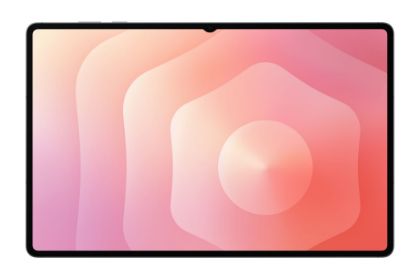
Galaxy Tab S11 5G 12GB/256GB
23.990.000₫
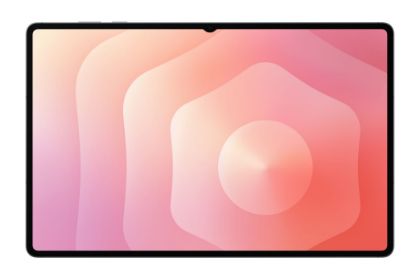
Galaxy Tab S11 Wifi 12GB/256GB
20.890.000₫
Để lại bình luận của bạn
 \
\ 
Từ tháng 01/2022, SamCenter – chính thức là đại lý uỷ quyền SamSung tại Việt Nam. Trở thành đối tác với SamSung giúp SamCenter giữ vững cam kết luôn đem lại giá trị tốt nhất cho người dùng sản phẩm SamSung tại Việt Nam.
Toàn bộ sản phẩm SamSung và nhiều sản phẩm phụ kiện… đều là hàng chính hãng được phân phối thông qua công ty SamSung Việt Nam, bảo hành tại các trung tâm uỷ quyền tại Việt Nam trong thời gian 12 tháng và đi kèm với mức giá tốt nhất thị trường từ SamCenter
Theo chúng tôi