

.png)





Đang đọc tài liệu nhưng liên tục phải chuyển sang Zalo để trả lời tin nhắn? Hay vừa tham gia họp trực tuyến vừa muốn ghi chú mà không phải thoát ứng dụng? Với Samsung Galaxy Z Fold8, bạn có thể mở hai ứng dụng cạnh nhau trên màn hình chính, thậm chí chia thành ba cửa sổ để xử lý nhiều công việc cùng lúc.
Điểm thú vị là tính năng này đã được tích hợp trong One UI 9. Bạn không cần tải thêm phần mềm chia màn hình mà chỉ cần sử dụng danh sách ứng dụng gần đây, thanh tác vụ hoặc thao tác vuốt phù hợp.
Vậy cách chia đôi màn hình Samsung Galaxy Z Fold8 thực hiện như thế nào? Làm sao chỉnh kích thước từng cửa sổ, mở ba ứng dụng cùng lúc và lưu bố cục để sử dụng mỗi ngày? SamCenter sẽ hướng dẫn chi tiết ngay dưới đây.
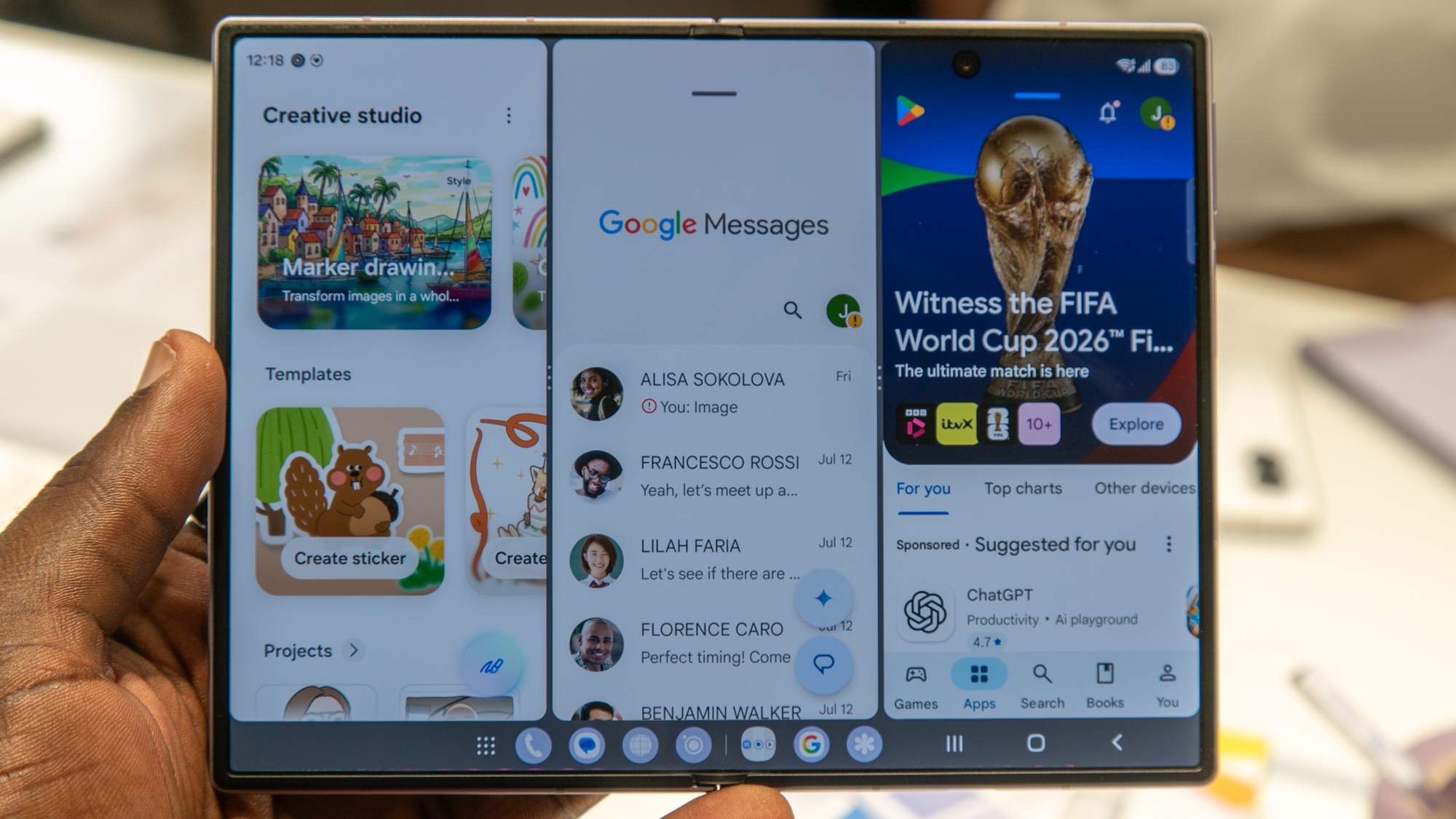
Cách thực hiện nhanh: Mở Galaxy Z Fold8, vào Ứng dụng gần đây, nhấn vào biểu tượng ứng dụng muốn sử dụng rồi chọn Mở ở chế độ xem chia đôi màn hình. Tiếp theo, chọn ứng dụng thứ hai. Kéo thanh phân cách để thay đổi diện tích hiển thị của mỗi ứng dụng.
1. Galaxy Z Fold8 có thể chia màn hình thành mấy cửa sổ?
Samsung Galaxy Z Fold8 hỗ trợ tính năng Multi Window trên One UI 9, cho phép hiển thị hai hoặc ba ứng dụng tương thích cùng lúc trên màn hình chính 7,6 inch.
Thay vì chỉ mở một ứng dụng toàn màn hình như cách sử dụng smartphone thông thường, bạn có thể chia không gian hiển thị thành nhiều khu vực. Mỗi khu vực phục vụ một tác vụ riêng, chẳng hạn một bên đọc tài liệu, bên còn lại soạn nội dung.
Galaxy Z Fold8 còn hỗ trợ cửa sổ nổi Pop-up View, giúp mở thêm ứng dụng dưới dạng cửa sổ có thể di chuyển hoặc thay đổi kích thước. Tuy nhiên, khả năng chạy đồng thời các ứng dụng phụ thuộc vào việc chúng có hỗ trợ chế độ đa cửa sổ hay không.
Chia đôi màn hình và cửa sổ nổi khác nhau thế nào?
| Chế độ | Cách hiển thị | Phù hợp với |
|---|---|---|
| Chia đôi màn hình | Hai ứng dụng cạnh nhau | Đọc tài liệu và ghi chú |
| Chia ba màn hình | Ba ứng dụng trong các vùng riêng | Làm việc với nhiều nguồn thông tin |
| Pop-up View | Ứng dụng nổi trên giao diện khác | Trả lời tin nhắn hoặc kiểm tra nhanh |
Nếu mới làm quen với điện thoại gập, bạn nên bắt đầu từ chế độ chia đôi màn hình. Đây là bố cục đơn giản, dễ kiểm soát và thường đủ cho phần lớn nhu cầu học tập, làm việc hàng ngày.
2. Cách chia đôi màn hình Galaxy Z Fold8 bằng ứng dụng gần đây
Đây là phương pháp dễ thực hiện nhất nếu bạn đã mở sẵn những ứng dụng muốn sử dụng. Samsung cũng hướng dẫn cách này trong tài liệu hỗ trợ Multi Window dành riêng cho Galaxy Z Fold8.
Bước 1: Mở màn hình chính bên trong của Galaxy Z Fold8, sau đó truy cập Ứng dụng gần đây (Recent apps) bằng nút điều hướng hoặc cử chỉ tương ứng.
Bước 2: Tìm ứng dụng đầu tiên muốn chia màn hình, chẳng hạn Samsung Internet hoặc Google Chrome.
Bước 3: Nhấn vào biểu tượng ứng dụng nằm phía trên cửa sổ xem trước, sau đó chọn Mở ở chế độ xem chia đôi màn hình (Open in split screen view).
Bước 4: Chọn một ứng dụng thứ hai có hỗ trợ chia màn hình, chẳng hạn Samsung Notes hoặc ứng dụng nhắn tin.
Bước 5: Khi hai ứng dụng xuất hiện cạnh nhau, kéo thanh phân cách ở giữa để điều chỉnh diện tích hiển thị.

Ví dụ, khi chuẩn bị báo cáo, bạn có thể đặt trình duyệt ở bên trái để tra cứu số liệu và Samsung Notes ở bên phải để ghi lại những thông tin quan trọng. Cách này hạn chế việc phải liên tục chuyển đổi ứng dụng, đặc biệt khi nội dung cần đối chiếu nằm ở hai nơi khác nhau.
Lưu ý: Bạn cần nhấn vào biểu tượng ứng dụng trong màn hình Recent apps, không phải chỉ chạm vào cửa sổ xem trước. Nếu không thấy tùy chọn chia màn hình, hãy kiểm tra tính tương thích của ứng dụng và các thiết lập Multi Window.
3. Cách chia đôi màn hình Z Fold8 bằng Taskbar nhanh hơn
Nếu thường xuyên làm việc với hai ứng dụng, bạn không nhất thiết phải mở danh sách Recent apps mỗi lần. Thanh tác vụ Taskbar phía dưới màn hình chính của Galaxy Z Fold8 giúp truy cập nhanh những ứng dụng yêu thích và ứng dụng gần đây.
Bật Taskbar trên Galaxy Z Fold8
Bước 1: Mở Cài đặt (Settings).
Bước 2: Chọn Màn hình (Display).
Bước 3: Truy cập Thanh tác vụ (Taskbar) và bật tính năng nếu đang tắt.
Kéo ứng dụng từ Taskbar để chia màn hình
Bước 1: Mở ứng dụng đầu tiên trên màn hình chính, ví dụ Samsung Notes.
Bước 2: Nhấn giữ ứng dụng thứ hai trên Taskbar.
Bước 3: Kéo biểu tượng ứng dụng sang vùng bên trái hoặc bên phải màn hình khi giao diện hiển thị khu vực thả phù hợp.
Bước 4: Thả tay để mở ứng dụng trong chế độ chia màn hình.
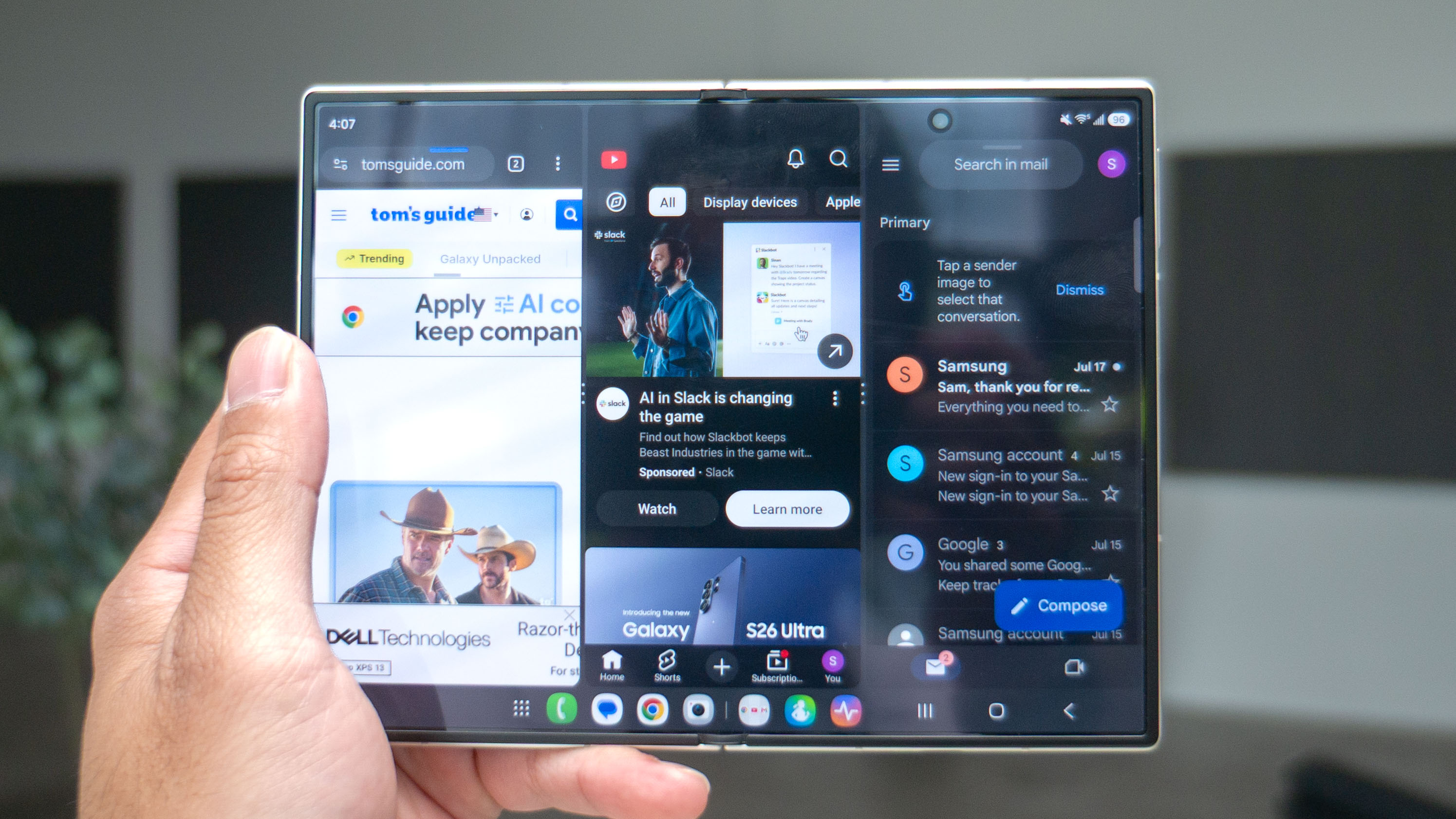
Ưu điểm của cách này là bạn có thể chuyển từ giao diện một ứng dụng sang hai ứng dụng rất nhanh. Đây là phương pháp đáng dùng khi thường xuyên kiểm tra email, ghi chú và đối chiếu tài liệu trong cùng một phiên làm việc.
Theo Samsung, Taskbar dành cho màn hình chính trên các mẫu Galaxy Z Fold tương thích và không hỗ trợ sử dụng theo cùng cách trên màn hình ngoài của Z Fold8.
4. Chia đôi màn hình Galaxy Z Fold8 bằng thao tác vuốt hai ngón tay
Nếu muốn thao tác nhanh mà không cần mở Recent apps, Galaxy Z Fold8 còn hỗ trợ cử chỉ chuyển ứng dụng sang chế độ chia màn hình. Tuy nhiên, bạn cần bật tính năng này trước trong phần Cài đặt.
Kích hoạt cử chỉ chia màn hình
Bước 1: Mở Cài đặt → Tính năng nâng cao (Advanced features).
Bước 2: Chọn Đa cửa sổ (Multi window).
Bước 3: Bật tùy chọn Vuốt để chia đôi màn hình (Swipe for split screen).
Thực hiện chia màn hình bằng cử chỉ
Bước 1: Mở ứng dụng muốn sử dụng đầu tiên.
Bước 2: Dùng hai ngón tay vuốt từ cạnh dưới màn hình lên theo hướng dẫn của hệ thống.
Bước 3: Khi giao diện chọn ứng dụng xuất hiện, chọn ứng dụng thứ hai để hoàn tất chia màn hình.
Đây là cách phù hợp với người đã quen sử dụng cử chỉ điều hướng trên Galaxy. Tùy bố cục màn hình và phiên bản phần mềm, hướng vuốt được hệ thống hỗ trợ có thể khác nhau; hãy thực hiện theo hướng dẫn hiển thị trên thiết bị.
5. Cách mở ba ứng dụng cùng lúc trên Galaxy Z Fold8
Một trong những điểm tạo khác biệt của Galaxy Z Fold8 so với smartphone thông thường là khả năng sử dụng ba ứng dụng đồng thời trong chế độ chia màn hình. Samsung đã xác nhận tính năng này trên One UI 9 dành cho thiết bị.
Chẳng hạn, khi lập kế hoạch công việc, bạn có thể mở Lịch để kiểm tra lịch họp, trình duyệt để đọc tài liệu và ứng dụng nhắn tin để trao đổi với đồng nghiệp.
Bước 1: Mở hai ứng dụng trong chế độ chia màn hình bằng một trong các phương pháp phía trên.
Bước 2: Mở Taskbar hoặc Bảng ở cạnh (Edge panel).
Bước 3: Nhấn giữ một ứng dụng thứ ba có hỗ trợ Multi Window, sau đó kéo vào vị trí chia màn hình mà bạn muốn.
Bước 4: Điều chỉnh các thanh phân cách để phân bổ diện tích hiển thị phù hợp.

Tuy nhiên, không phải lúc nào mở ba ứng dụng cũng tốt hơn hai. Nếu cần đọc văn bản dài hoặc chỉnh sửa bảng tính, việc chia quá nhiều cửa sổ có thể khiến nội dung nhỏ đi và khó thao tác. Hãy ưu tiên bố cục phù hợp với công việc thực tế thay vì cố sử dụng tối đa số cửa sổ.
6. Cách thay đổi kích thước, đổi vị trí và thoát chia đôi màn hình
Sau khi chia đôi màn hình, bạn không bắt buộc phải giữ hai cửa sổ có diện tích bằng nhau. Multi Window cho phép điều chỉnh bố cục để ưu tiên ứng dụng đang cần thao tác nhiều hơn.
Thay đổi kích thước hai ứng dụng
Chạm giữ thanh phân cách giữa hai cửa sổ rồi kéo sang trái, phải hoặc theo hướng bố cục đang sử dụng. Ví dụ, khi vừa xem video hướng dẫn vừa ghi chú, bạn có thể dành nhiều diện tích hơn cho ứng dụng ghi chú.
Đổi vị trí các ứng dụng
Nhấn vào phần điều khiển trên thanh phân cách để mở những tùy chọn đa cửa sổ. Nếu có biểu tượng đổi vị trí, hãy chọn để hoán đổi hai ứng dụng mà không cần đóng rồi mở lại.
Thoát chế độ chia đôi màn hình
Nếu muốn quay lại một ứng dụng toàn màn hình, bạn có thể kéo thanh phân cách về cạnh phù hợp để đóng vùng hiển thị không cần dùng, hoặc chọn điều khiển cửa sổ và chuyển ứng dụng về chế độ toàn màn hình nếu giao diện hỗ trợ.
Các biểu tượng điều khiển có thể thay đổi theo phiên bản One UI. Nếu chưa quen, hãy thử trên hai ứng dụng không chứa dữ liệu đang chỉnh sửa dở để tránh gián đoạn công việc.
7. Lưu App Pair: Mở hai ứng dụng cùng lúc chỉ với một lần chạm
Nếu ngày nào cũng sử dụng cùng một nhóm ứng dụng, thao tác chia màn hình từ đầu sẽ khá mất thời gian. Tính năng App Pair (Cặp ứng dụng) được tạo ra để giải quyết vấn đề này.
Bạn có thể lưu bố cục hai hoặc ba ứng dụng đang mở, sau đó truy cập lại nhóm ứng dụng đó từ vị trí được hệ thống hỗ trợ, chẳng hạn Taskbar hoặc Bảng ở cạnh.
Bước 1: Mở các ứng dụng cần sử dụng và sắp xếp chúng trong chế độ chia màn hình.
Bước 2: Nhấn vào phần điều khiển ở thanh phân cách giữa các cửa sổ.
Bước 3: Chọn Thêm cặp ứng dụng (Add to App Pair). Biểu tượng có thể hiển thị dạng dấu cộng hoặc ngôi sao tùy giao diện.
Bước 4: Chọn nơi lưu được cung cấp, chẳng hạn Taskbar, Màn hình chờ hoặc Bảng ở cạnh.
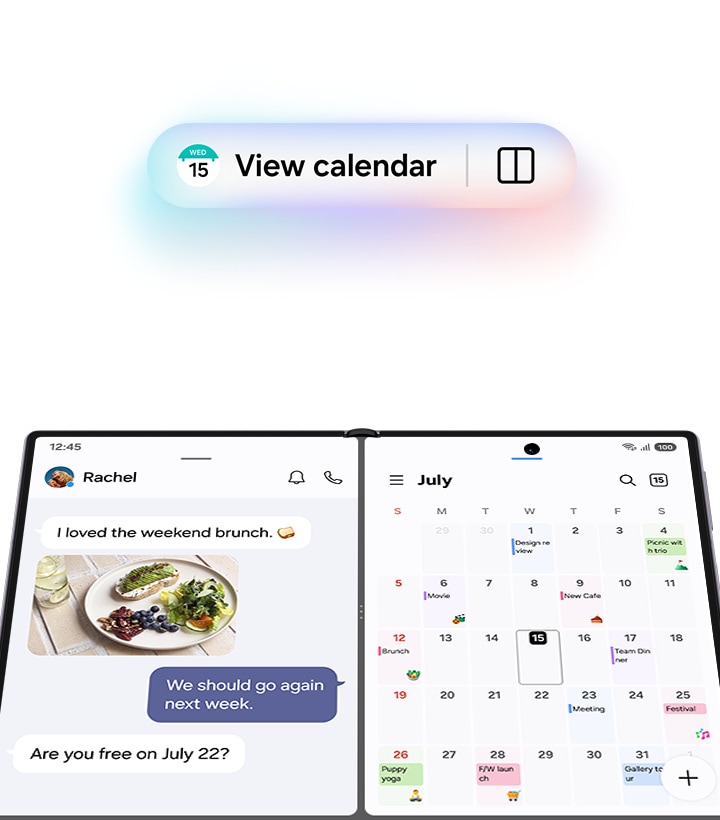
Ví dụ, nếu thường xuyên xử lý công việc qua Gmail và Samsung Notes, bạn có thể tạo App Pair cho hai ứng dụng. Những lần sử dụng sau chỉ cần mở nhóm đã lưu thay vì lần lượt thiết lập từng cửa sổ.
Đây là một trong những tính năng nên thiết lập sớm sau khi mua Galaxy Z Fold8, đặc biệt với người sử dụng điện thoại gập thay cho máy tính bảng trong các tác vụ ngắn.
8. Cách kéo thả nội dung giữa hai ứng dụng trên Galaxy Z Fold8
Chia đôi màn hình không chỉ để nhìn thấy hai ứng dụng cùng lúc. Với những ứng dụng tương thích, bạn còn có thể kéo thả văn bản, hình ảnh hoặc nội dung được hỗ trợ từ cửa sổ này sang cửa sổ khác.
Ví dụ, nếu đang tổng hợp hình ảnh cho công việc, bạn có thể mở Bộ sưu tập và Samsung Notes trên hai nửa màn hình, sau đó thử kéo ảnh được chọn vào phần ghi chú nếu các phiên bản ứng dụng hỗ trợ thao tác này.
Bước 1: Mở hai ứng dụng hỗ trợ kéo thả trong chế độ chia màn hình.
Bước 2: Chạm giữ nội dung cần chuyển cho đến khi ứng dụng cho phép kéo.
Bước 3: Kéo nội dung sang cửa sổ đích và thả vào vùng tiếp nhận phù hợp.
Không phải ứng dụng nào cũng hỗ trợ kéo thả mọi định dạng dữ liệu. Nếu thao tác không hoạt động, bạn có thể dùng chức năng Chia sẻ, Sao chép và Dán thay thế.
9. Ba cách kết hợp ứng dụng để làm việc hiệu quả hơn trên Galaxy Z Fold8
Đa nhiệm chỉ thực sự hữu ích khi giúp giảm thời gian chuyển đổi giữa các tác vụ. Dưới đây là ba tình huống bạn có thể áp dụng ngay khi sử dụng Galaxy Z Fold8.
Đọc tài liệu và ghi chú: Samsung Internet + Samsung Notes
Đây là cách kết hợp phù hợp với sinh viên, nhân viên văn phòng hoặc người thường xuyên nghiên cứu tài liệu. Một bên màn hình dùng để mở bài viết và báo cáo, bên còn lại dùng để ghi ý chính, tổng hợp nội dung và tạo danh sách công việc.
Theo dõi lịch và trao đổi công việc: Calendar + ứng dụng nhắn tin
Khi cần thống nhất lịch họp, bạn có thể để ứng dụng Lịch hiển thị bên cạnh cuộc trò chuyện. Nhờ vậy, việc đối chiếu lịch trống và trao đổi thời gian diễn ra thuận tiện hơn, không phải liên tục chuyển ứng dụng.
Đối chiếu dữ liệu: Trình duyệt + bảng tính hoặc tài liệu
Người làm marketing, kinh doanh hoặc quản lý có thể mở bảng điều khiển số liệu trên trình duyệt và tài liệu báo cáo ở cửa sổ còn lại. Bố cục này hữu ích khi cần tra cứu kết quả, rà soát thông tin hoặc ghi nhận các đầu việc cần theo dõi.
Nếu cần không gian rộng hơn để thao tác với nhiều bảng tính, bạn có thể cân nhắc sử dụng Samsung DeX với màn hình ngoài tương thích. Tuy nhiên, đây là chế độ làm việc khác với việc chia đôi ứng dụng trực tiếp trên màn hình Galaxy Z Fold8.
10. Galaxy Z Fold8 không chia đôi được màn hình? Cách khắc phục
Nếu không thấy tùy chọn mở chế độ chia đôi màn hình, nguyên nhân có thể nằm ở thiết lập Multi Window, khả năng tương thích ứng dụng hoặc cách bạn đang sử dụng thiết bị.
Ứng dụng không hỗ trợ chia màn hình
Một số trò chơi, ứng dụng video hoặc phần mềm được thiết kế cho giao diện toàn màn hình có thể không cung cấp chế độ chia đôi. Hãy kiểm tra bằng một ứng dụng phổ biến khác như Samsung Internet hoặc Samsung Notes.
Samsung có cung cấp tùy chọn thử Multi Window cho nhiều ứng dụng hơn trong mục Labs trên các phiên bản phần mềm hỗ trợ. Tuy nhiên, bật tùy chọn này không bảo đảm tất cả ứng dụng sẽ hiển thị hoặc hoạt động đúng khi chia màn hình.
Không thấy Taskbar hoặc Bảng ở cạnh
Nếu Taskbar biến mất, kiểm tra mục Cài đặt → Màn hình → Thanh tác vụ. Nếu không tìm thấy Bảng ở cạnh, hãy kiểm tra tùy chọn Edge panels trong cài đặt Màn hình.
Đang thao tác trên màn hình ngoài
Theo tài liệu hỗ trợ Multi Window của Samsung, một số tính năng chia màn hình và Taskbar chỉ khả dụng trên màn hình chính của Galaxy Z Fold. Nếu đang sử dụng màn hình ngoài nhưng không thấy chế độ mong muốn, hãy mở máy và thử lại trên màn hình bên trong.
Thao tác vuốt không kích hoạt chia đôi màn hình
Kiểm tra tùy chọn Swipe for split screen trong mục Multi window. Sau đó thử lại với một ứng dụng có hỗ trợ và bảo đảm thao tác vuốt đúng hướng theo hướng dẫn của hệ thống.
Nếu tính năng từng hoạt động bình thường nhưng đột nhiên gặp lỗi, hãy khởi động lại điện thoại và kiểm tra cập nhật phần mềm tại Cài đặt → Cập nhật phần mềm. Không cần khôi phục cài đặt gốc chỉ vì một ứng dụng không hỗ trợ chia màn hình.
11. Câu hỏi thường gặp về chia màn hình Samsung Galaxy Z Fold8
Galaxy Z Fold8 có thể mở ba ứng dụng cùng lúc không?
Có. Samsung xác nhận Galaxy Z Fold8 hỗ trợ chế độ chia ba màn hình trên One UI 9, cho phép hiển thị đồng thời ba ứng dụng tương thích trên màn hình chính.
Chia đôi màn hình Galaxy Z Fold8 có cần cài thêm ứng dụng không?
Không. Multi Window được tích hợp sẵn trên One UI 9. Bạn chỉ cần chọn những ứng dụng hỗ trợ chế độ chia màn hình và sử dụng một trong các phương pháp như Recent apps, Taskbar hoặc Bảng ở cạnh.
Có thể chia đôi màn hình ngoài Galaxy Z Fold8 không?
Không nên mặc định màn hình ngoài hỗ trợ đầy đủ chế độ Multi Window như màn hình chính. Tài liệu hỗ trợ của Samsung nêu rằng một số tính năng chia đôi, cửa sổ nổi và Taskbar không khả dụng trên màn hình ngoài. Vì vậy, để sử dụng đầy đủ chức năng đa nhiệm, nên mở Galaxy Z Fold8.
Có thể lưu hai ứng dụng để mở cùng lúc không?
Có. Tính năng App Pair cho phép lưu nhóm ứng dụng đang được sử dụng trong chế độ chia màn hình. Bạn có thể mở lại nhóm đã lưu từ vị trí được hệ thống hỗ trợ mà không cần chọn từng ứng dụng từ đầu.
Tại sao có ứng dụng không xuất hiện trong danh sách chia màn hình?
Không phải mọi ứng dụng đều được phát triển để hoạt động với Multi Window. Ngoài ra, khả năng tương thích còn phụ thuộc vào phiên bản ứng dụng, hệ điều hành và cách nhà phát triển thiết kế giao diện. Bạn có thể thử cập nhật ứng dụng hoặc kiểm tra các tùy chọn Multi Window trong phần Cài đặt.
Dùng nhiều ứng dụng cùng lúc có làm Galaxy Z Fold8 hao pin hơn không?
Có thể. Mức tiêu thụ pin phụ thuộc vào số ứng dụng đang hoạt động, độ sáng màn hình, kết nối mạng và mức xử lý của từng tác vụ. Ví dụ, vừa phát video vừa sử dụng ứng dụng gọi trực tuyến có thể tiêu thụ nhiều năng lượng hơn so với chỉ đọc tài liệu. Hiện không có một mức hao pin cố định áp dụng cho mọi tình huống chia màn hình.
Kết luận: Tận dụng Galaxy Z Fold8 để làm việc đa nhiệm hiệu quả hơn
Cách chia đôi màn hình Samsung Galaxy Z Fold8 đơn giản nhất là mở Ứng dụng gần đây, chọn biểu tượng ứng dụng và nhấn Mở ở chế độ xem chia đôi màn hình, sau đó chọn ứng dụng thứ hai. Nếu muốn thao tác nhanh hơn, bạn có thể kéo ứng dụng từ Taskbar hoặc kích hoạt cử chỉ vuốt trong Multi Window.
Với những người thường xuyên làm việc trên điện thoại, khả năng mở ba ứng dụng, thay đổi kích thước cửa sổ và lưu App Pair là những điểm đáng khai thác. Chỉ cần sắp xếp bố cục hợp lý, bạn có thể đọc tài liệu, ghi chú và trao đổi công việc trên cùng một màn hình mà không phải chuyển qua lại liên tục.
Tổng kết: Dùng Recent apps nếu mới làm quen với chia màn hình; dùng Taskbar để mở nhanh các ứng dụng thường xuyên; dùng App Pair để lưu bố cục làm việc; chỉ mở ba ứng dụng khi thật sự cần theo dõi nhiều nội dung cùng lúc.
Khám phá Samsung Galaxy Z Fold8 chính hãng tại SamCenter
Với màn hình chính rộng 7,6 inch, One UI 9 và khả năng đa nhiệm nhiều cửa sổ, Samsung Galaxy Z Fold8 là lựa chọn đáng tham khảo nếu bạn muốn kết hợp nhu cầu sử dụng smartphone với các tác vụ thường thực hiện trên máy tính bảng.
Tại SamCenter, bạn có thể tham khảo dòng Galaxy Z Fold8, tìm hiểu cấu hình, tính năng và những lựa chọn phù hợp với nhu cầu làm việc hoặc giải trí hằng ngày.
Khám phá Galaxy Z Fold8 tại SamCenter để trải nghiệm cách một chiếc smartphone màn hình gập hỗ trợ quản lý nhiều tác vụ trong cùng một không gian làm việc.