

.png)





Cách chụp màn hình điện thoại Samsung nhanh nhất là nhấn đồng thời Phím Cạnh/Nguồn + Giảm âm lượng rồi thả ngay. Nếu không muốn dùng phím cứng, Galaxy còn hỗ trợ vuốt lòng bàn tay, Menu hỗ trợ, Edge Panel, trợ lý giọng nói và S Pen trên những thiết bị tương thích.
Các cách dưới đây áp dụng cho nhiều dòng điện thoại Samsung Galaxy như Galaxy S, Galaxy A, Galaxy Z Fold/Flip, Galaxy M và một số thế hệ Galaxy Note cũ. Tên menu có thể khác nhẹ tùy model và phiên bản One UI.
Galaxy đời mới: bấm nhanh Phím Cạnh + Giảm âm lượng rồi thả.
Galaxy đời cũ có Home vật lý: nhấn đồng thời Nguồn + Home cho đến khi màn hình nháy sáng.
1. Bảng tóm tắt nhanh các cách chụp màn hình Samsung
| Cách chụp | Thao tác nhanh | Phù hợp với |
|---|---|---|
| Phím cứng đời mới | Phím Cạnh + Giảm âm lượng, bấm nhanh rồi thả | Galaxy S, A, Z, M đời mới |
| Phím cứng đời cũ | Nguồn + Home vật lý | Galaxy J, S7 và một số máy cũ |
| Vuốt lòng bàn tay | Vuốt cạnh bàn tay ngang màn hình | Không muốn dùng phím cứng |
| Menu hỗ trợ | Menu nổi → Ảnh chụp màn hình | Nút nguồn/âm lượng bị hỏng |
| Edge Panel | Tasks → Take screenshot | Muốn tạo phím tắt nhanh |
| Giọng nói | Ra lệnh cho Bixby hoặc trợ lý Google | Chụp không cần chạm máy |
| S Pen | Air Command → Screen write | Galaxy hỗ trợ S Pen |
| Chụp cuộn | Chụp bình thường → biểu tượng Chụp cuộn | Website, tin nhắn, tài liệu dài |
2. Cách chụp màn hình Samsung bằng phím cứng vật lý
2.1. Galaxy đời mới: Phím Cạnh + Giảm âm lượng
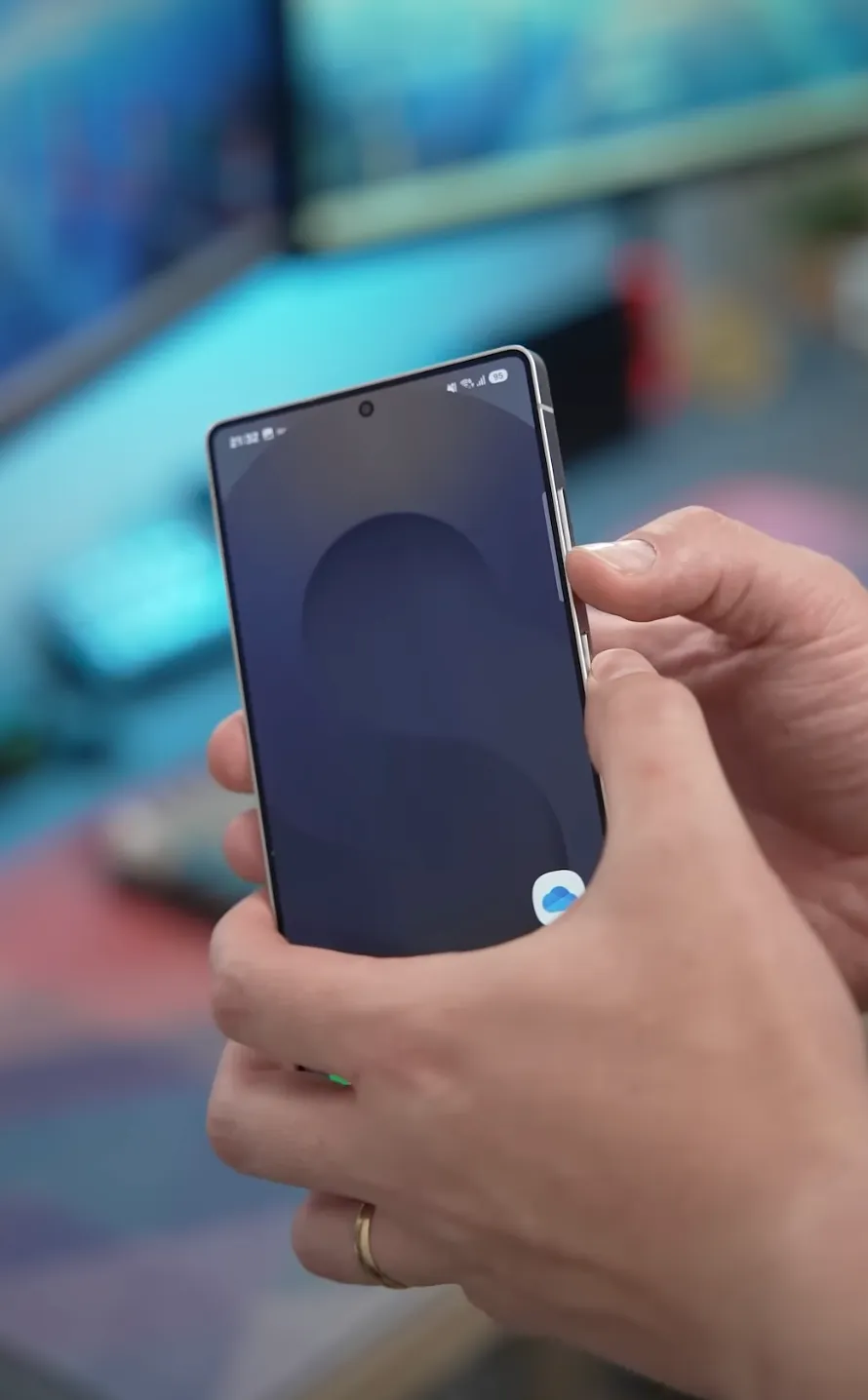
Đây là phím tắt chụp màn hình Samsung nhanh nhất trên phần lớn điện thoại Galaxy đời mới.
Cách thực hiện:
- Mở nội dung muốn chụp.
- Nhấn đồng thời Phím Cạnh/Nguồn + Giảm âm lượng.
- Thả hai phím ngay sau khi bấm.
- Màn hình nháy sáng nghĩa là ảnh đã được chụp.
Quan trọng: trên nhiều Galaxy đời mới, hãy bấm nhanh rồi thả. Không giữ hai phím quá lâu vì máy có thể mở menu nguồn hoặc kích hoạt chức năng khác.
Cách này phù hợp với Galaxy S26, S25, S24, Galaxy A Series mới, Galaxy Z Fold/Flip và nhiều thiết bị Galaxy hiện hành.
2.2. Galaxy đời cũ có nút Home vật lý
Một số điện thoại Samsung cũ như Galaxy J Series, Galaxy S7 và các thế hệ trước sử dụng nút Home vật lý ở mặt trước.
Cách chụp:
- Mở màn hình cần lưu lại
- Nhấn đồng thời Nút Nguồn + Nút Home vật lý
- Giữ trong thời gian ngắn cho đến khi màn hình nháy sáng
- Ảnh được lưu tự động vào Bộ sưu tập
Nếu Galaxy không còn nút Home vật lý, hãy dùng cách Phím Cạnh + Giảm âm lượng ở trên.
3. Cách chụp màn hình Samsung không cần phím cứng
Nếu nút nguồn hoặc nút âm lượng bị kẹt, khó bấm hoặc muốn thao tác bằng một tay, Samsung cung cấp nhiều phương án không cần dùng phím vật lý.
3.1. Vuốt lòng bàn tay để chụp màn hình Samsung
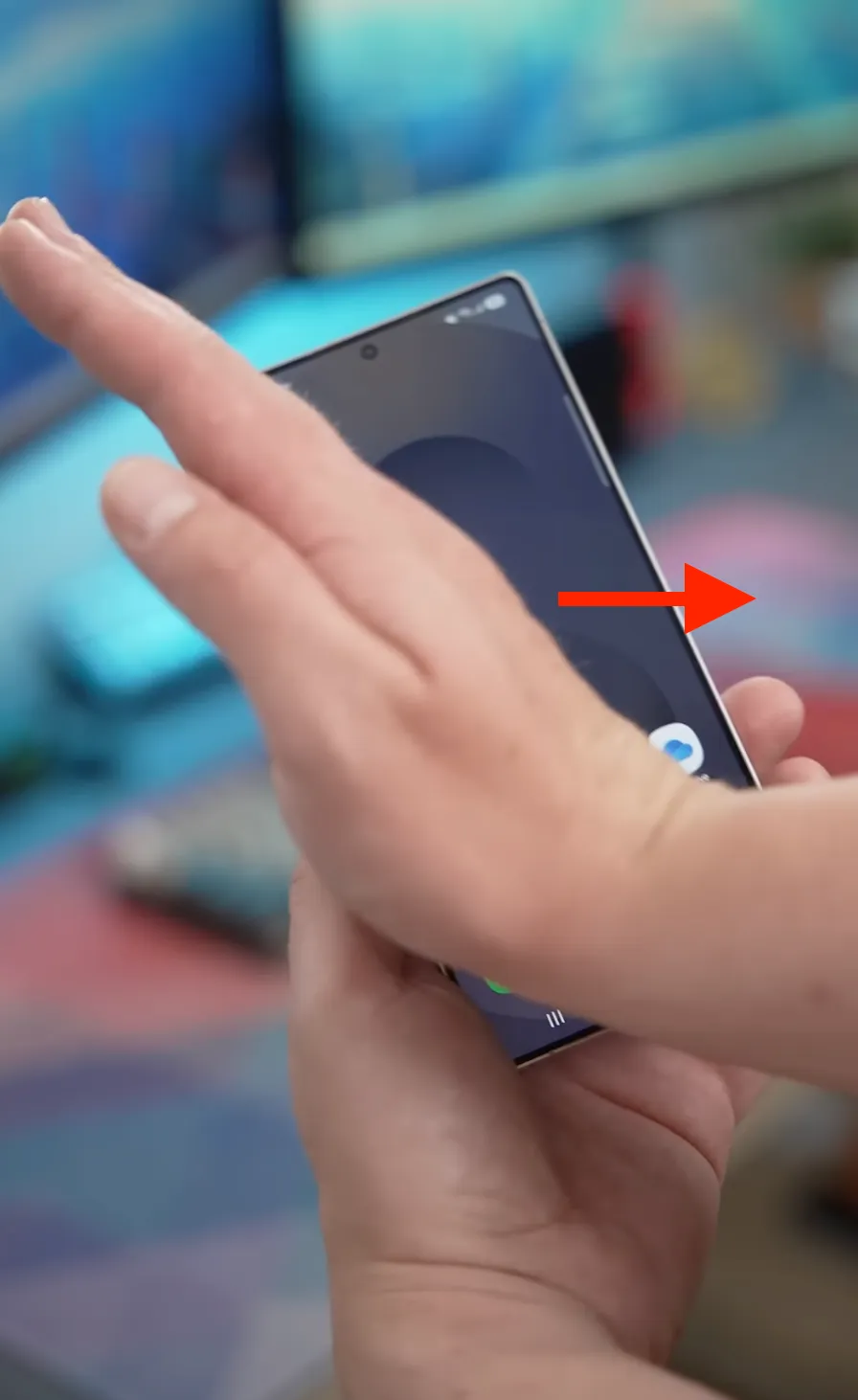
Palm Swipe là một trong những cách chụp ảnh màn hình Samsung đặc trưng nhất.
Cách bật:
- Mở Cài đặt.
- Chọn Tính năng nâng cao.
- Chọn Chuyển động và thao tác.
- Bật Vuốt lòng bàn tay để chụp.
Cách chụp: đặt cạnh bàn tay gần sát màn hình rồi vuốt ngang từ cạnh này sang cạnh kia. Có thể vuốt từ trái sang phải hoặc ngược lại. Nếu trong Cài đặt không có tùy chọn này, model Galaxy đang sử dụng có thể không hỗ trợ Palm Swipe.
3.2. Chụp màn hình bằng Menu hỗ trợ
Menu hỗ trợ tạo một nút nổi trên màn hình, phù hợp khi phím cứng bị hỏng hoặc người dùng gặp khó khăn khi bấm nhiều phím cùng lúc.
Cách bật:
- Vào Cài đặt.
- Chọn Hỗ trợ.
- Vào Tương tác và thao tác.
- Bật Menu hỗ trợ.
Sau khi bật, một biểu tượng nổi sẽ xuất hiện trên màn hình. Khi cần chụp, chạm vào biểu tượng này và chọn Ảnh chụp màn hình.
Nếu nút nguồn hoặc nút âm lượng bị lỗi: Menu hỗ trợ là cách nên thử trước vì không cần cài ứng dụng chụp màn hình bên thứ ba.
3.3. Chụp màn hình bằng Edge Panel
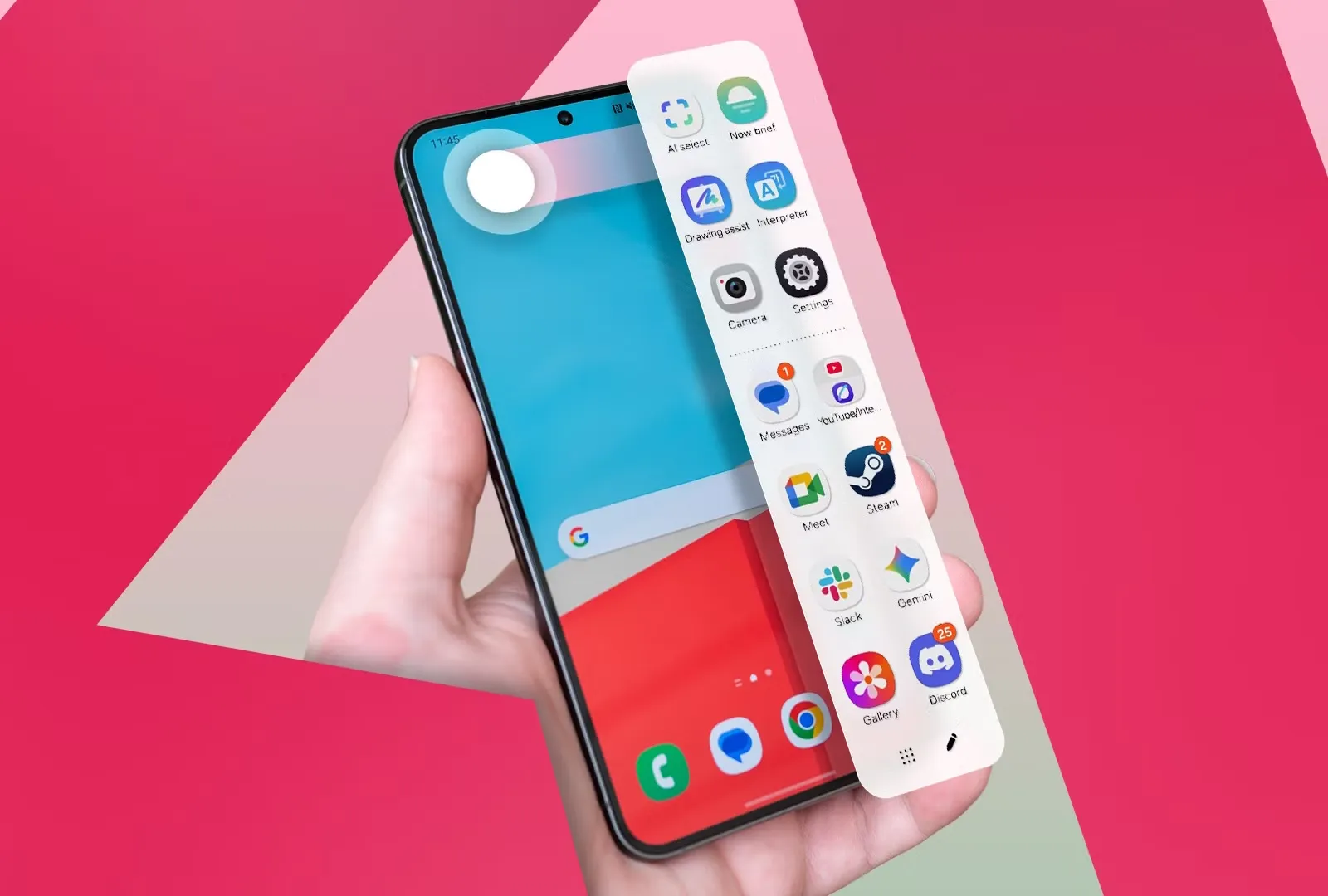
Trên những Galaxy hỗ trợ Edge Panels/Bảng ở cạnh, người dùng có thể thêm lệnh chụp màn hình vào bảng Tasks.
Cách thiết lập phổ biến:
- Vào Cài đặt → Màn hình → Bảng ở cạnh
- Bật Bảng ở cạnh
- Mở phần quản lý các bảng
- Chọn Tasks/Tác vụ
- Thêm lệnh Take screenshot/Chụp ảnh màn hình nếu thiết bị hỗ trợ
Sau đó chỉ cần kéo tay cầm Edge Panel từ cạnh màn hình, mở bảng Tasks và nhấn lệnh chụp. Tùy phiên bản One UI, Edge Panel còn có các công cụ chọn vùng màn hình để lưu riêng một khu vực thay vì chụp toàn bộ giao diện.
4. Chụp màn hình Samsung bằng giọng nói hoặc S Pen
4.1. Dùng Bixby hoặc trợ lý Google
Nếu Bixby đã được thiết lập, người dùng có thể chụp màn hình mà không cần chạm vào điện thoại.
Mở nội dung cần chụp và nói:
“Hi Bixby, take a screenshot.”
“Hey Google, take a screenshot.”
Khả năng sử dụng trợ lý giọng nói phụ thuộc vào model, ngôn ngữ, khu vực, trợ lý mặc định và phiên bản phần mềm trên thiết bị.
4.2. Chụp màn hình Samsung bằng S Pen
Với Galaxy hỗ trợ S Pen, có thể dùng Screen write/Viết trên màn hình để vừa chụp vừa ghi chú trực tiếp.
- Mở nội dung muốn chụp.
- Mở menu Air Command/Lệnh không chạm.
- Chọn Screen write/Viết trên màn hình.
- Galaxy sẽ tự chụp màn hình hiện tại.
- Dùng S Pen để viết, khoanh vùng hoặc ghi chú nếu cần.
- Nhấn Lưu để lưu ảnh vào Bộ sưu tập.
Tính năng này đặc biệt hữu ích khi cần đánh dấu tài liệu, ghi chú vào hình ảnh hoặc gửi hướng dẫn nhanh cho người khác.
5. Cách chụp màn hình cuộn trang dài trên Samsung
Scroll Capture/Chụp cuộn cho phép lưu một trang web, đoạn hội thoại hoặc nội dung dài thành một ảnh liên tục thay vì phải chụp nhiều ảnh nhỏ.
Cách thực hiện:
- Mở trang web, tin nhắn hoặc nội dung có thể cuộn.
- Chụp màn hình bằng Phím Cạnh + Giảm âm lượng hoặc một phương pháp khác.
- Quan sát thanh công cụ xuất hiện ở cạnh dưới sau khi chụp.
- Nhấn biểu tượng Chụp cuộn có hình mũi tên hướng xuống.
- Tiếp tục nhấn để lấy thêm nội dung bên dưới.
- Dừng lại khi đã chụp đủ phần cần lưu.
Biểu tượng Chụp cuộn chỉ xuất hiện khi nội dung trên màn hình thực sự có thể cuộn xuống.
Không thấy thanh công cụ sau khi chụp thì làm gì?
Trên Galaxy tương thích, hãy kiểm tra tại:
Cài đặt → Tính năng nâng cao → Ảnh chụp màn hình và Trình ghi màn hình.
Tại đây có thể điều chỉnh thanh công cụ ảnh chụp màn hình và một số tùy chọn liên quan.
6. Vì sao điện thoại Samsung không chụp được màn hình?
Nếu đã thao tác đúng nhưng Galaxy vẫn không lưu ảnh, hãy kiểm tra lần lượt các nguyên nhân dưới đây.
Ứng dụng chặn chụp màn hình vì bảo mật
Một số ứng dụng hoặc màn hình nhạy cảm có thể chủ động chặn screenshot để bảo vệ thông tin hoặc nội dung bản quyền. Trường hợp này không phải lỗi của điện thoại.
Ví dụ thường gặp là một số ứng dụng ngân hàng, nội dung được bảo vệ hoặc màn hình có chính sách bảo mật riêng.
Bộ nhớ gần đầy
Nếu bộ nhớ trong không còn đủ dung lượng, hệ thống có thể gặp khó khăn khi tạo thêm file ảnh mới. Hãy xóa dữ liệu không cần thiết hoặc chuyển ảnh, video sang bộ nhớ khác.
Phím Cạnh hoặc nút âm lượng bị lỗi
Nếu một trong hai nút không phản hồi, hãy chuyển sang Menu hỗ trợ, Palm Swipe, Edge Panel hoặc Bixby để chụp mà không cần phím vật lý.
One UI đang gặp lỗi tạm thời
Có thể thử khởi động lại Galaxy trước. Nếu máy thường xuyên đơ, lag hoặc xuất hiện lỗi hệ thống khác, tham khảo thêm hướng dẫn cách reset điện thoại Samsung để lựa chọn đúng phương pháp xử lý mà không xóa nhầm dữ liệu.
7. Câu hỏi thường gặp về cách chụp màn hình điện thoại Samsung
Ảnh chụp màn hình Samsung lưu ở đâu?
Mở Bộ sưu tập → Album → Screenshots/Ảnh chụp màn hình. Trên nhiều thiết bị, bạn cũng có thể tìm ảnh screenshot trong ứng dụng File của bạn.
Cách chụp màn hình Samsung A15, A35, A55 có giống nhau không?
Cách phổ biến trên các Galaxy A đời mới là nhấn nhanh Phím Cạnh + Giảm âm lượng. Một số tính năng bổ sung như Palm Swipe hoặc Edge Panel có thể phụ thuộc model và phiên bản One UI.
Cách chụp màn hình Samsung S Ultra như thế nào?
Galaxy S Ultra có thể chụp bằng Phím Cạnh + Giảm âm lượng, Palm Swipe, Menu hỗ trợ, trợ lý giọng nói và S Pen với Screen write trên các thế hệ hỗ trợ bút.
Có thể chụp màn hình Samsung khi nút nguồn bị hỏng không?
Có. Có thể dùng Vuốt lòng bàn tay, Menu hỗ trợ, Edge Panel, Bixby hoặc S Pen tùy thiết bị.
Tại sao không có biểu tượng chụp cuộn Samsung?
Chụp cuộn chỉ xuất hiện khi màn hình đang hiển thị nội dung có thể kéo xuống, chẳng hạn website hoặc đoạn hội thoại dài. Ngoài ra cần kiểm tra thanh công cụ screenshot trong phần Tính năng nâng cao.
Làm sao tắt tiếng khi chụp màn hình Samsung?
Âm thanh khi chụp có thể phụ thuộc chế độ âm thanh và cấu hình phần mềm của thiết bị. Có thể thử chuyển Galaxy sang chế độ Rung hoặc Im lặng. Một số khu vực hoặc phiên bản phần mềm có thể áp dụng hành vi khác.
Nên dùng cách chụp màn hình Samsung nào?
Với phần lớn điện thoại Samsung hiện nay, Phím Cạnh + Giảm âm lượng vẫn là cách nhanh và dễ nhớ nhất. Chỉ cần bấm đồng thời rồi thả ngay là có thể lưu lại màn hình.
Nếu không muốn dùng phím cứng, Palm Swipe hoặc Menu hỗ trợ là hai lựa chọn thực tế. Người dùng Galaxy có S Pen có thể tận dụng Screen write để chụp và ghi chú ngay trên ảnh, còn Scroll Capture đặc biệt hữu ích khi cần lưu website hoặc nội dung dài.
Ngoài chụp ảnh tĩnh, điện thoại Galaxy còn có sẵn công cụ ghi lại nội dung dưới dạng video. Nếu thiết bị xuất hiện pop-up hoặc nội dung lạ trong lúc thao tác, có thể xem thêm hướng dẫn cách tắt quảng cáo trên điện thoại Samsung.
Tham khảo thêm các mẫu điện thoại Samsung chính hãng tại SamCenter để lựa chọn Galaxy phù hợp nhu cầu sử dụng.