

.png)





My FanCam là tính năng Galaxy AI giúp người dùng biến một video quay nhiều người thành video tập trung vào một chủ thể được lựa chọn. Thay vì phải cắt khung hình và theo dõi chuyển động thủ công, bạn chỉ cần mở video trong Bộ sưu tập, chọn My FanCam và để AI tự động căn lại khung hình. Tính năng đặc biệt hữu ích khi quay concert, biểu diễn, hoạt động thể thao hoặc các khoảnh khắc có nhiều người cùng xuất hiện.
Một điểm đáng chú ý là My FanCam hoạt động sau khi video đã được quay. Người dùng không phải bật chế độ quay riêng hoặc liên tục giữ camera hướng vào một người. Ngoài khả năng theo dõi chủ thể, Galaxy AI còn cho phép thay đổi tỷ lệ khung hình để tạo video phù hợp với TikTok, Facebook Reels và những nền tảng khác.
Vậy cách sử dụng My FanCam trên điện thoại Samsung như thế nào, máy nào hỗ trợ và cần chú ý gì để AI nhận diện chính xác? Cùng SamCenter tìm hiểu chi tiết dưới đây.
Cách thực hiện nhanh: Mở Bộ sưu tập → Chọn video → Nhấn biểu tượng Galaxy AI → Chọn My FanCam → Chọn người cần theo dõi bằng dấu + → Chọn tỷ lệ khung hình → Nhấn Follow (Theo dõi) → Xem trước và chọn Save copy (Lưu bản sao). Tên nút có thể khác tùy phiên bản One UI và ngôn ngữ thiết bị.
1. My FanCam trên Samsung là gì?
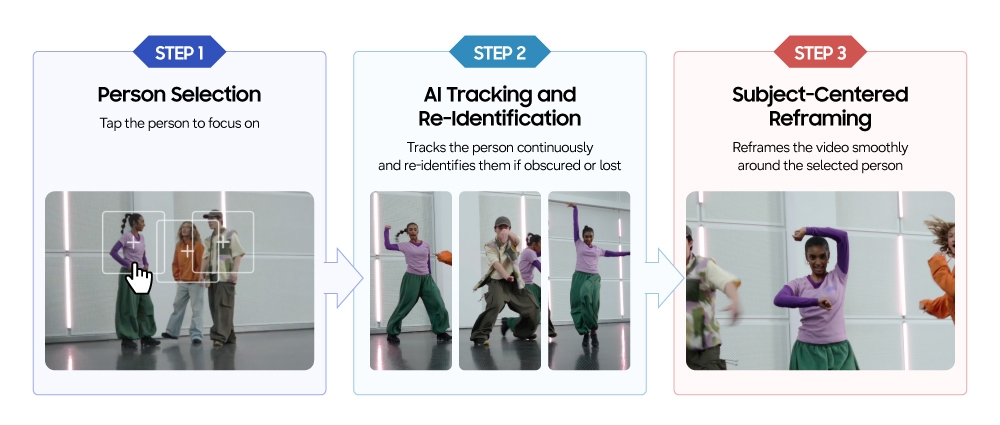
My FanCam là công cụ chỉnh sửa video thuộc bộ tính năng Galaxy AI, được Samsung giới thiệu cùng Galaxy Z Series năm 2026. Tính năng sử dụng trí tuệ nhân tạo để phát hiện người xuất hiện trong video, cho phép lựa chọn một người và tự động di chuyển vùng cắt theo chuyển động của người đó.
Ví dụ, khi quay một nhóm nhảy có năm thành viên, bạn có thể ghi hình toàn bộ sân khấu. Sau khi quay xong, My FanCam sẽ phân tích video để xác định các thành viên xuất hiện. Người dùng chọn một thành viên làm chủ thể chính, sau đó Galaxy AI tạo lại video với khung hình bám theo người đó.
Khác với việc cắt video theo một vị trí cố định, khung hình của My FanCam có thể thay đổi trong quá trình phát để giữ người được chọn ở vị trí phù hợp.
My FanCam có phải chế độ quay video không?
Không. My FanCam là công cụ hậu kỳ được tích hợp trong ứng dụng Bộ sưu tập (Gallery). Người dùng quay video bằng Camera như bình thường, sau đó chọn video để xử lý bằng Galaxy AI.
Đây cũng là điểm khác biệt giữa My FanCam và tính năng Tự động căn khung (Auto Framing). Auto Framing có thể điều chỉnh khung hình trong quá trình quay ở chế độ hỗ trợ, còn My FanCam thực hiện việc theo dõi và căn lại khung hình sau khi đã ghi hình.
2. Điện thoại Samsung nào hỗ trợ My FanCam?
Theo Samsung, My FanCam ra mắt trên Galaxy Z Fold8 Ultra, Galaxy Z Fold8 và Galaxy Z Flip8. Sau đó, tính năng tiếp tục được mở rộng sang những thiết bị Galaxy tương thích thông qua One UI 9, bao gồm Galaxy S26 Series.
| Dòng thiết bị | Khả năng hỗ trợ |
|---|---|
| Galaxy Z Fold8 Ultra | Hỗ trợ từ khi ra mắt |
| Galaxy Z Fold8 | Hỗ trợ từ khi ra mắt |
| Galaxy Z Flip8 | Hỗ trợ từ khi ra mắt |
| Galaxy S26, S26+ và S26 Ultra | Hỗ trợ trên phiên bản One UI 9 tương thích |
| Một số thiết bị Galaxy khác | Phụ thuộc kiểu máy, bản cập nhật và khu vực |
Samsung xác nhận My FanCam hoạt động trên các thiết bị tương thích chạy One UI 9 dựa trên Android 17. Tuy nhiên, việc điện thoại được cập nhật One UI 9 không tự động bảo đảm tất cả công cụ Galaxy AI đều xuất hiện trên mọi mẫu máy.
Điều kiện quan trọng: Người dùng cần đăng nhập Samsung Account. Đồng thời, video phải có người phù hợp để Galaxy AI phát hiện và theo dõi.
3. Hướng dẫn cách sử dụng My FanCam trên điện thoại Samsung từng bước
Quy trình thực hiện dưới đây dựa trên hướng dẫn chính thức từ Samsung. Các nút thao tác có thể khác nhau đôi chút giữa phiên bản phần mềm hoặc ngôn ngữ được thiết lập trên điện thoại.
Bước 1: Mở Bộ sưu tập và chọn video
Mở ứng dụng Bộ sưu tập (Gallery) trên điện thoại Samsung và chọn video muốn chỉnh sửa. Nên ưu tiên video có hình ảnh rõ ràng, người cần theo dõi xuất hiện đủ lớn và không bị che khuất quá nhiều.
Không cần quay video bằng chế độ My FanCam trước đó. Bạn có thể chọn video đã có trong Bộ sưu tập, miễn là định dạng và nội dung phù hợp với tính năng.
Bước 2: Mở Galaxy AI và chọn My FanCam
Tại màn hình xem video, chạm vào biểu tượng Galaxy AI hình những ngôi sao. Sau đó chọn My FanCam trong danh sách công cụ chỉnh sửa video được hỗ trợ.
Galaxy AI sẽ bắt đầu phân tích nội dung để phát hiện những người xuất hiện trong video. Quá trình này có thể cần thời gian tùy độ dài và độ phức tạp của video.
Bước 3: Chọn người muốn theo dõi
Sau khi phân tích, My FanCam hiển thị những người có thể lựa chọn. Chạm vào dấu + để chọn người muốn giữ làm chủ thể chính trong video mới.
Ví dụ, nếu một video ghi lại nhóm nhạc đang biểu diễn, bạn có thể chọn một thành viên yêu thích. Galaxy AI sẽ cố gắng giữ người đó trong khung hình khi họ thay đổi vị trí trên sân khấu.
Bước 4: Chọn tỷ lệ khung hình
Trước khi xử lý, My FanCam cho phép chọn tỷ lệ khung hình. Một số tỷ lệ thường gặp gồm 9:16, 1:1, 3:4 và 16:9 tùy hướng video.
Nếu muốn đăng TikTok hoặc Reels, bạn có thể chọn 9:16. Nếu muốn tạo video vuông, chọn 1:1. Với video ngang để xem trên màn hình lớn, có thể cân nhắc 16:9.
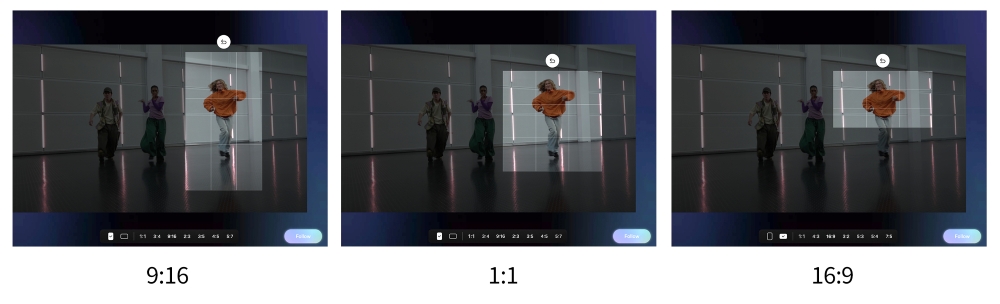
Bước 5: Nhấn Follow để AI tạo video
Sau khi chọn chủ thể và tỷ lệ phù hợp, nhấn Follow (Theo dõi). My FanCam sẽ xử lý video, tự động điều chỉnh vùng cắt theo chuyển động của người được chọn.
Cần phân biệt nút Follow với việc lưu tệp. Follow thực hiện quá trình xử lý và tạo bản xem trước, chưa phải thao tác lưu video cuối cùng.
Bước 6: Xem trước và lưu bản sao
Nhấn nút phát để xem lại video đã xử lý. Hãy kiểm tra những đoạn chủ thể chuyển động nhanh hoặc có người khác đi ngang qua để bảo đảm khung hình đáp ứng mong muốn.
Nếu hài lòng, nhấn Save copy (Lưu bản sao). Video mới sẽ được lưu trong Bộ sưu tập dưới dạng một tệp riêng, giúp bạn tiếp tục giữ và sử dụng video gốc.
4. My FanCam có thể tạo nhiều video từ cùng một bản quay không?
Có. Đây là một trong những lợi ích đáng chú ý nhất của My FanCam. Thay vì cần quay nhiều lần để tập trung vào từng người, bạn có thể sử dụng một video gốc để tạo ra những phiên bản riêng với các chủ thể khác nhau.
Chẳng hạn, khi quay một màn biểu diễn của nhóm nhạc, phiên bản đầu có thể theo dõi thành viên A. Sau khi lưu, bạn quay lại video gốc, mở My FanCam và chọn thành viên B để tạo một video khác.
Samsung cho biết công nghệ AI có thể phân tích nhiều người trong cùng video, hỗ trợ việc lựa chọn chủ thể và căn lại khung hình mà không cần thao tác crop thủ công từng đoạn.
Mẹo: Luôn giữ video gốc nếu muốn tạo thêm fancam với chủ thể hoặc tỷ lệ khung hình khác. Bản sao đã được cắt không còn đầy đủ những vùng hình ảnh nằm ngoài khung cắt trước đó.
5. Cách chọn tỷ lệ khung hình My FanCam phù hợp để đăng mạng xã hội
Ngoài việc chọn chủ thể, tỷ lệ khung hình là yếu tố quyết định video sau khi xử lý có phù hợp với nền tảng đăng tải hay không.
| Tỷ lệ | Trường hợp nên sử dụng |
|---|---|
| 9:16 | Video dọc cho TikTok, Facebook Reels, Instagram Reels hoặc YouTube Shorts |
| 1:1 | Video vuông, khung hình cân đối cho một số bài đăng mạng xã hội |
| 3:4 | Video dọc nhưng muốn giữ thêm không gian xung quanh chủ thể |
| 16:9 | Video ngang để xem trên TV, màn hình máy tính hoặc video YouTube thông thường |
Khi chuyển một video ngang thành dọc 9:16, vùng hiển thị sẽ hẹp hơn nên nhiều chi tiết ở hai bên có thể bị cắt. My FanCam tự di chuyển vùng cắt để theo dõi người được chọn, nhưng không thể khôi phục những phần hình ảnh không tồn tại trong video ban đầu.
6. Mẹo quay video để My FanCam nhận diện chủ thể chính xác hơn
Mặc dù Galaxy AI có thể tự động theo dõi người trong video, chất lượng đầu ra vẫn phụ thuộc đáng kể vào chất lượng video gốc. Samsung cũng xác nhận việc nhận diện có thể gặp khó khăn nếu người xuất hiện quá nhỏ, bị che khuất hoặc có đặc điểm dễ nhầm lẫn.
Giữ chủ thể trong khung hình gốc
Khi quay concert hoặc biểu diễn, nên chọn góc quay đủ rộng để người muốn theo dõi không thường xuyên ra khỏi khung hình. My FanCam chỉ có thể căn lại những hình ảnh đã được ghi lại, không tạo ra toàn bộ phần chuyển động nằm ngoài video.
Hạn chế rung máy và giữ đủ chi tiết
Video gốc quá rung hoặc chủ thể quá nhỏ có thể khiến việc nhận diện trở nên khó khăn. Nên giữ điện thoại ổn định, ưu tiên mức zoom phù hợp và ghi hình ở độ phân giải đủ tốt.
Chú ý những người mặc trang phục giống nhau
Samsung lưu ý AI có thể gặp khó khăn nếu nhiều người mặc quần áo tương tự hoặc có tư thế khiến quá trình nhận diện bị nhầm lẫn. Trường hợp này thường xuất hiện trong các nhóm biểu diễn có đồng phục.
Vì vậy, hãy xem kỹ bản xem trước trước khi lưu để phát hiện những đoạn AI chuyển nhầm sang người khác.
7. Vì sao My FanCam không xuất hiện hoặc không hoạt động?
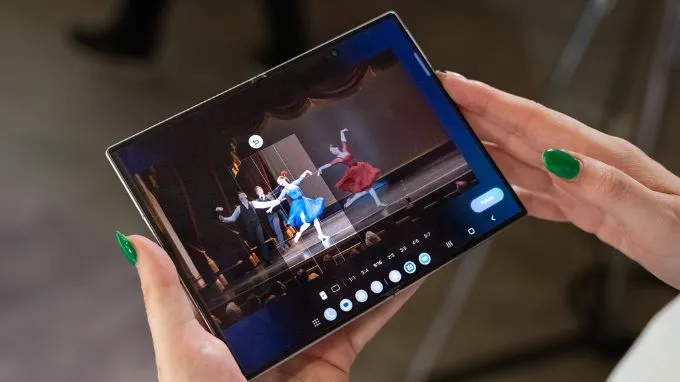
Nếu không tìm thấy My FanCam trong Bộ sưu tập hoặc AI không nhận diện được người trong video, hãy kiểm tra những nguyên nhân thường gặp dưới đây.
| Tình trạng | Nguyên nhân có thể gặp | Cách xử lý |
|---|---|---|
| Không thấy My FanCam | Thiết bị hoặc phiên bản One UI chưa hỗ trợ | Kiểm tra cập nhật phần mềm và danh sách thiết bị tương thích |
| Không thể sử dụng Galaxy AI | Chưa đăng nhập Samsung Account | Đăng nhập tài khoản Samsung |
| Video không được hỗ trợ | Độ phân giải thấp hơn 720 × 720 pixel hoặc video không phù hợp | Chọn video khác đáp ứng điều kiện |
| AI không phát hiện người | Chủ thể quá nhỏ, bị che hoặc khó nhận diện | Thử video có chủ thể rõ ràng hơn |
| AI theo dõi nhầm người | Trang phục tương tự hoặc chuyển động phức tạp | Kiểm tra lựa chọn chủ thể và thử một đoạn video khác |
Samsung cũng lưu ý My FanCam có thể không hỗ trợ thao tác áp dụng tiếp trực tiếp trên video đã được xử lý bằng chính tính năng này. Nếu cần tạo một phiên bản mới, cách phù hợp là quay lại bản ghi gốc và chọn người hoặc tỷ lệ khác.
8. My FanCam phù hợp với những tình huống nào?
Dù tên gọi gợi liên tưởng đến video thần tượng, My FanCam không chỉ dùng trong concert. Khả năng theo dõi một người sau khi quay có thể hữu ích trong nhiều hoạt động thường ngày.
- Concert và festival: Tạo video theo dõi thành viên yêu thích từ một bản quay toàn sân khấu.
- Biểu diễn tại trường: Tập trung vào một học sinh hoặc người thân trong màn trình diễn tập thể.
- Hoạt động thể thao: Theo dõi một vận động viên khi nhiều người cùng xuất hiện trong khung hình.
- Video gia đình: Tạo phiên bản tập trung vào một thành viên trong đoạn video đông người.
- Nội dung mạng xã hội: Chuyển bản quay ngang thành video dọc theo dõi nhân vật chính.
Đặc biệt, My FanCam phù hợp với người không muốn dành nhiều thời gian chỉnh keyframe, cắt ghép hoặc điều chỉnh vùng crop trong phần mềm dựng video chuyên dụng.
9. Câu hỏi thường gặp về My FanCam trên điện thoại Samsung
My FanCam có tự động theo dõi người khi đang quay video không?
Không. My FanCam là công cụ chỉnh sửa sau khi quay. Bạn chọn video trong Bộ sưu tập rồi sử dụng Galaxy AI để tạo phiên bản theo dõi một người.
My FanCam có cần Samsung Account không?
Có. Samsung xác nhận My FanCam yêu cầu đăng nhập Samsung Account. Đây là điều kiện cần kiểm tra nếu tính năng không thể khởi chạy.
My FanCam có cần kết nối Internet liên tục không?
Theo tài liệu hướng dẫn và đánh giá tính năng, quá trình xử lý video có thể thực hiện trực tiếp trên thiết bị tương thích. Tuy nhiên, việc thiết lập hoặc đăng nhập Samsung Account ban đầu có thể cần kết nối mạng.
My FanCam có thể tạo video dọc 9:16 từ video ngang không?
Có. Người dùng có thể chọn tỷ lệ 9:16 để tạo video dọc phù hợp với TikTok, Reels hoặc Shorts. AI sẽ điều chỉnh vùng khung hình theo chủ thể được chọn.
My FanCam có xóa những người khác khỏi video không?
Không. My FanCam thay đổi vùng hiển thị để tập trung vào một người, không phải công cụ xóa những người còn lại. Nếu người khác vẫn nằm trong vùng cắt, họ vẫn có thể xuất hiện trong video kết quả.
Có thể tạo hai fancam khác nhau từ một video không?
Có. Bạn có thể quay lại video gốc, chọn một người khác và tạo thêm bản sao. Mỗi video sẽ tập trung vào chủ thể được chọn.
Galaxy S26 Ultra có sử dụng My FanCam được không?
Có trên phiên bản One UI 9 tương thích. Tính năng ban đầu xuất hiện trên Galaxy Z8 Series, sau đó được mở rộng đến Galaxy S26 Series thông qua cập nhật phần mềm.
Video đã dùng My FanCam có thể áp dụng lại để theo dõi người khác không?
Cách đáng tin cậy là mở lại video gốc để tạo phiên bản mới. Samsung lưu ý một số video đã được xử lý bằng My FanCam có thể không hỗ trợ áp dụng lại tính năng.
Kết luận: My FanCam giúp chỉnh video Samsung đơn giản hơn như thế nào?
My FanCam giúp người dùng tạo video theo dõi một người ngay trong Bộ sưu tập Samsung mà không cần tự điều chỉnh vùng cắt theo từng chuyển động. Chỉ với vài bước, bạn có thể lựa chọn chủ thể, tỷ lệ khung hình và để Galaxy AI tạo bản video mới phù hợp với nhu cầu chia sẻ.
Tính năng đặc biệt hữu ích khi quay concert, biểu diễn nhóm hoặc những hoạt động đông người. Tuy nhiên, hiệu quả xử lý vẫn phụ thuộc chất lượng video gốc và khả năng nhận diện của AI. Nếu chủ thể quá nhỏ, bị che khuất hoặc có nhiều người mang ngoại hình tương tự, người dùng nên kiểm tra bản xem trước để tránh theo dõi nhầm.
Để sử dụng My FanCam hiệu quả, hãy bảo đảm điện thoại Galaxy có phiên bản One UI tương thích, đăng nhập Samsung Account và lựa chọn video đủ rõ nét. Khi đã quen với thao tác, bạn có thể tạo nhiều fancam khác nhau từ cùng một khoảnh khắc mà không cần quay lại.
Trải nghiệm My FanCam trên điện thoại Samsung tại SamCenter
Nếu quan tâm đến những tính năng Galaxy AI dành cho quay dựng và chỉnh sửa video, bạn có thể tham khảo các mẫu Galaxy Z Fold8, Galaxy Z Flip8 và Galaxy S26 Series tại SamCenter.
Để tìm hiểu thêm về khả năng tự động bám theo người trong video concert, bạn cũng có thể xem bài My FanCam trên Z8 Series tại SamCenter.
Trước khi mua, nên kiểm tra phiên bản One UI, phạm vi hỗ trợ Galaxy AI, tình trạng hàng và chính sách bảo hành của từng sản phẩm.