

.png)





Adobe Photoshop trên Samsung Galaxy Tab S12 Series là ứng dụng chỉnh sửa hình ảnh được tối ưu cho máy tính bảng Android, hỗ trợ thao tác bằng S Pen và các công cụ như Layers, Masks, Generative Fill, Generative Expand. Samsung công bố Photoshop được cài đặt sẵn trong thư mục Galaxy Picks trên cả Galaxy Tab S12+ và Galaxy Tab S12 Ultra, mang đến thêm lựa chọn chỉnh sửa ảnh và sáng tạo nội dung trực tiếp trên tablet.
Điểm đáng chú ý là người dùng có thể kết hợp màn hình Dynamic AMOLED 2X 120Hz, chip MediaTek Dimensity 9500 cùng S Pen để lựa chọn đối tượng, ghép ảnh và chỉnh sửa những chi tiết nhỏ. Với các công cụ AI Adobe Firefly, Photoshop còn hỗ trợ thêm, xóa hoặc mở rộng nội dung hình ảnh. Tuy nhiên, phiên bản Android vẫn có những khác biệt so với Photoshop dành cho Windows và macOS, đặc biệt ở những công cụ chuyên sâu.
Samsung Galaxy Tab S12 có cài sẵn Adobe Photoshop không?
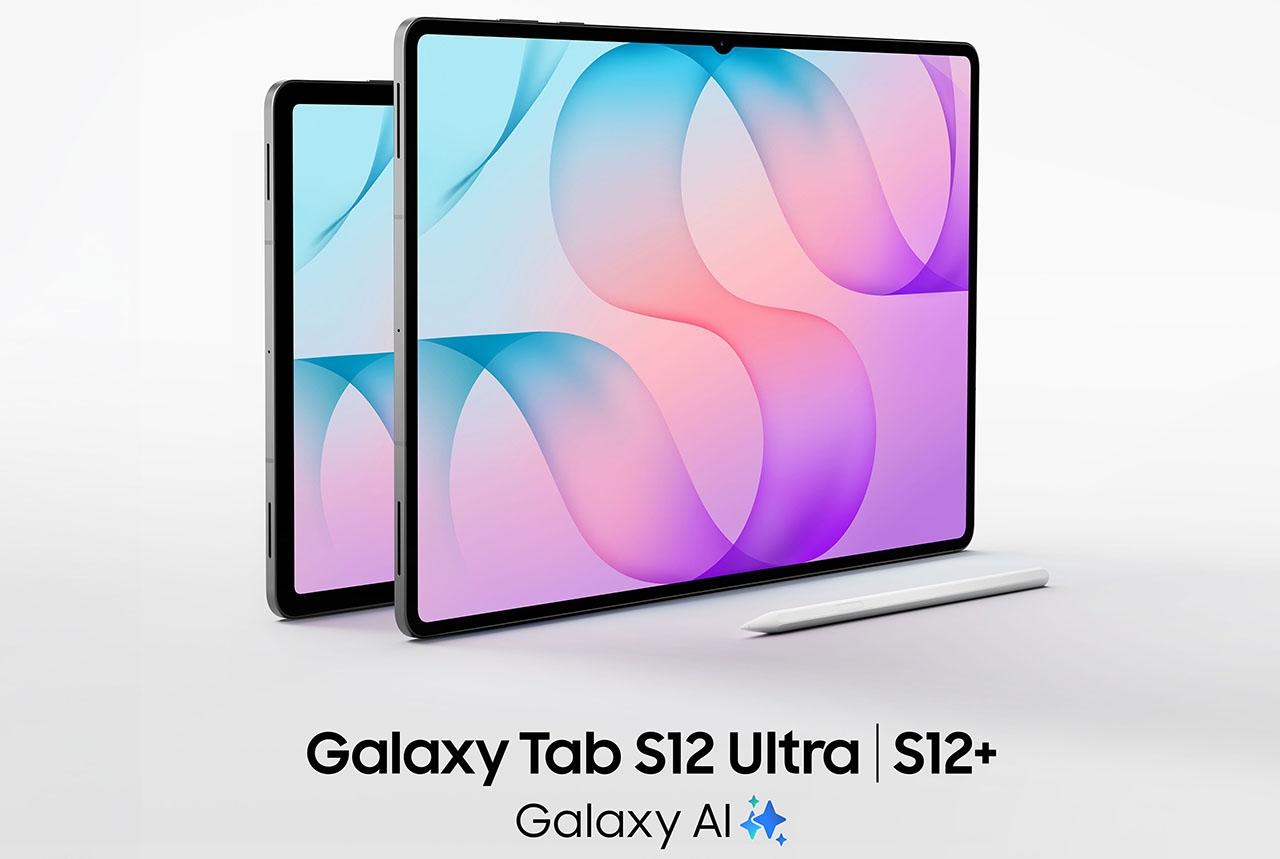
Có. Samsung xác nhận cả Galaxy Tab S12+ và Galaxy Tab S12 Ultra đều được cài đặt sẵn Adobe Photoshop dành cho máy tính bảng Android trong thư mục Galaxy Picks. Ứng dụng có giao diện được tối ưu cho màn hình cảm ứng và hỗ trợ thao tác với S Pen đi kèm.
Samsung công bố Photoshop dành cho tablet Android bắt đầu được phát hành từ ngày 7/10/2026 và độc quyền trên Galaxy Store trong ít nhất sáu tháng. Đây là bước mở rộng đáng chú ý của Photoshop trên Android, vốn trước đó đã có phiên bản dành cho điện thoại.
Việc xuất hiện trên máy tính bảng tạo điều kiện để người dùng khai thác không gian hiển thị lớn hơn khi chỉnh sửa ảnh, đặc biệt với những dự án cần nhiều lớp hình ảnh hoặc công cụ lựa chọn đối tượng.
Cả hai model thuộc dòng Samsung Galaxy Tab S12 Series tại SamCenter đều được trang bị chip Dimensity 9500, RAM 12GB ở phiên bản 256GB và S Pen đi kèm.
| Tính năng Photoshop | Khả năng hỗ trợ trên Galaxy Tab S12 |
|---|---|
| Adobe Photoshop | Cài sẵn trong Galaxy Picks |
| Thao tác bằng S Pen | Có, với các công cụ tương thích |
| Layers | Tạo, sắp xếp và chỉnh sửa lớp ảnh |
| Layer Masks | Hỗ trợ tạo và chỉnh sửa mặt nạ |
| Object Select và Lasso | Hỗ trợ lựa chọn đối tượng, vùng ảnh |
| Remove | Hỗ trợ xóa chi tiết không mong muốn |
| Generative Fill | Hỗ trợ AI tạo sinh Adobe Firefly |
| Generative Expand | Hỗ trợ mở rộng hình ảnh bằng AI |
| Harmonize | Có theo tài liệu Photoshop Android của Adobe |
| Curves | Chưa hỗ trợ theo bảng đối chiếu Adobe tháng 4/2026 |
| Photoshop Premium | Ưu đãi 4 tháng cho người dùng đủ điều kiện |
Như vậy, Photoshop trên Galaxy Tab S12 đã có nhiều công cụ phục vụ chỉnh sửa và ghép ảnh. Tuy nhiên, sự có mặt của ứng dụng không có nghĩa mọi chức năng từng xuất hiện trên Photoshop desktop đều được hỗ trợ đầy đủ.
Adobe Photoshop trên Galaxy Tab S12 có những công cụ chỉnh sửa ảnh nào?
Photoshop dành cho Android hỗ trợ các nhóm công cụ lựa chọn đối tượng, điều chỉnh hình ảnh, quản lý lớp và chỉnh sửa bằng AI. Đây là những chức năng quan trọng với người thường xuyên tạo ảnh ghép, chỉnh sửa ảnh chụp hoặc thiết kế nội dung cho các nền tảng trực tuyến.
Layers giúp chỉnh sửa nhiều thành phần mà không phải gộp ảnh
Layers là hệ thống lớp ảnh trong Photoshop. Thay vì chỉnh sửa tất cả nội dung trên một lớp duy nhất, người dùng có thể chia dự án thành nhiều thành phần riêng biệt.
Ví dụ, khi thiết kế một hình ảnh quảng cáo, người dùng có thể đặt ảnh nền ở lớp thứ nhất, đối tượng chính ở lớp thứ hai và nội dung chữ ở một lớp khác.
Khi cần thay đổi vị trí đối tượng, người dùng chỉ cần lựa chọn lớp tương ứng thay vì thao tác trên toàn bộ hình ảnh.
Theo Adobe, Photoshop trên Android hỗ trợ những thuộc tính như độ trong suốt, chế độ hòa trộn, thay đổi vị trí, nhân bản, khóa, ẩn và xóa lớp ảnh.
Đây là một điểm quan trọng giúp Photoshop khác với những ứng dụng chỉ cung cấp bộ lọc hoặc công cụ chỉnh sửa ảnh đơn giản.
Layer Masks hỗ trợ ghép ảnh và xử lý vùng chọn
Layer Mask là công cụ cho phép người dùng kiểm soát vùng nội dung được hiển thị trên một lớp ảnh mà không nhất thiết phải xóa vĩnh viễn những điểm ảnh ban đầu.
Chẳng hạn, khi muốn ghép một đối tượng vào ảnh nền khác, người dùng có thể sử dụng mặt nạ để ẩn phần nền không cần thiết.
Adobe xác nhận Photoshop trên Android hỗ trợ tạo và điều chỉnh mặt nạ. Điều này giúp người dùng có thêm khả năng chỉnh sửa linh hoạt đối với những dự án gồm nhiều thành phần.
Tuy nhiên, những đối tượng phức tạp như tóc, kính trong suốt hoặc vật thể có nhiều đường viền nhỏ vẫn có thể cần thời gian xử lý thủ công để đạt kết quả mong muốn.
Lasso và Object Select giúp lựa chọn đối tượng
Photoshop trên Android cung cấp những công cụ lựa chọn vùng ảnh như Lasso, Object Select, Quick Select và Magic Wand.
Với Lasso, người dùng có thể khoanh trực tiếp một vùng hình ảnh theo đường vẽ mong muốn. Trong khi đó, Object Select hỗ trợ xác định đối tượng được lựa chọn trong những trường hợp tương thích.
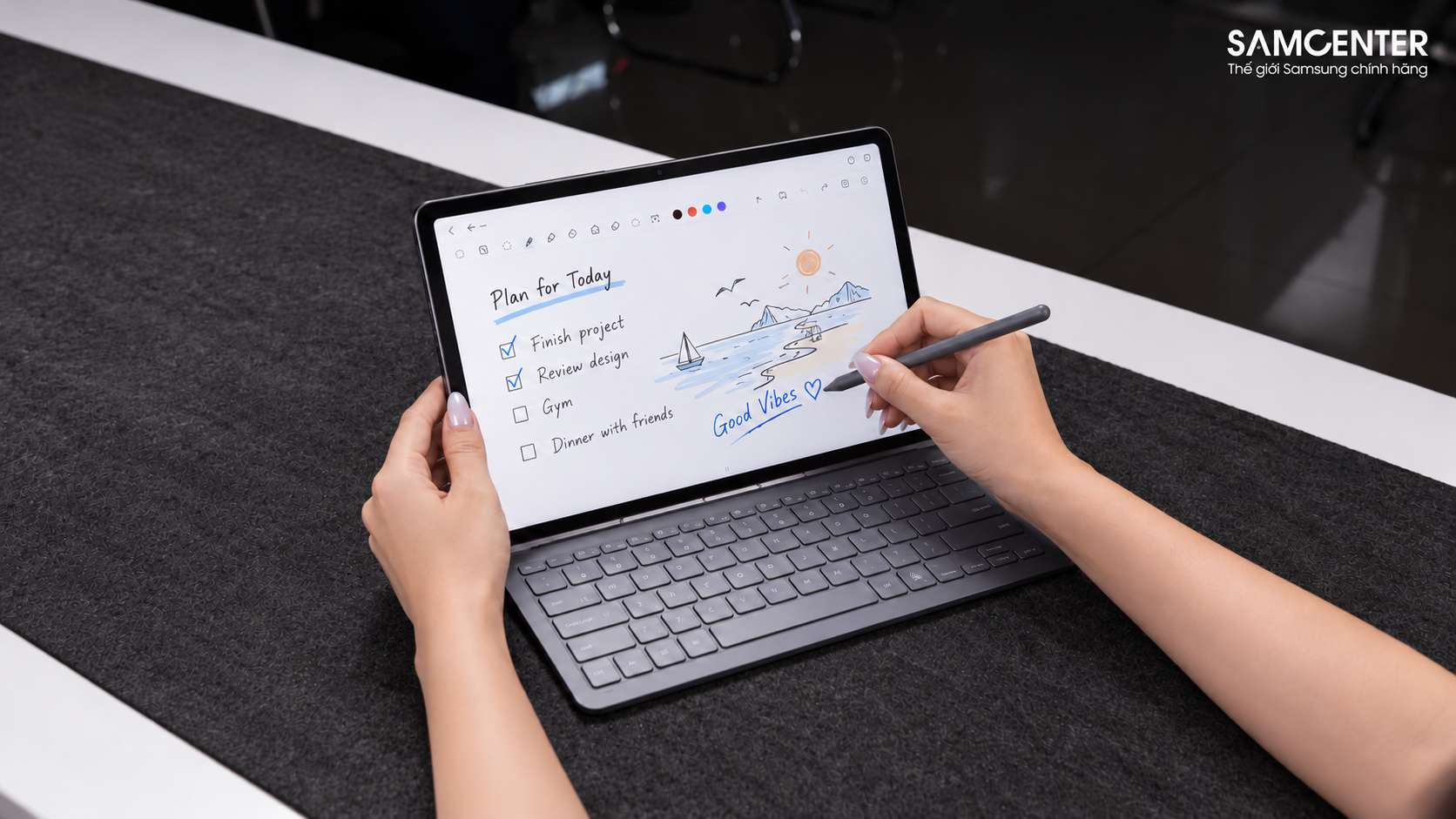
Khi kết hợp S Pen, những thao tác lựa chọn vùng ảnh có thể được thực hiện trực tiếp trên màn hình cảm ứng, thay vì phải điều khiển con trỏ hoàn toàn bằng chuột.
Điều này phù hợp khi người dùng cần lựa chọn vật thể, đánh dấu vùng chỉnh sửa hoặc phác thảo đường viền.
Tuy nhiên, công cụ lựa chọn tự động không bảo đảm tách chính xác mọi đối tượng. Người dùng vẫn cần kiểm tra vùng chọn trước khi ghép ảnh hoặc sử dụng AI tạo sinh.
Các công cụ chỉnh màu và xóa chi tiết
Photoshop trên Android còn hỗ trợ những công cụ điều chỉnh như Brightness and Contrast, Hue and Saturation, Exposure, Color Balance và Vibrance theo bảng tính năng của Adobe.
Người dùng có thể thay đổi độ sáng, mức độ bão hòa hoặc những thông số màu sắc cơ bản để điều chỉnh hình ảnh.
Với nhu cầu xóa vật thể không mong muốn, Photoshop cung cấp Remove và các công cụ chỉnh sửa liên quan.
Tuy nhiên, một số công cụ quen thuộc trên phiên bản desktop, chẳng hạn Curves, chưa được Adobe liệt kê là hỗ trợ trên Android trong bảng đối chiếu cập nhật tháng 4/2026.
S Pen mang lại trải nghiệm gì khi sử dụng Photoshop trên Galaxy Tab S12?
S Pen là một trong những trang bị giúp Galaxy Tab S12 khác với phương thức chỉnh sửa ảnh chỉ bằng màn hình cảm ứng ngón tay.
Cả Galaxy Tab S12+ và Galaxy Tab S12 Ultra đều có S Pen hình lục giác trong hộp. Bút hỗ trợ thao tác trực tiếp trên màn hình và được Samsung giới thiệu với thiết kế hướng đến cảm giác cầm nắm tự nhiên.
Chọn vùng ảnh chính xác bằng bút cảm ứng
Khi sử dụng Photoshop, người dùng có thể dùng S Pen để khoanh vùng ảnh bằng Lasso, chạm chọn công cụ hoặc thao tác với những thành phần nhỏ trong giao diện.
Ví dụ, khi tách một đối tượng khỏi nền, người dùng có thể phóng to hình ảnh rồi sử dụng bút để điều chỉnh vùng chọn.
Với màn hình Dynamic AMOLED 2X 120Hz, Galaxy Tab S12 có khả năng hiển thị chuyển động giao diện liên tục trong các ứng dụng tương thích.
Tuy nhiên, tần số quét màn hình không tự quyết định độ chính xác của công cụ Photoshop. Kết quả còn phụ thuộc thuật toán lựa chọn đối tượng, độ phân giải ảnh và thao tác của người dùng.
Phác thảo và điều chỉnh hình ảnh trực tiếp
Bên cạnh việc chọn vùng ảnh, S Pen có thể hỗ trợ thao tác với Brush và những công cụ vẽ được Photoshop Android cung cấp.
Điều này thuận tiện với những người thích tương tác trực tiếp trên hình ảnh, nhất là khi cần vẽ phác hoặc bổ sung một số chi tiết.
Người dùng có thể kết hợp S Pen với các công cụ chỉnh sửa không phá hủy để hạn chế việc thay đổi trực tiếp nội dung ban đầu.
Tuy nhiên, Photoshop trên Android không nhất thiết hỗ trợ toàn bộ tính năng bút giống những phần mềm đồ họa chuyên dụng. Với yêu cầu về lực nhấn, góc nghiêng hoặc các thiết lập cọ nâng cao, cần kiểm tra từng công cụ và phiên bản ứng dụng.
Có cần mua S Pen riêng để sử dụng Photoshop?
Không. Samsung trang bị S Pen đi kèm trong hộp Galaxy Tab S12+ và Galaxy Tab S12 Ultra.
Người dùng có thể bắt đầu sử dụng bút với các ứng dụng tương thích sau khi thiết lập thiết bị. Tuy nhiên, những phụ kiện bổ sung như bàn phím, chuột hoặc miếng dán màn hình được bán riêng.
Để hiểu rõ hơn về các thao tác ngoài Photoshop, người dùng có thể tham khảo cách sử dụng S Pen trên Galaxy Tab S12 để ghi chú, phác thảo và sáng tạo nội dung.
Generative Fill trên Galaxy Tab S12 có thể thêm hoặc xóa vật thể bằng AI?
Generative Fill là một trong những công cụ AI tạo sinh nổi bật trong Photoshop trên Android. Adobe sử dụng công nghệ Firefly để hỗ trợ tạo hoặc thay đổi nội dung hình ảnh dựa trên vùng chọn và yêu cầu của người dùng.
Trên Galaxy Tab S12, người dùng có thể sử dụng công cụ này để thêm đối tượng, loại bỏ những chi tiết không mong muốn hoặc tạo phương án chỉnh sửa khác nhau.
Thêm một đối tượng mới bằng Generative Fill
Theo hướng dẫn của Adobe dành cho Android, người dùng mở ảnh trong Photoshop, chọn công cụ Lasso tại nhóm Select area rồi khoanh vùng muốn thêm nội dung.
Sau khi xác nhận vùng chọn, người dùng mở Fill area, chọn Generative Fill và nhập mô tả nội dung mong muốn.
Ví dụ, nếu muốn thêm một chiếc ghế vào vùng trống của hình ảnh, người dùng có thể chọn khu vực phù hợp rồi nhập câu lệnh mô tả chiếc ghế.
Generative Fill sẽ tạo ra phương án hình ảnh để người dùng lựa chọn và áp dụng.
Tuy nhiên, kết quả có thể chưa chính xác về góc nhìn, ánh sáng hoặc tỷ lệ. Vì vậy, người dùng cần kiểm tra nội dung được tạo trước khi sử dụng.
Xóa những vật thể không mong muốn
Generative Fill cũng có thể được sử dụng để xóa vật thể trong ảnh. Theo hướng dẫn của Adobe, người dùng chọn vùng chứa đối tượng muốn xóa, sau đó sử dụng Generative Fill mà không cần nhập câu lệnh.
Ví dụ, một bức ảnh phong cảnh có vật thể không mong muốn ở phía sau có thể được xử lý bằng cách lựa chọn vùng đó để AI tạo nội dung thay thế.
Bên cạnh Generative Fill, công cụ Remove của Photoshop Android cũng hỗ trợ xóa những chi tiết gây phân tâm.
Trong quá trình thực hiện, người dùng có thể thao tác bằng ngón tay hoặc bút cảm ứng tương thích để đánh dấu vùng cần xóa.
Tuy nhiên, khả năng tái tạo nền có thể bị ảnh hưởng khi hình ảnh chứa nhiều họa tiết phức tạp hoặc đối tượng che khuất một phần nội dung quan trọng.
Generative Fill có hoạt động hoàn toàn trên thiết bị không?
Không nên mặc định Generative Fill được xử lý hoàn toàn trên Galaxy Tab S12. Đây là công cụ AI tạo sinh dựa trên dịch vụ Adobe Firefly và có thể yêu cầu kết nối Internet, tài khoản Adobe cùng quyền sử dụng phù hợp.
Dù Galaxy Tab S12 sử dụng Dimensity 9500 với NPU tích hợp, sự có mặt của bộ xử lý AI không đồng nghĩa mọi phép tính AI từ ứng dụng bên thứ ba đều được thực hiện trực tiếp trên tablet.
Người dùng cần kiểm tra trạng thái kết nối, quyền truy cập và hạn mức Generative Credits trước khi thực hiện các tác vụ tạo sinh.
Generative Expand giúp mở rộng hình ảnh trên Galaxy Tab S12 như thế nào?
Generative Expand là công cụ AI được Adobe xác nhận có trên Photoshop dành cho Android, cho phép mở rộng khung hình và tạo nội dung bổ sung ở những khu vực nằm ngoài ảnh gốc.
Đây là một công cụ có thể hỗ trợ người dùng khi cần điều chỉnh bố cục hình ảnh sang tỷ lệ khác.
Mở rộng ảnh theo chiều ngang hoặc chiều dọc
Ví dụ, người dùng có một bức ảnh theo tỷ lệ vuông nhưng muốn chuyển sang tỷ lệ ngang để phục vụ bố cục thiết kế.
Với Generative Expand, người dùng có thể mở rộng vùng canvas và yêu cầu AI tạo thêm nội dung phù hợp với hình ảnh gốc.
Theo hướng dẫn Adobe, người dùng chọn công cụ Size, kéo khung hình để mở rộng rồi chọn Generative Expand. Sau khi tạo, ứng dụng cung cấp phương án để lựa chọn và xác nhận.
Công cụ này có thể hữu ích khi điều chỉnh bố cục ảnh, tuy nhiên không bảo đảm nội dung tạo thêm phản ánh chính xác không gian thực tế ngoài khung hình ban đầu.
Có nên dùng Generative Expand để thiết kế hình ảnh sản phẩm?
Generative Expand có thể hỗ trợ mở rộng nền hoặc không gian xung quanh hình ảnh. Tuy nhiên, khi sử dụng với ảnh sản phẩm phục vụ thương mại, người dùng cần đặc biệt kiểm tra những chi tiết do AI tạo ra.
Chẳng hạn, AI có thể tạo một phần hình ảnh không tồn tại ở sản phẩm thực tế hoặc làm thay đổi cảm nhận về kích thước và hình dáng.
Vì vậy, nên sử dụng công cụ này để hỗ trợ xử lý bố cục hoặc vùng nền phù hợp, đồng thời kiểm tra để tránh thay đổi sai lệch đặc điểm sản phẩm.
Adobe Photoshop trên Galaxy Tab S12 có hỗ trợ AI Assistant và Image to Video không?
Samsung giới thiệu Adobe Photoshop và hệ sinh thái Adobe Firefly trên Galaxy Tab S12 với những khả năng AI như AI Assistant, Generative Fill và Image to Video.
Tuy nhiên, cần phân biệt chức năng trực tiếp trong Photoshop trên Android với các dịch vụ Adobe khác, bởi không phải mọi tính năng được giới thiệu trong hệ sinh thái đều có cùng giao diện hoặc quyền sử dụng.
AI Assistant hỗ trợ chỉnh sửa bằng ngôn ngữ tự nhiên
Adobe phát triển AI Assistant để hỗ trợ người dùng đưa ra yêu cầu chỉnh sửa hình ảnh bằng câu lệnh thay vì phải tự tìm từng công cụ.
Ví dụ, người dùng có thể mô tả một thay đổi mong muốn để công cụ AI hỗ trợ xác định nội dung và thực hiện các thao tác trong phạm vi tính năng khả dụng.
Điều này có thể giúp những người mới tiếp cận Photoshop thực hiện một số công việc nhanh hơn.
Tuy nhiên, AI Assistant không bảo đảm luôn hiểu chính xác yêu cầu hoặc hoàn thành toàn bộ quy trình chỉnh sửa. Người dùng vẫn cần kiểm tra kết quả.
Image to Video tạo nội dung chuyển động từ ảnh
Image to Video là khả năng AI tạo sinh trong hệ sinh thái Adobe Firefly, hướng đến việc sử dụng hình ảnh làm đầu vào để tạo nội dung chuyển động.
Samsung giới thiệu tính năng này như một phần của trải nghiệm sáng tạo AI trên Galaxy Tab S12 Series.
Tuy nhiên, không nên mặc định toàn bộ tính năng Image to Video đều nằm trong cùng giao diện Photoshop Android hoặc được sử dụng miễn phí không giới hạn.
Phạm vi hỗ trợ phụ thuộc dịch vụ Adobe, gói tài khoản và những điều kiện về Generative Credits.
Generative Credits có phải số lượng ảnh được tạo không?
Không hoàn toàn. Generative Credits là hạn mức sử dụng các tính năng AI tạo sinh theo chính sách của Adobe.
Từng công cụ có thể tiêu thụ lượng credits khác nhau, vì vậy 100 Generative Credits không nhất thiết tương đương 100 ảnh hoặc 100 video.
Người dùng cần kiểm tra mức tiêu thụ của tính năng đang sử dụng và số credits còn lại trong tài khoản Adobe.
Photoshop trên Galaxy Tab S12 khác gì Photoshop trên Windows và macOS?
Photoshop dành cho Galaxy Tab S12 là phiên bản được phát triển cho thiết bị Android. Ứng dụng có giao diện tối ưu cho cảm ứng và S Pen, nhưng không có đầy đủ mọi công cụ giống phiên bản Photoshop trên máy tính.
Theo bảng so sánh được Adobe cập nhật vào tháng 4/2026, Photoshop trên Android hỗ trợ nhiều nhóm công cụ như vùng chọn, chỉnh màu cơ bản, Layers, Masks và AI tạo sinh.
Tuy nhiên, một số chức năng như Curves chưa được hỗ trợ trong phiên bản Android tại thời điểm Adobe công bố tài liệu.
Photoshop Android có lợi thế khi thao tác trực tiếp bằng cảm ứng
Với Galaxy Tab S12, người dùng có thể chạm trực tiếp vào hình ảnh để lựa chọn nội dung hoặc sử dụng S Pen để thao tác chi tiết.
Điều này phù hợp khi phác thảo hoặc chỉnh sửa những vùng ảnh mà người dùng muốn tương tác trực tiếp.
Thiết kế tablet cũng cho phép mang theo để chỉnh sửa hoặc tham khảo hình ảnh tại nhiều địa điểm mà không nhất thiết phải bố trí một bộ máy tính lớn.
Photoshop desktop vẫn có lợi thế về bộ công cụ chuyên sâu
Photoshop trên Windows hoặc macOS được phát triển cho môi trường máy tính với những công cụ, phím tắt và hệ sinh thái phần mềm rộng hơn.
Đối với người làm thiết kế chuyên nghiệp, những yêu cầu như plugin, xử lý màu chuyên sâu hoặc quy trình sản xuất tệp có thể phụ thuộc chức năng chỉ có trên phiên bản desktop.
Vì vậy, người dùng không nên lựa chọn Galaxy Tab S12 chỉ dựa trên việc Photoshop đã được cài đặt sẵn.
Trước khi chuyển toàn bộ công việc sang tablet, cần kiểm tra những công cụ thường dùng, định dạng tệp và khả năng chuyển dự án giữa Android với máy tính.
Có thể sử dụng Photoshop trên Galaxy Tab S12 thay laptop không?
Galaxy Tab S12 có thể phục vụ nhiều công việc chỉnh sửa ảnh trong phạm vi Photoshop dành cho Android, chẳng hạn lựa chọn đối tượng, ghép hình ảnh, chỉnh màu cơ bản và sử dụng AI tạo sinh.
Tuy nhiên, việc thay thế hoàn toàn laptop phụ thuộc quy trình làm việc và những công cụ chuyên dụng.
Với nhu cầu chỉnh sửa nhanh khi di chuyển, Galaxy Tab S12 có thể là một thiết bị hỗ trợ hiệu quả. Đối với những dự án phức tạp, laptop Windows hoặc macOS vẫn có thể cần thiết.
Galaxy Tab S12+ và Galaxy Tab S12 Ultra dùng Photoshop khác nhau thế nào?
Cả Galaxy Tab S12+ và Galaxy Tab S12 Ultra đều sử dụng Dimensity 9500, có RAM 12GB trên phiên bản 256GB tại SamCenter và hỗ trợ S Pen đi kèm.
Samsung cũng công bố Photoshop dành cho tablet Android được cài sẵn trên cả hai model.
Vì vậy, sự khác biệt khi sử dụng Photoshop chủ yếu nằm ở kích thước màn hình và không gian thao tác, thay vì một model có Photoshop còn model kia không hỗ trợ.
| Tiêu chí | Galaxy Tab S12+ | Galaxy Tab S12 Ultra |
|---|---|---|
| Màn hình | 12,6 inch | 14,6 inch |
| Công nghệ | Dynamic AMOLED 2X | Dynamic AMOLED 2X |
| Độ phân giải | 2800 × 1752 pixels | 2960 × 1848 pixels |
| Tần số quét | 120Hz | 120Hz |
| Chip xử lý | Dimensity 9500 | Dimensity 9500 |
| RAM / Bộ nhớ | 12GB / 256GB | 12GB / 256GB |
| S Pen | Đi kèm | Đi kèm |
| Photoshop | Cài sẵn trong Galaxy Picks | Cài sẵn trong Galaxy Picks |
| Trọng lượng Wi-Fi | 553g | 692g |
Galaxy Tab S12+ phù hợp với người thường xuyên chỉnh sửa ảnh khi di chuyển
Galaxy Tab S12+ sở hữu màn hình Dynamic AMOLED 2X 12,6 inch, trọng lượng 553g trên phiên bản Wi-Fi và thiết kế mỏng 5,3mm.
Với cấu hình Dimensity 9500 và RAM 12GB, thiết bị có nền tảng xử lý phù hợp để chạy những ứng dụng sáng tạo được hỗ trợ.
Màn hình 12,6 inch tạo không gian cho việc chỉnh sửa ảnh, đồng thời duy trì kích thước dễ mang theo hơn so với bản Ultra.
Đây là lựa chọn đáng cân nhắc với người làm nội dung, sinh viên hoặc người thường xuyên cần chỉnh sửa hình ảnh ngoài văn phòng.
Galaxy Tab S12 Ultra có lợi thế với màn hình 14,6 inch
Galaxy Tab S12 Ultra có màn hình Dynamic AMOLED 2X 14,6 inch, lớn hơn 2 inch theo đường chéo so với Galaxy Tab S12+.
Diện tích hiển thị lớn giúp người dùng có thêm không gian cho hình ảnh đang chỉnh sửa, bảng Layers và những công cụ được ứng dụng hỗ trợ.
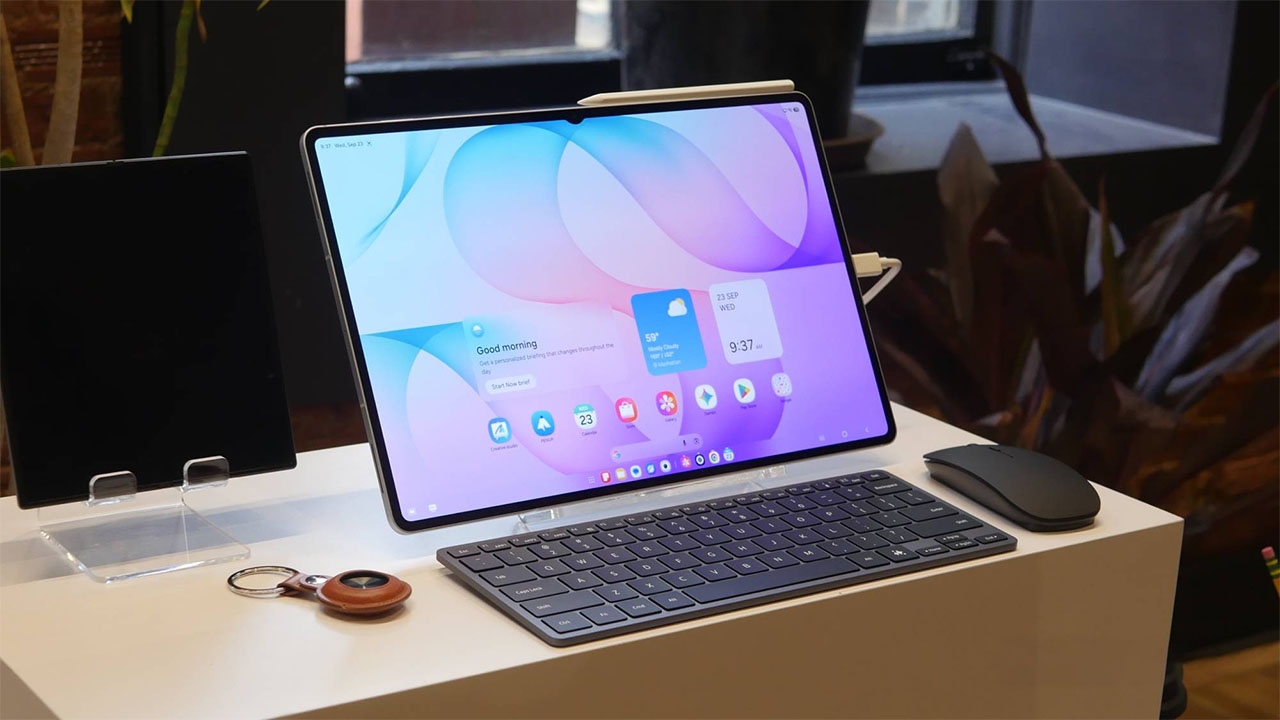
Khi sử dụng S Pen, người dùng cũng có thể tận dụng màn hình rộng để phóng to nội dung hoặc quan sát nhiều thành phần trong dự án.
Tuy nhiên, bản Ultra có kích thước và trọng lượng lớn hơn. Vì vậy, nếu không cần không gian hiển thị 14,6 inch, Galaxy Tab S12+ vẫn là lựa chọn phù hợp cho nhiều công việc chỉnh sửa ảnh thông thường.
Galaxy Tab S12 Ultra có chạy Photoshop nhanh hơn S12+ không?
Cả hai model cùng sử dụng Dimensity 9500 và RAM 12GB trên những phiên bản 256GB được phân phối tại SamCenter.
Do đó, không nên khẳng định Galaxy Tab S12 Ultra luôn xử lý Photoshop nhanh hơn chỉ vì thuộc phiên bản Ultra.
Hiệu năng thực tế còn phụ thuộc kích thước tệp, số lượng lớp ảnh, tính năng AI, cách phần mềm sử dụng tài nguyên và nhiệt độ hoạt động.
Để xác định mức chênh lệch giữa hai model, cần thử nghiệm cùng một dự án Photoshop trong điều kiện tương đương.
Kết hợp Photoshop với Samsung DeX trên Galaxy Tab S12 như thế nào?
Galaxy Tab S12 Series hỗ trợ Samsung DeX trên Android 17 và One UI 9, cung cấp giao diện làm việc với nhiều cửa sổ ứng dụng.
Trong quá trình chỉnh sửa hình ảnh, DeX có thể hỗ trợ người dùng tổ chức Photoshop cùng những ứng dụng tham khảo như trình duyệt, ghi chú hoặc công cụ quản lý công việc khi tương thích.
Mở Photoshop và tài liệu tham khảo cạnh nhau
Với Multi Window hoặc giao diện DeX, người dùng có thể bố trí những ứng dụng tương thích trên cùng màn hình.
Ví dụ, một cửa sổ có thể hiển thị hình ảnh tham khảo, trong khi cửa sổ còn lại được sử dụng để chỉnh sửa nội dung.
Cách làm này giúp hạn chế việc chuyển đổi qua lại giữa nhiều ứng dụng, đặc biệt khi cần đối chiếu bố cục hoặc thông tin.
Tuy nhiên, khả năng thay đổi kích thước cửa sổ và hoạt động của Photoshop trong DeX còn phụ thuộc phiên bản ứng dụng và mức độ hỗ trợ trên Android.
Kết hợp bàn phím, chuột và S Pen
Với Galaxy Tab S12, người dùng có thể sử dụng S Pen cho những thao tác trực tiếp trên hình ảnh, đồng thời kết hợp bàn phím hoặc chuột tương thích để nhập liệu và điều hướng giao diện.
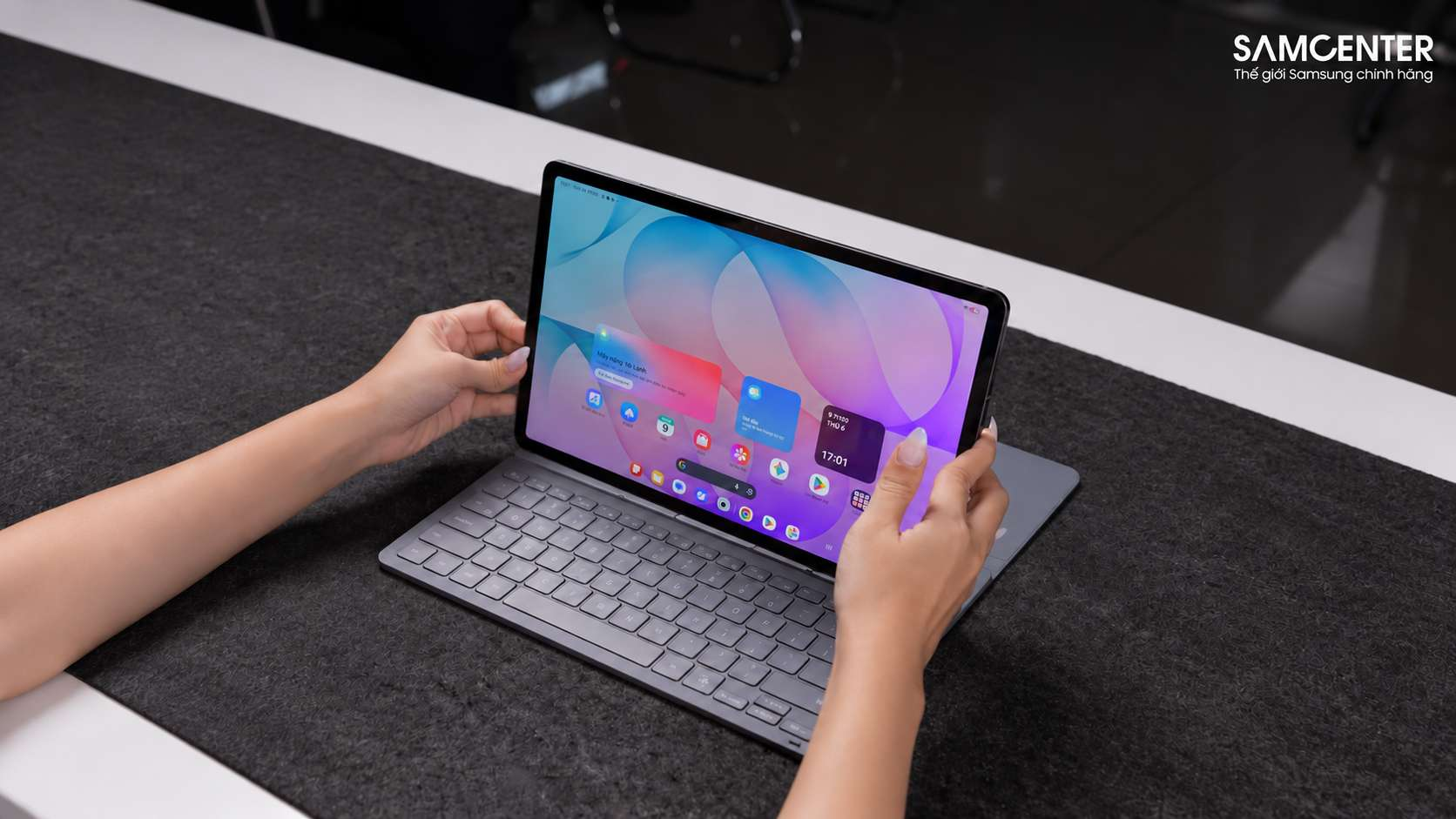
Samsung cung cấp những phụ kiện bàn phím như Pro Keyboard và Book Cover Keyboard Slim dưới dạng bán riêng.
Tuy nhiên, người dùng không nên mặc định mọi phím tắt Photoshop desktop đều được hỗ trợ trên phiên bản Android.
Người muốn tổ chức không gian làm việc hiệu quả hơn có thể tham khảo Samsung DeX trên Galaxy Tab S12 với giao diện đa cửa sổ và nhiều không gian làm việc.
Cách mở Photoshop và kích hoạt ưu đãi bốn tháng trên Galaxy Tab S12
Samsung công bố Photoshop được cài đặt sẵn trong thư mục Galaxy Picks trên Galaxy Tab S12 Series, đồng thời cung cấp chương trình bốn tháng Photoshop Premium dành cho người dùng đủ điều kiện.
Bước 1: Tìm Photoshop trong Galaxy Picks
Trên Galaxy Tab S12, người dùng mở danh sách ứng dụng và tìm thư mục Galaxy Picks, sau đó lựa chọn Adobe Photoshop.
Nếu ứng dụng yêu cầu cập nhật hoặc tải thêm thành phần, người dùng có thể thực hiện theo hướng dẫn trong Galaxy Store.
Samsung công bố Photoshop dành cho tablet Android được phát hành độc quyền trên Galaxy Store trong ít nhất sáu tháng kể từ ngày 7/10/2026.
Bước 2: Đăng nhập tài khoản Adobe
Người dùng làm theo hướng dẫn đăng nhập hoặc tạo tài khoản Adobe để tiếp tục sử dụng những chức năng và dịch vụ phù hợp.
Đối với các công cụ AI tạo sinh, khả năng sử dụng còn phụ thuộc quyền truy cập của tài khoản và gói dịch vụ.
Bước 3: Kiểm tra chương trình dùng thử Photoshop Premium
Theo Samsung, người dùng Galaxy Tab S12 đủ điều kiện có thể nhận bốn tháng Photoshop Premium trên thiết bị di động, bao gồm 100 Generative Credits mỗi tháng.
Để nhận ưu đãi, người dùng cần thực hiện theo hướng dẫn kích hoạt và đáp ứng điều kiện chương trình.
Không nên hiểu ứng dụng được cài sẵn đồng nghĩa toàn bộ tính năng Premium được sử dụng miễn phí vĩnh viễn.
Bước 4: Kiểm tra thời hạn gia hạn dịch vụ
Sau thời gian ưu đãi, việc tiếp tục sử dụng Photoshop Premium có thể phát sinh phí theo quy định của Adobe.
Người dùng nên kiểm tra thời hạn dùng thử, điều kiện áp dụng và trạng thái gia hạn trong tài khoản để chủ động quản lý dịch vụ.
Thông tin về giá gói đăng ký và chính sách gia hạn cần được đối chiếu trực tiếp với Adobe tại thời điểm kích hoạt.
Câu hỏi thường gặp về Adobe Photoshop trên Galaxy Tab S12
Galaxy Tab S12 có Adobe Photoshop không?
Có. Samsung công bố Photoshop dành cho tablet Android được cài đặt sẵn trong thư mục Galaxy Picks trên Galaxy Tab S12+ và Galaxy Tab S12 Ultra.
Galaxy Tab S12+ có dùng Photoshop được không?
Có. Galaxy Tab S12+ hỗ trợ Photoshop dành cho tablet Android, kết hợp màn hình 12,6 inch và S Pen đi kèm.
Galaxy Tab S12 Ultra có dùng Photoshop được không?
Có. Galaxy Tab S12 Ultra được cài sẵn Photoshop trong Galaxy Picks và sở hữu màn hình 14,6 inch để phục vụ những công việc chỉnh sửa hình ảnh.
Photoshop trên Galaxy Tab S12 có miễn phí không?
Samsung cung cấp chương trình bốn tháng Photoshop Premium dành cho người dùng Galaxy Tab S12 đủ điều kiện. Sau thời gian dùng thử, những tính năng trả phí có thể yêu cầu đăng ký gói dịch vụ.
Ưu đãi Photoshop Premium trên Galaxy Tab S12 kéo dài bao lâu?
Theo Samsung, chương trình cung cấp bốn tháng sử dụng Photoshop Premium trên thiết bị di động cho người dùng đáp ứng điều kiện.
Photoshop Premium trên Galaxy Tab S12 có bao nhiêu Generative Credits?
Samsung công bố gói ưu đãi bao gồm 100 Generative Credits mỗi tháng. Số lượt thực hiện tác vụ AI phụ thuộc chính sách tiêu thụ credits của Adobe.
Photoshop trên Galaxy Tab S12 có sử dụng được S Pen không?
Có. Photoshop dành cho tablet Android được Samsung giới thiệu với giao diện tối ưu cho S Pen, hỗ trợ lựa chọn đối tượng và thao tác trong những công cụ tương thích.
Photoshop trên Galaxy Tab S12 có Generative Fill không?
Có. Adobe xác nhận Photoshop trên Android hỗ trợ Generative Fill để tạo, thay đổi hoặc xóa nội dung trong những vùng ảnh được lựa chọn.
Galaxy Tab S12 có sử dụng được Generative Expand không?
Có. Generative Expand được Adobe liệt kê trong những tính năng hỗ trợ trên Photoshop Android.
Photoshop trên Galaxy Tab S12 có Layers không?
Có. Photoshop trên Android hỗ trợ các lớp ảnh, điều chỉnh độ trong suốt, thay đổi vị trí, nhân bản và nhiều thao tác quản lý lớp khác.
Photoshop trên Galaxy Tab S12 có Layer Masks không?
Có. Adobe xác nhận Photoshop Android hỗ trợ tạo và sử dụng mặt nạ lớp ảnh.
Photoshop trên Galaxy Tab S12 có giống bản Windows không?
Không hoàn toàn. Phiên bản Android có giao diện và những chức năng riêng, chưa hỗ trợ đầy đủ toàn bộ công cụ của Photoshop desktop.
Galaxy Tab S12 có dùng Photoshop để xóa vật thể trong ảnh không?
Có. Photoshop Android hỗ trợ công cụ Remove và Generative Fill để xóa những chi tiết không mong muốn trong hình ảnh.
Photoshop trên Galaxy Tab S12 có cần Internet không?
Một số tính năng và dịch vụ như công cụ AI tạo sinh Adobe Firefly có thể yêu cầu Internet, tài khoản Adobe và quyền sử dụng phù hợp.
Galaxy Tab S12 có thay laptop để dùng Photoshop không?
Galaxy Tab S12 có thể xử lý nhiều công việc chỉnh sửa ảnh với Photoshop Android, nhưng không thay thế hoàn toàn laptop trong những quy trình cần các công cụ chuyên dụng chỉ có trên Windows hoặc macOS.
Nên chọn Galaxy Tab S12+ hay S12 Ultra để chỉnh sửa Photoshop?
Galaxy Tab S12+ phù hợp nếu ưu tiên tính di động. Galaxy Tab S12 Ultra có lợi thế về màn hình 14,6 inch khi cần nhiều diện tích để quan sát hình ảnh và các công cụ chỉnh sửa.