

.png)





Samsung Galaxy Tab S12 Ultra là máy tính bảng phù hợp với nhiều công việc thiết kế đồ họa như vẽ minh họa kỹ thuật số, phác thảo ý tưởng, chỉnh sửa ảnh, thiết kế nội dung mạng xã hội và biên tập video. Thiết bị sở hữu màn hình Dynamic AMOLED 2X 14,6 inch độ phân giải 2960 × 1848 pixels, tần số quét 120Hz, chip MediaTek Dimensity 9500 cùng S Pen đi kèm. Samsung còn tích hợp các ứng dụng sáng tạo như Adobe Photoshop, Clip Studio Paint và LumaFusion trong hệ sinh thái Galaxy.
Điểm đáng chú ý của Galaxy Tab S12 Ultra nằm ở khả năng kết hợp màn hình lớn với thao tác trực tiếp bằng S Pen. Người làm thiết kế có thể bắt đầu từ bản phác thảo trong Clip Studio Paint, xử lý hình ảnh bằng Photoshop và sử dụng Samsung DeX để quản lý tài liệu tham khảo. Tuy nhiên, Galaxy Tab S12 Ultra chạy Android 17 với One UI 9 nên không thể thay thế hoàn toàn máy tính Windows hoặc macOS trong những quy trình đòi hỏi phần mềm desktop chuyên dụng.
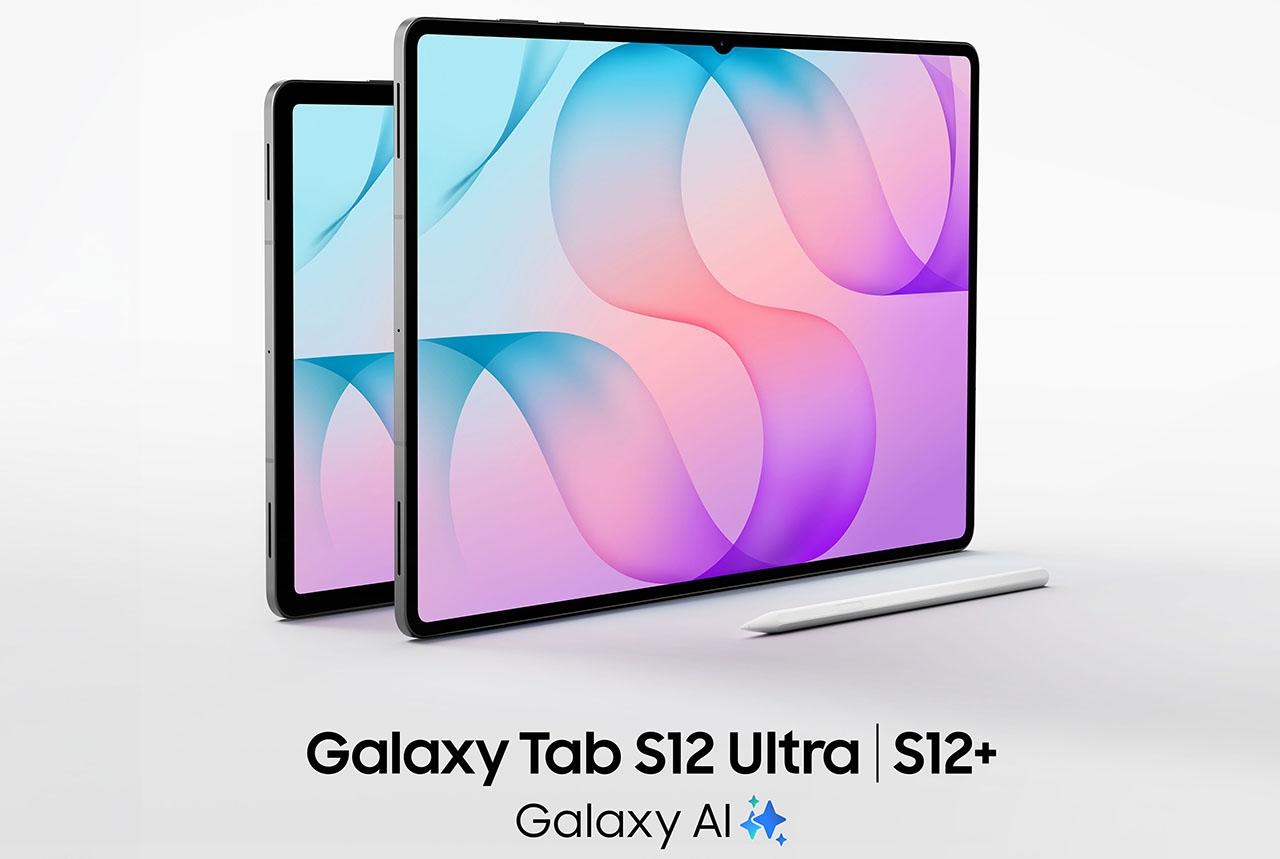
Galaxy Tab S12 Ultra đáp ứng được những công việc thiết kế đồ họa nào?
Galaxy Tab S12 Ultra không chỉ phục vụ nhu cầu vẽ bằng bút cảm ứng. Hệ sinh thái ứng dụng Android cho phép thiết bị tham gia vào nhiều công đoạn sáng tạo, từ lên ý tưởng ban đầu đến chỉnh sửa và xuất nội dung.
Tuy nhiên, khả năng đáp ứng còn phụ thuộc ứng dụng sử dụng, định dạng tệp và yêu cầu của từng dự án. Một công việc thiết kế poster cho mạng xã hội sẽ có yêu cầu khác với thiết kế bao bì in ấn, dựng mô hình 3D hoặc xây dựng bộ nhận diện thương hiệu.
| Công việc thiết kế | Khả năng đáp ứng của Galaxy Tab S12 Ultra |
|---|---|
| Phác thảo ý tưởng | Phù hợp với S Pen và các ứng dụng vẽ, ghi chú tương thích |
| Digital painting, illustration | Hỗ trợ Clip Studio Paint với công cụ bút vẽ, màu sắc và Layers |
| Vẽ truyện tranh, webtoon | Hỗ trợ các công cụ chuyên dụng của Clip Studio Paint theo phiên bản đăng ký |
| Chỉnh sửa và ghép ảnh | Photoshop Android hỗ trợ Layers, Masks, công cụ chọn vùng và AI |
| Thiết kế nội dung mạng xã hội | Có thể tạo, chỉnh sửa hình ảnh và xuất nội dung bằng các ứng dụng tương thích |
| Biên tập video | Hỗ trợ LumaFusion với timeline nhiều lớp và công cụ chỉnh màu |
| Thiết kế CAD, 3D chuyên sâu | Phụ thuộc ứng dụng Android; không thay thế mặc định phần mềm chuyên dụng trên PC |
| Thiết kế in ấn chuyên nghiệp | Cần kiểm tra quy trình màu sắc, định dạng xuất và phần mềm dàn trang bắt buộc |
Nhìn chung, Galaxy Tab S12 Ultra có nhiều lợi thế với những công việc sáng tạo dựa trên bút cảm ứng và hình ảnh raster. Những tác vụ cần phần mềm Windows/macOS hoặc quy trình xuất bản chuyên biệt vẫn có thể yêu cầu máy tính.
Màn hình Dynamic AMOLED 2X 14,6 inch có phù hợp cho thiết kế đồ họa?
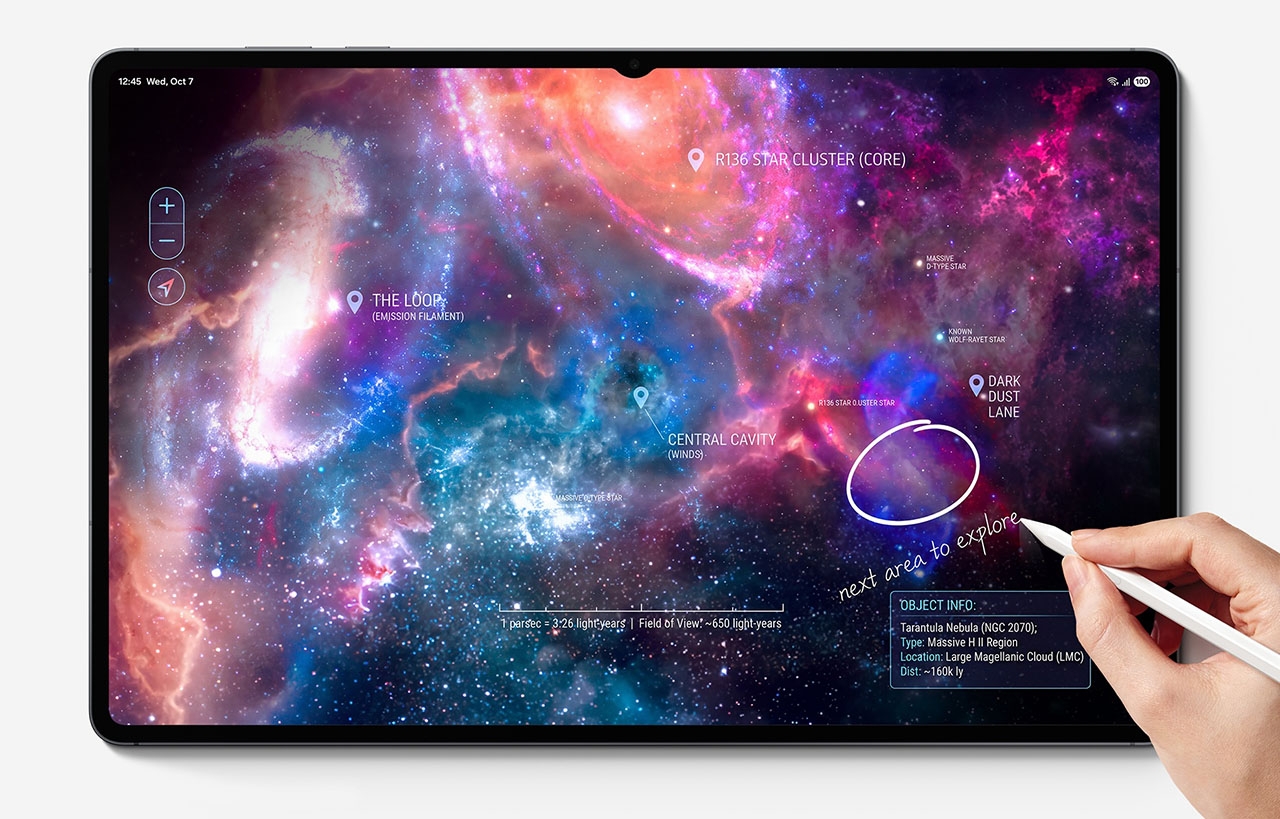
Galaxy Tab S12 Ultra sở hữu màn hình Dynamic AMOLED 2X 14,6 inch, độ phân giải 2960 × 1848 pixels, tần số quét 120Hz và độ sáng tối đa 1.600 nits. Đây là màn hình lớn nhất trong Galaxy Tab S12 Series, mang đến không gian rộng để hiển thị bản vẽ và các bảng công cụ.
Độ phân giải 2960 × 1848 pixels giúp quan sát chi tiết hình ảnh
Với khoảng 5,47 triệu điểm ảnh, màn hình Galaxy Tab S12 Ultra có thể thể hiện các đường nét, văn bản và chi tiết hình ảnh ở độ phân giải cao.
Trong quá trình vẽ minh họa, người dùng có thể quan sát tổng thể bố cục, sau đó phóng to để xử lý đường viền hoặc những chi tiết nhỏ.
Với Photoshop, diện tích hiển thị 14,6 inch cũng giúp người dùng có thêm không gian cho hình ảnh đang chỉnh sửa và bảng Layers.
Tuy nhiên, cần phân biệt độ phân giải màn hình với độ phân giải của tệp thiết kế. Một dự án có kích thước hàng nghìn hoặc hàng chục nghìn pixels vẫn cần được xử lý theo khả năng của ứng dụng và phần cứng, không phụ thuộc riêng số điểm ảnh trên màn hình.
Màn hình AMOLED có lợi thế về màu sắc và độ tương phản
Dynamic AMOLED 2X sử dụng các điểm ảnh tự phát sáng, cho phép hiển thị màu đen sâu và tạo độ tương phản cao. Đối với người chỉnh sửa hình ảnh, đặc điểm này thuận tiện khi quan sát những vùng tối, ánh sáng và sự chuyển tiếp giữa các mảng màu.
Tuy nhiên, màn hình có màu sắc rực rỡ không đồng nghĩa tự động đạt độ chính xác màu cần thiết cho mọi công việc chuyên nghiệp.
Với thiết kế in ấn, người dùng cần quan tâm thêm đến không gian màu, cấu hình ICC, khả năng hiệu chuẩn và yêu cầu từ đơn vị in. Samsung không công bố đầy đủ các chỉ số hiệu chuẩn chuyên dụng trên trang thông số đang đối chiếu, vì vậy không nên tự khẳng định Galaxy Tab S12 Ultra đạt một mức Delta E hoặc bao phủ Adobe RGB cụ thể.
Nếu cần bàn giao các dự án yêu cầu màu sắc chính xác, người làm thiết kế nên kiểm tra kết quả trên màn hình tham chiếu đã được hiệu chuẩn trước khi xuất bản hoặc in ấn.
120Hz hỗ trợ thao tác khi vẽ và điều chỉnh hình ảnh
Màn hình Galaxy Tab S12 Ultra hỗ trợ tần số quét 120Hz, cho phép hiển thị chuyển động liền mạch hơn trong những ứng dụng tương thích.
Điều này hữu ích khi di chuyển canvas, phóng to hình ảnh, cuộn qua các bảng công cụ hoặc vẽ bằng S Pen.
Tuy nhiên, độ mượt của nét vẽ còn phụ thuộc độ trễ bút, cách ứng dụng xử lý đầu vào và khối lượng dữ liệu đang được chỉnh sửa. Một dự án có quá nhiều lớp ảnh hoặc hiệu ứng phức tạp vẫn có thể khiến thao tác chậm lại.
Độ sáng 1.600 nits có ý nghĩa gì khi làm việc ngoài studio?
Samsung công bố Galaxy Tab S12 Ultra có độ sáng tối đa 1.600 nits và độ sáng 1.000 nits ở High Brightness Mode.
Thông số này giúp thiết bị có khả năng tăng độ sáng khi cần quan sát nội dung trong môi trường có nhiều ánh sáng, chẳng hạn gần cửa sổ hoặc khi làm việc ngoài văn phòng.
Tuy nhiên, độ sáng tối đa không phải mức màn hình luôn duy trì trên toàn bộ diện tích. Với công việc chỉnh màu, người dùng cũng không nên thường xuyên thay đổi độ sáng theo môi trường rồi đánh giá màu sắc chỉ bằng cảm nhận.
Người cần tìm hiểu sâu hơn về công nghệ hiển thị có thể tham khảo màn hình Galaxy Tab S12 Ultra với Dynamic AMOLED 2X, 120Hz và Seamless Vision Booster.
S Pen trên Galaxy Tab S12 Ultra hỗ trợ công việc vẽ và thiết kế như thế nào?
Samsung trang bị S Pen thiết kế lục giác trong hộp Galaxy Tab S12 Ultra, cho phép người dùng viết, vẽ và tương tác trực tiếp trên màn hình.
Khác với thao tác bằng chuột, S Pen mang đến phương thức điều khiển gần với việc sử dụng bút trên giấy. Đây là lợi thế khi cần phác thảo hình khối, vẽ đường nét hoặc điều chỉnh từng vùng trên hình ảnh.
Phác thảo ý tưởng trực tiếp trên màn hình
Trong quá trình bắt đầu một dự án, designer thường cần thử nhiều bố cục trước khi phát triển bản thiết kế chi tiết.
Với S Pen, người dùng có thể mở ứng dụng vẽ và phác thảo nhanh các thành phần chính như vị trí đối tượng, mảng màu hoặc hướng chuyển động.
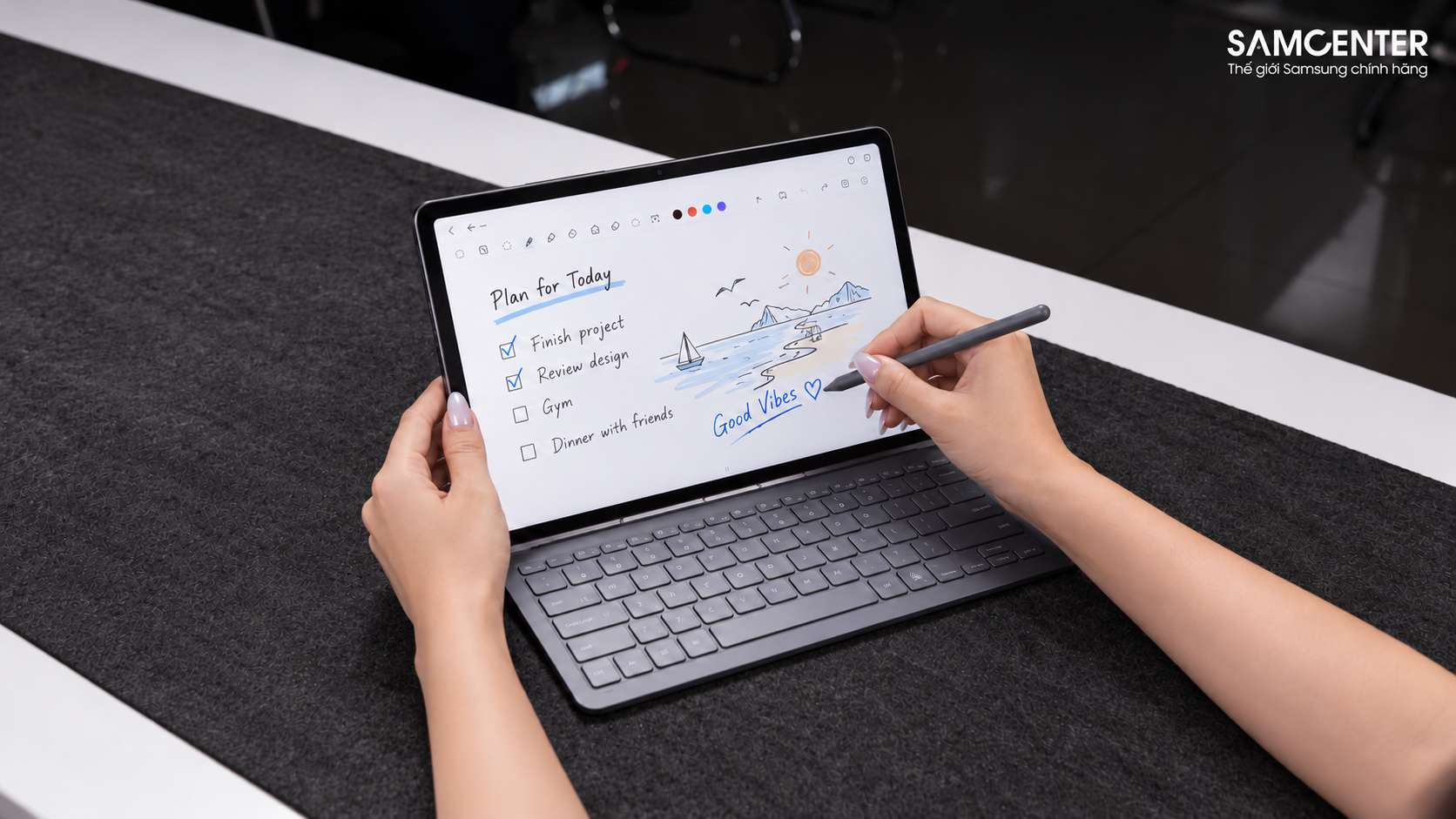
Ví dụ, khi thiết kế một poster, người dùng có thể vẽ sơ bộ vị trí hình ảnh chính, tiêu đề và những thành phần phụ trước khi xây dựng phiên bản hoàn chỉnh.
Việc thao tác trực tiếp lên màn hình giúp quá trình thay đổi ý tưởng diễn ra nhanh, đặc biệt khi cần di chuyển hoặc điều chỉnh bố cục liên tục.
Kiểm soát nét vẽ với các cọ hỗ trợ lực nhấn
Clip Studio Paint trên tablet Android hỗ trợ những công cụ bút và cọ có khả năng thay đổi kích thước nét dựa trên lực nhấn của bút tương thích.
Điều này hữu ích với người vẽ illustration hoặc digital painting, bởi độ dày nét vẽ có thể thay đổi trong cùng một thao tác.
Trong Clip Studio Paint, người dùng còn có thể điều chỉnh kích thước cọ, độ trong suốt và các thông số khác tùy loại công cụ.
Với những dự án cần nhiều kiểu nét, việc sử dụng bút giúp quá trình phác thảo và hoàn thiện hình ảnh trở nên trực quan hơn.
S Pen có sử dụng được Air Actions trong ứng dụng thiết kế không?
S Pen đi kèm Galaxy Tab S12 Ultra không hỗ trợ Bluetooth Low Energy. Vì vậy, bút không có khả năng điều khiển ứng dụng từ xa bằng các cử chỉ Air Actions qua Bluetooth như trên một số thế hệ Galaxy Tab cũ.
Clip Studio Paint có tài liệu hướng dẫn Air Actions dành cho những thiết bị Galaxy tương thích, nhưng khả năng đó không nên được áp dụng mặc định cho S Pen không hỗ trợ BLE của Galaxy Tab S12 Ultra.
Điều này không ảnh hưởng đến những chức năng cơ bản như vẽ, viết tay hoặc lựa chọn vùng ảnh trực tiếp trên màn hình.
Chi tiết về thiết kế và những tính năng tương thích được phân tích trong bài S Pen trên Samsung Galaxy Tab S12 Series.
Clip Studio Paint trên Galaxy Tab S12 Ultra có phù hợp để vẽ digital painting?
Clip Studio Paint là một trong những ứng dụng sáng tạo được Samsung giới thiệu trên Galaxy Tab S12 Series, hướng đến những công việc như vẽ minh họa, truyện tranh và tô màu kỹ thuật số.
Trên tablet Android, Clip Studio Paint cung cấp hai chế độ giao diện là Simple Mode và Studio Mode, giúp người dùng lựa chọn không gian phù hợp với từng giai đoạn làm việc.
Simple Mode phù hợp khi bắt đầu phác thảo
Simple Mode có giao diện tối giản, tập trung vào canvas cùng những công cụ cần thiết như bút vẽ, cọ, tẩy, bảng màu và Layers.
Khi cần phác thảo nhanh một nhân vật hoặc ý tưởng minh họa, người dùng có thể sử dụng chế độ này để giảm số lượng bảng công cụ xuất hiện trên màn hình.
Clip Studio Paint cho phép thay đổi loại cọ, kích thước nét và độ trong suốt ngay trong Simple Mode.
Người dùng cũng có thể tạo lớp mới, sắp xếp lớp và lưu dự án để tiếp tục chỉnh sửa sau.
Studio Mode cung cấp công cụ chuyên sâu hơn
Studio Mode được thiết kế gần với giao diện Clip Studio Paint trên máy tính, cho phép truy cập các nhóm công cụ, bảng Layers, bảng thuộc tính và những tính năng nâng cao theo gói ứng dụng.
Với công việc vẽ minh họa, người dùng có thể sử dụng nhiều lớp ảnh để tách bản phác thảo, đường nét chính, màu nền, vùng đổ bóng và hiệu ứng.
Clip Studio Paint còn hỗ trợ raster layers và vector layers, giúp người dùng có nhiều phương thức xử lý nét vẽ.
Raster layer phù hợp với các thao tác tô màu và vẽ thông thường. Trong khi đó, vector layer lưu trữ thông tin đường nét, thuận tiện khi cần điều chỉnh nét sau khi vẽ trong phạm vi những công cụ được hỗ trợ.
Vẽ truyện tranh và webtoon trên Galaxy Tab S12 Ultra
Clip Studio Paint có các công cụ phục vụ tạo truyện tranh, webtoon và hoạt hình, bao gồm thiết lập canvas, quản lý lớp, khung truyện và timeline theo phiên bản ứng dụng.
Người dùng có thể phát triển dự án từ bản nháp, phân chia khung hình và hoàn thiện nét vẽ bằng S Pen.
Đối với những người sử dụng nhiều lớp ảnh hoặc dự án dài, màn hình 14,6 inch của Galaxy Tab S12 Ultra tạo thêm không gian cho canvas và bảng điều khiển.
Tuy nhiên, các công cụ nâng cao có thể khác nhau giữa Clip Studio Paint PRO và EX. Người dùng cần kiểm tra phiên bản đang sử dụng trước khi bắt đầu dự án có nhiều trang hoặc yêu cầu hoạt hình phức tạp.
Cần chú ý định dạng khi xuất file từ Clip Studio Paint
Clip Studio Paint cho phép lưu dự án ở định dạng riêng để giữ lại các lớp và dữ liệu chỉnh sửa. Ứng dụng cũng hỗ trợ xuất những định dạng như PNG, JPEG và PSD theo chế độ, phiên bản tương thích.
Một điểm quan trọng theo hướng dẫn chính thức của CELSYS là khi xuất PSD từ Simple Mode, các lớp ảnh sẽ được gộp lại. Nếu cần xuất PSD giữ nguyên Layers, người dùng nên thực hiện từ Studio Mode với tùy chọn phù hợp.
Đây là chi tiết đặc biệt quan trọng khi cần chuyển bản vẽ cho đồng nghiệp tiếp tục chỉnh sửa bằng Photoshop.
Adobe Photoshop trên Galaxy Tab S12 Ultra hỗ trợ những công việc thiết kế nào?
Samsung công bố Adobe Photoshop dành cho tablet Android được cài đặt sẵn trên Galaxy Tab S12 Ultra trong thư mục Galaxy Picks. Ứng dụng được tối ưu cho màn hình cảm ứng và hỗ trợ thao tác bằng S Pen.
Điểm nổi bật của Photoshop trên Android là khả năng chỉnh sửa hình ảnh nhiều lớp, quản lý mặt nạ và sử dụng những công cụ AI tạo sinh trong cùng một ứng dụng.
Chỉnh sửa hình ảnh bằng Layers và Masks
Photoshop trên Android hỗ trợ Layers, cho phép người dùng đặt các thành phần hình ảnh ở những lớp khác nhau.
Ví dụ, khi thiết kế một poster, người dùng có thể sử dụng lớp nền, lớp chứa hình sản phẩm, lớp trang trí và lớp chữ để dễ dàng điều chỉnh bố cục.
Layer Masks hỗ trợ ẩn hoặc hiện một phần nội dung mà không nhất thiết xóa vĩnh viễn vùng ảnh gốc.
Những công cụ này hữu ích khi ghép ảnh, thay đổi nền hoặc xử lý các thành phần hình ảnh riêng biệt.
Sử dụng S Pen để lựa chọn và xử lý vùng ảnh
Photoshop Android hỗ trợ các công cụ chọn vùng như Lasso, Object Select và Quick Select. Người dùng có thể kết hợp S Pen để khoanh vùng ảnh, điều chỉnh đối tượng hoặc thao tác với bảng Layers.
Trên màn hình 14,6 inch, người dùng có thêm không gian để quan sát hình ảnh ở tỷ lệ lớn khi thao tác.
Tuy nhiên, độ chính xác của vùng chọn còn phụ thuộc độ phức tạp của đối tượng. Với các chi tiết như tóc, vật thể trong suốt hoặc nền có nhiều họa tiết, việc xử lý thủ công vẫn có thể cần thiết.
Generative Fill hỗ trợ thêm hoặc xóa thành phần bằng AI
Generative Fill là công cụ AI của Photoshop dựa trên công nghệ Adobe Firefly. Người dùng có thể lựa chọn một vùng hình ảnh và nhập câu lệnh để tạo thêm nội dung phù hợp.
Chẳng hạn, khi đang xây dựng một bố cục minh họa, người dùng có thể thử thêm đối tượng mới vào khu vực trống hoặc loại bỏ chi tiết không mong muốn.
Tuy nhiên, kết quả AI có thể chưa chính xác về ánh sáng, tỷ lệ hoặc đặc điểm vật thể. Đối với thiết kế thương mại, người dùng cần kiểm tra kỹ nội dung được tạo để tránh những chi tiết sai lệch.
Các bước sử dụng và những giới hạn của phiên bản Android được trình bày trong bài Adobe Photoshop trên Galaxy Tab S12 với S Pen, Layers, Masks và Generative Fill.
Dimensity 9500 có đủ mạnh để xử lý dự án thiết kế phức tạp?
Galaxy Tab S12 Ultra sử dụng MediaTek Dimensity 9500 tiến trình 3nm, kết hợp CPU tám nhân, GPU Arm Mali-G1 Ultra và NPU chuyên xử lý những tác vụ AI tương thích.
Với phiên bản 12GB/256GB, thiết bị có RAM 12GB và bộ nhớ trong 256GB, đồng thời hỗ trợ thẻ microSD dung lượng tối đa 2TB.
CPU và GPU phục vụ những công việc sáng tạo khác nhau
Trong các ứng dụng thiết kế, CPU đảm nhiệm nhiều công việc xử lý dữ liệu và vận hành ứng dụng, trong khi GPU hỗ trợ những phép tính liên quan đến đồ họa.
Samsung công bố Galaxy Tab S12 Ultra có CPU mạnh hơn 19% và GPU mạnh hơn 17% so với Galaxy Tab S11 Ultra theo điều kiện thử nghiệm của hãng.
Mức cải thiện này mang đến nền tảng phần cứng mới để xử lý những ứng dụng sáng tạo, đặc biệt khi dự án chứa nhiều thành phần hoặc hiệu ứng.
Tuy nhiên, hiệu năng của một công việc thiết kế không chỉ phụ thuộc tên chip. Ví dụ, một dự án có canvas rất lớn, nhiều lớp ảnh và nhiều công cụ chỉnh sửa có thể tiêu tốn đáng kể RAM.
Vì vậy, người dùng nên đánh giá hiệu quả xử lý theo phần mềm và kích thước dự án thực tế, thay vì suy ra thời gian hoàn thành công việc từ mức tăng CPU hoặc GPU.
Buồng hơi 3D hỗ trợ kiểm soát nhiệt khi làm việc lâu
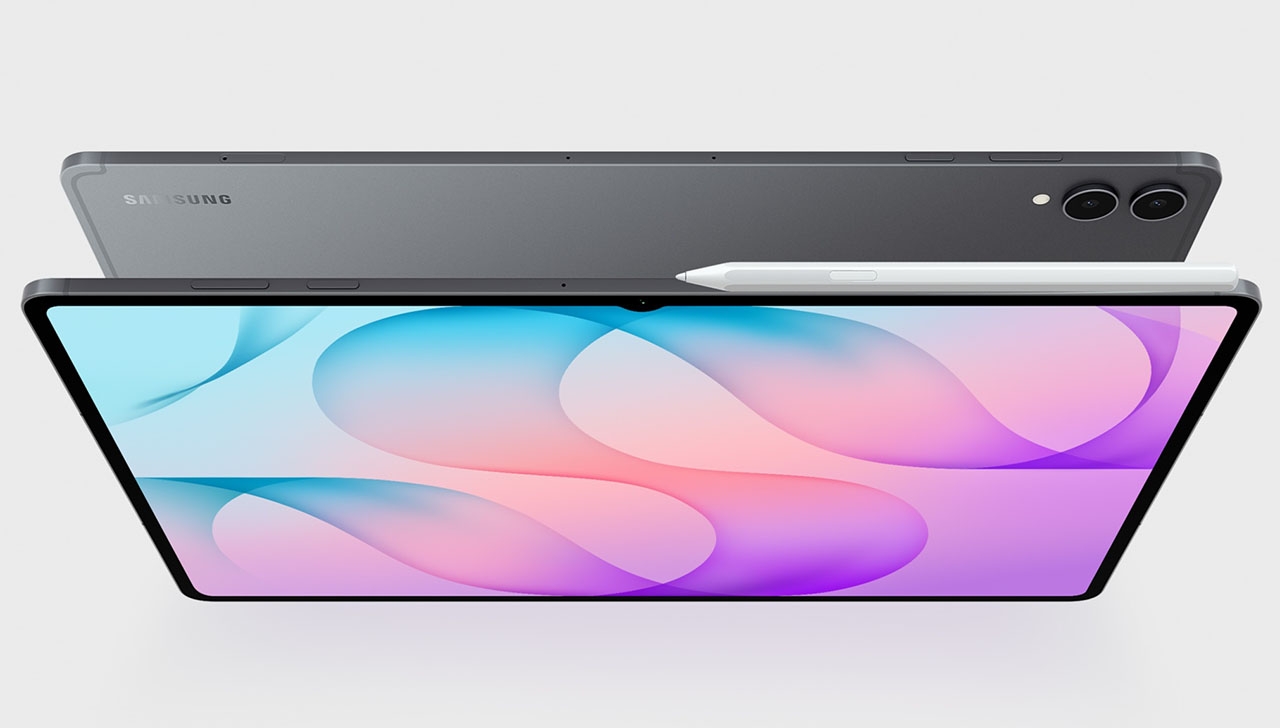
Galaxy Tab S12 Ultra được trang bị hệ thống tản nhiệt buồng hơi 3D. Samsung cho biết thiết kế này cải thiện khả năng phân tán nhiệt so với buồng hơi phẳng của thế hệ trước.
Đối với những người thường xuyên vẽ, chỉnh sửa video hoặc sử dụng ứng dụng đồ họa trong thời gian dài, khả năng kiểm soát nhiệt đóng vai trò quan trọng trong việc duy trì hiệu năng.
Tuy nhiên, hệ thống tản nhiệt mới không đồng nghĩa thiết bị hoàn toàn không nóng hoặc không bị giảm hiệu năng trong mọi điều kiện. Những dự án yêu cầu tài nguyên cao vẫn cần được thử nghiệm trực tiếp.
RAM 12GB và bộ nhớ 256GB có đủ cho designer?
Với nhiều công việc như vẽ minh họa, chỉnh sửa ảnh và xây dựng nội dung mạng xã hội, RAM 12GB tạo nền tảng để Galaxy Tab S12 Ultra vận hành các ứng dụng Android tương thích.
Tuy nhiên, mức sử dụng RAM còn phụ thuộc số lượng lớp ảnh, kích thước canvas, nội dung đang mở và bộ nhớ ứng dụng yêu cầu.
Bộ nhớ trong 256GB có thể được sử dụng để lưu tài liệu, hình ảnh, ứng dụng và các dự án đang thực hiện. Nếu làm việc với nhiều video hoặc tệp thiết kế dung lượng lớn, người dùng cần có kế hoạch lưu trữ bổ sung.
Galaxy Tab S12 Ultra hỗ trợ microSD tối đa 2TB, nhưng tốc độ và khả năng truy cập trực tiếp từ ứng dụng còn phụ thuộc thẻ nhớ và phần mềm. Không nên mặc định lưu dự án trên microSD luôn có tốc độ xử lý tương đương bộ nhớ trong.
Người quan tâm đến sức mạnh phần cứng có thể tìm hiểu thêm hiệu năng Dimensity 9500 trên Galaxy Tab S12 Series.
Galaxy AI và Creative Studio hỗ trợ designer lên ý tưởng ra sao?
Galaxy Tab S12 Ultra chạy Android 17 với One UI 9, tích hợp Creative Studio cùng những công cụ Galaxy AI phục vụ nhu cầu phát triển ý tưởng và tạo hình ảnh.
Samsung giới thiệu Creative Studio có tích hợp Nano Banana, cho phép kết hợp bản phác thảo, hình ảnh và câu lệnh để tạo nội dung mới theo điều kiện dịch vụ.
Biến bản phác thảo thành hình ảnh tham khảo
Trong quá trình lên ý tưởng, designer thường bắt đầu bằng những nét vẽ đơn giản để xác định bố cục hoặc hình dáng đối tượng.
Với Creative Studio, người dùng có thể sử dụng bản phác thảo và mô tả bằng văn bản làm đầu vào để AI tạo ra những phương án hình ảnh.
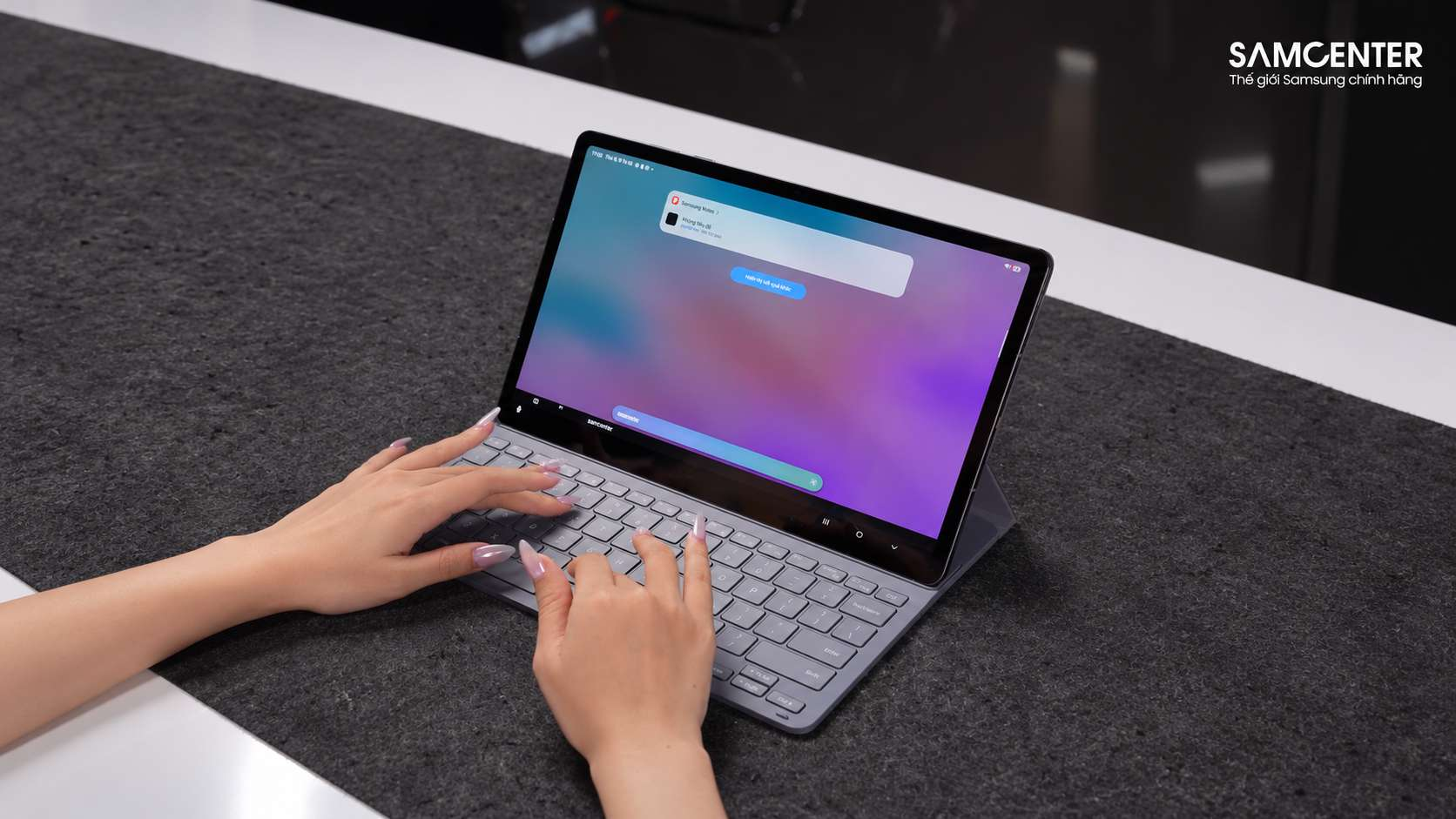
Ví dụ, từ bản phác thảo một nhân vật hoặc khung cảnh, người dùng có thể tạo những hình ảnh tham khảo để nghiên cứu hướng phát triển ý tưởng.
Tuy nhiên, hình ảnh do AI tạo ra không nên được mặc định là bản thiết kế cuối cùng. Người dùng cần kiểm tra bố cục, chi tiết và những yêu cầu riêng của dự án trước khi tiếp tục chỉnh sửa.
Tạo sticker, thiệp mời và những nội dung đơn giản
Creative Studio còn hỗ trợ những dạng nội dung như sticker, thiệp mời và thẻ hồ sơ theo các mẫu được Samsung giới thiệu.
Với những nhu cầu sáng tạo cá nhân, đây có thể là công cụ hỗ trợ xây dựng ý tưởng nhanh mà không cần bắt đầu từ một canvas hoàn toàn trống.
Tuy nhiên, khả năng tùy chỉnh và sử dụng nội dung phụ thuộc tính năng được hỗ trợ. Với các dự án thương mại hoặc thiết kế theo bộ nhận diện thương hiệu, người dùng vẫn cần những công cụ chỉnh sửa chuyên dụng để kiểm soát từng thành phần.
AI không thay thế quy trình kiểm tra thiết kế
Các công cụ AI có thể hỗ trợ phát triển phương án, nhưng không bảo đảm kết quả luôn phù hợp với mọi yêu cầu về thương hiệu, bản quyền, tính chính xác hoặc thông số kỹ thuật.
Đặc biệt với những hình ảnh có chữ, sản phẩm hoặc logo, nội dung AI cần được kiểm tra trước khi sử dụng chính thức.
Creative Studio yêu cầu kết nối Internet và đăng nhập Samsung Account. Khả năng hỗ trợ có thể khác nhau theo thị trường, ngôn ngữ và phiên bản thiết bị.
Để hiểu rõ phạm vi của các công cụ này, người dùng có thể tham khảo Galaxy AI trên Galaxy Tab S12 với Creative Studio, Now Nudge và những trợ lý AI.
Galaxy Tab S12 Ultra có phù hợp để biên tập video bằng LumaFusion?
Bên cạnh Photoshop và Clip Studio Paint, Galaxy Tab S12 Ultra còn hỗ trợ LumaFusion, ứng dụng biên tập video trên Android.
Theo nhà phát triển LumaTouch, LumaFusion trên Android hỗ trợ timeline nhiều lớp, công cụ chỉnh màu, hiệu ứng, keyframe và quản lý âm thanh.
Timeline nhiều lớp hỗ trợ dựng video và đồ họa chuyển động đơn giản
LumaFusion trên Android hỗ trợ sáu track dành cho video, âm thanh hoặc đồ họa, cùng sáu track âm thanh bổ sung theo tài liệu của nhà phát triển.
Điều này cho phép người dùng kết hợp nhiều thành phần trong một dự án, chẳng hạn cảnh quay chính, hình ảnh phụ, tiêu đề và nhạc nền.
Với những công việc như dựng video ngắn, video giới thiệu sản phẩm hoặc nội dung mạng xã hội, timeline nhiều lớp mang đến khả năng kiểm soát tốt hơn so với chỉ cắt nối các đoạn video đơn giản.
Công cụ chỉnh màu và keyframe phục vụ hậu kỳ
LumaFusion hỗ trợ các công cụ chỉnh màu và LUT, đồng thời cho phép điều chỉnh hiệu ứng bằng keyframe.
Người dùng có thể thay đổi màu sắc video, thêm hiệu ứng chuyển động cho những thành phần tương thích hoặc điều chỉnh âm thanh trong timeline.
Tuy nhiên, các chức năng này không đồng nghĩa LumaFusion có đầy đủ mọi khả năng của những phần mềm desktop như Adobe Premiere Pro, After Effects hoặc DaVinci Resolve Studio.
Với những dự án yêu cầu dựng hình, compositing hoặc VFX phức tạp, người dùng cần kiểm tra công cụ trước khi quyết định làm việc hoàn toàn trên tablet.
LumaFusion có được sử dụng miễn phí trên Galaxy Tab S12 Ultra không?
Samsung giới thiệu LumaFusion trong hệ sinh thái ứng dụng của Galaxy Tab S12 Ultra, nhưng đây không phải ứng dụng mặc định miễn phí đầy đủ.
Theo thông tin Samsung Việt Nam, LumaFusion được hiển thị dưới dạng biểu tượng chờ tải xuống. Người dùng cần thực hiện thao tác để hoàn tất việc mua ứng dụng từ Galaxy Store, theo chương trình và điều kiện hiện hành.
Vì vậy, cần phân biệt ứng dụng được giới thiệu trên thiết bị với quyền sử dụng phần mềm đã được mua.
Samsung DeX giúp tổ chức không gian thiết kế trên Galaxy Tab S12 Ultra như thế nào?
Galaxy Tab S12 Ultra hỗ trợ Samsung DeX, cho phép sử dụng các ứng dụng tương thích dưới dạng cửa sổ trong môi trường làm việc tối ưu cho màn hình lớn.
Với người làm thiết kế, lợi ích của DeX nằm ở khả năng giữ tài liệu tham khảo, ghi chú và ứng dụng sáng tạo trong cùng một không gian làm việc.
Đặt tài liệu tham khảo cạnh ứng dụng đang thiết kế
Khi làm việc với một bản minh họa, người dùng có thể cần quan sát nhiều hình ảnh tham khảo hoặc tài liệu về bố cục, màu sắc và phong cách.
Samsung DeX hỗ trợ tối đa bốn không gian làm việc, với tối đa năm ứng dụng được mở đồng thời trong mỗi không gian theo điều kiện Samsung công bố.
Ví dụ, người dùng có thể tạo một không gian cho nghiên cứu ý tưởng và một không gian khác dành cho trao đổi, ghi chú hoặc quản lý tài liệu.
Tuy nhiên, khả năng hiển thị dưới dạng cửa sổ và thay đổi kích thước còn phụ thuộc từng ứng dụng.
Clip Studio Paint có hỗ trợ hiển thị canvas trên màn hình ngoài
Theo tài liệu chính thức của CELSYS, Clip Studio Paint trên thiết bị Galaxy tương thích có chức năng Show canvas on external monitor khi sử dụng môi trường DeX.
Chức năng này cho phép đưa nội dung canvas ra một màn hình ngoài phù hợp, phục vụ nhu cầu kiểm tra hình ảnh ở kích thước lớn hơn.
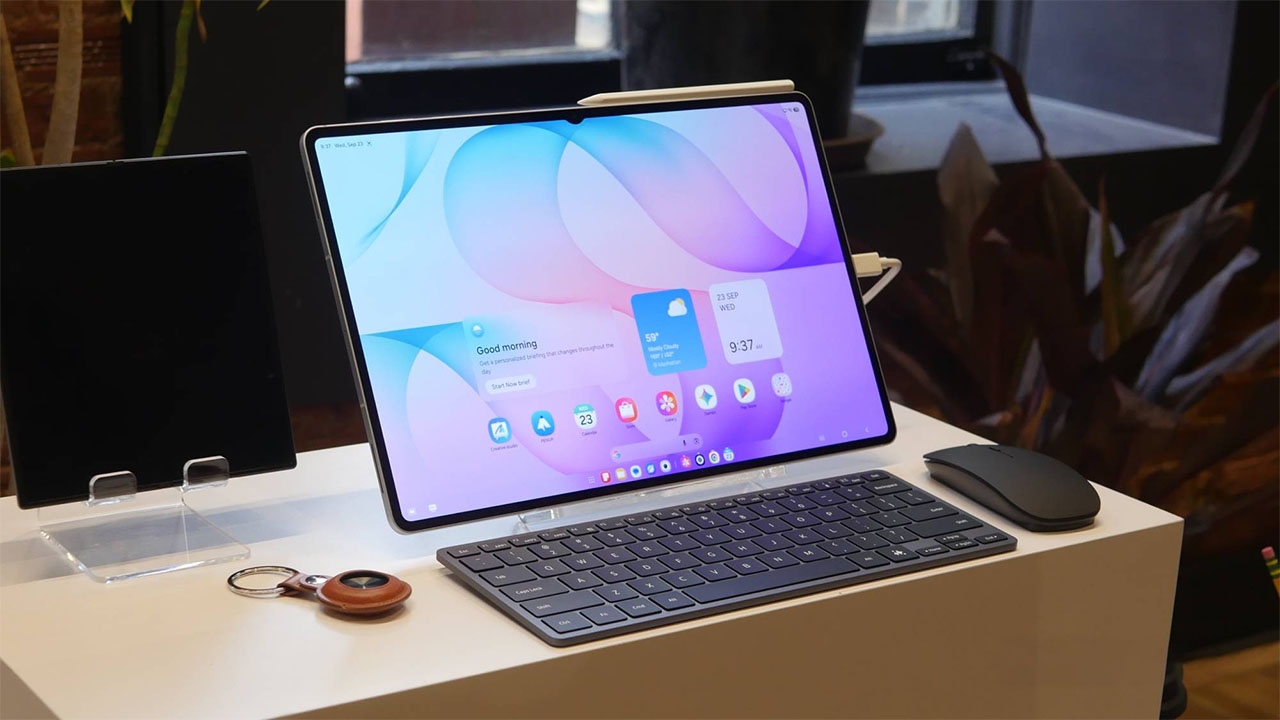
Đối với người thường xuyên vẽ minh họa, đây là một cách mở rộng không gian quan sát khi cần. Tuy nhiên, người dùng cần kiểm tra màn hình ngoài, cáp kết nối và phiên bản ứng dụng tương thích trước khi thiết lập.
Bàn phím và chuột có thay thế S Pen trong thiết kế không?
Bàn phím và chuột có thể hỗ trợ quản lý cửa sổ, nhập văn bản và sử dụng những phím tắt được ứng dụng Android hỗ trợ.
Trong khi đó, S Pen phù hợp hơn với các thao tác trực tiếp như phác thảo, lựa chọn vùng hình ảnh hoặc vẽ đường nét.
Hai phương thức điều khiển có thể bổ sung cho nhau, đặc biệt khi người dùng cần vừa chỉnh sửa hình ảnh vừa xử lý tài liệu.
Tuy nhiên, không nên mặc định phím tắt của Photoshop hoặc Clip Studio Paint trên Windows/macOS sẽ hoạt động giống hoàn toàn trên Android.
Những khả năng làm việc đa cửa sổ được phân tích trong bài Samsung DeX trên Galaxy Tab S12 và cách kết hợp tablet với bàn phím, chuột, màn hình ngoài.
Quy trình thiết kế đồ họa trên Galaxy Tab S12 Ultra từ ý tưởng đến bàn giao
Để đánh giá Galaxy Tab S12 Ultra có thực sự phù hợp với designer, cần xem thiết bị có thể tham gia vào những bước nào trong một quy trình thiết kế cụ thể.
Dưới đây là một ví dụ về cách xây dựng hình ảnh minh họa hoặc poster cho nội dung kỹ thuật số bằng những ứng dụng tương thích.
Bước 1: Xác định ý tưởng và phác thảo bố cục
Người dùng có thể bắt đầu bằng S Pen để vẽ sơ bộ bố cục, xác định vị trí của hình ảnh chính, tiêu đề và các thành phần phụ.
Trong giai đoạn này, Clip Studio Paint hoặc một ứng dụng ghi chú, phác thảo phù hợp có thể giúp nhanh chóng ghi lại nhiều phương án.
Thay vì tập trung vào chi tiết ngay từ đầu, nên ưu tiên cấu trúc tổng thể và cách các thành phần tương tác với nhau.
Bước 2: Phát triển hình minh họa trong Clip Studio Paint
Sau khi lựa chọn bố cục, người dùng có thể mở Clip Studio Paint để xây dựng đường nét và màu sắc.
Việc phân chia bản phác thảo, lineart, màu nền, vùng đổ bóng và hiệu ứng vào các Layers riêng giúp dự án dễ chỉnh sửa hơn.
Đối với những công việc cần tiếp tục xử lý bằng Photoshop, người dùng nên chuẩn bị định dạng xuất phù hợp và chú ý giữ nguyên các lớp ảnh nếu cần.
Bước 3: Chỉnh sửa ảnh và kết hợp thành phần trong Photoshop
Photoshop trên Android có thể được sử dụng để kết hợp hình ảnh, điều chỉnh lớp, tạo mặt nạ và xử lý những chi tiết phù hợp với bộ công cụ hiện có.
Nếu cần thay đổi vùng nền hoặc thử bổ sung một thành phần, người dùng có thể sử dụng Generative Fill trong điều kiện tài khoản hỗ trợ.
Tuy nhiên, các nội dung quan trọng như logo, thông tin sản phẩm hoặc văn bản cần được kiểm tra lại sau khi sử dụng AI.
Bước 4: Kiểm tra bố cục và màu sắc
Trước khi xuất file, người dùng nên kiểm tra kích thước canvas, khoảng cách giữa các thành phần, độ sắc nét và khả năng đọc của chữ.
Với nội dung dành cho màn hình, cần kiểm tra tỷ lệ xuất phù hợp với nền tảng sử dụng.
Đối với nội dung in ấn, nên kiểm tra thêm profile màu, chuẩn xuất file, bleed, font và những yêu cầu từ đơn vị sản xuất.
Đây là công đoạn không thể được thay thế chỉ bằng việc sử dụng một màn hình AMOLED có độ sáng cao.
Bước 5: Xuất file và bàn giao dự án
Adobe Photoshop trên Android hỗ trợ những phương thức lưu và chia sẻ hình ảnh, bao gồm xuất PNG theo hướng dẫn của Adobe.
Clip Studio Paint cũng hỗ trợ lưu dự án với các lớp ảnh và xuất những định dạng thông dụng tùy chế độ, phiên bản.
Trước khi bàn giao, người dùng nên thống nhất với bên nhận về định dạng đầu ra, khả năng chỉnh sửa tiếp và những thành phần cần được giữ nguyên.
Đặc biệt, nếu file cần tiếp tục xử lý trên máy tính, việc xuất ảnh phẳng có thể không đáp ứng yêu cầu. Cần kiểm tra định dạng file có còn Layers, Masks và những thành phần chỉnh sửa cần thiết hay không.
Những giới hạn cần biết khi dùng Galaxy Tab S12 Ultra làm thiết bị thiết kế chính
Galaxy Tab S12 Ultra có màn hình lớn, chip cao cấp, S Pen và nhiều ứng dụng sáng tạo. Tuy nhiên, khả năng thay thế máy tính còn phụ thuộc loại công việc và hệ sinh thái phần mềm.
Android không chạy trực tiếp mọi phần mềm thiết kế trên Windows và macOS
Galaxy Tab S12 Ultra chạy Android 17 với One UI 9. Samsung DeX có thể mang đến giao diện làm việc nhiều cửa sổ nhưng không biến Android thành Windows hoặc macOS.
Vì vậy, người dùng không thể mặc định cài đặt mọi phần mềm thiết kế desktop trên tablet, kể cả khi cấu hình phần cứng đủ mạnh.
Những công việc yêu cầu plugin chuyên dụng, phần mềm dựng hình 3D hoặc ứng dụng chỉ hỗ trợ máy tính vẫn có thể cần thiết bị khác.
Không phải mọi định dạng file đều hoạt động giống bản desktop
Khả năng mở, chỉnh sửa và xuất tệp phụ thuộc từng ứng dụng Android.
Chẳng hạn, Clip Studio Paint cho phép xuất PSD, nhưng thao tác xuất ở Simple Mode có thể gộp các lớp ảnh. Trong khi đó, Photoshop Android có bộ công cụ riêng và chưa hỗ trợ đầy đủ những chức năng của phiên bản desktop.
Người làm thiết kế theo nhóm cần kiểm tra việc chuyển file giữa các thiết bị, đặc biệt khi đồng nghiệp yêu cầu giữ Layers, font, hiệu ứng hoặc những thành phần có thể chỉnh sửa.
Thiết kế in ấn và màu sắc cần quy trình kiểm tra riêng
Khi làm việc với những nội dung dành cho in ấn, người dùng thường cần quản lý hệ màu, profile ICC và các tiêu chuẩn đầu ra.
Màn hình Dynamic AMOLED 2X 14,6 inch mang đến khả năng hiển thị độ phân giải cao, nhưng bản thân những thông số như 120Hz hoặc 1.600 nits không chứng minh thiết bị đáp ứng mọi tiêu chuẩn màu sắc trong sản xuất in.
Do đó, với các dự án có yêu cầu màu nghiêm ngặt, Galaxy Tab S12 Ultra phù hợp hơn khi đóng vai trò thiết bị phác thảo, chỉnh sửa hoặc trình bày. Việc kiểm tra màu và xuất bản cuối cùng có thể cần màn hình hiệu chuẩn cùng phần mềm chuyên dụng.
Chi phí và điều kiện phần mềm cần được kiểm tra trước
Samsung công bố nhiều quyền lợi sử dụng ứng dụng sáng tạo dành cho Galaxy Tab S12 Series, gồm Photoshop và Clip Studio Paint trong thời gian dùng thử theo điều kiện.
Tuy nhiên, không phải tất cả các ứng dụng đều được sử dụng miễn phí vĩnh viễn. Sau thời gian dùng thử, một số công cụ có thể yêu cầu đăng ký hoặc mua bản quyền.
Đặc biệt với LumaFusion, Samsung cho biết ứng dụng được hiển thị dưới dạng biểu tượng chờ tải xuống và người dùng cần hoàn tất quá trình mua qua Galaxy Store.
Vì vậy, người làm thiết kế nên kiểm tra những phần mềm bắt buộc trong quy trình công việc, quyền sử dụng và khả năng tương thích trước khi quyết định sử dụng tablet làm thiết bị chính.
Nên chọn Galaxy Tab S12 Ultra hay Galaxy Tab S12+ để thiết kế đồ họa?
Cả Galaxy Tab S12 Ultra và Galaxy Tab S12+ đều sử dụng chip Dimensity 9500, có S Pen đi kèm và hỗ trợ những ứng dụng sáng tạo được Samsung giới thiệu.
Điểm khác biệt quan trọng nhất với người làm thiết kế nằm ở kích thước màn hình. Galaxy Tab S12 Ultra có màn hình 14,6 inch, trong khi Galaxy Tab S12+ sử dụng màn hình 12,6 inch.
Galaxy Tab S12 Ultra phù hợp khi cần không gian hiển thị lớn
Với màn hình 14,6 inch, bản Ultra có thêm diện tích để hiển thị canvas, Layers và các bảng công cụ khi sử dụng Clip Studio Paint hoặc Photoshop.
Thiết bị cũng thuận tiện hơn khi cần mở tài liệu tham khảo cạnh ứng dụng thiết kế hoặc sử dụng nhiều cửa sổ trong Samsung DeX.
Tuy nhiên, bản Ultra nặng 692g trên phiên bản Wi-Fi và có kích thước lớn hơn, nên không phải lựa chọn gọn nhẹ nhất khi thường xuyên mang theo.
Galaxy Tab S12+ phù hợp nếu ưu tiên tính di động
Galaxy Tab S12+ sở hữu màn hình Dynamic AMOLED 2X 12,6 inch và trọng lượng 553g trên bản Wi-Fi, nhẹ hơn 139g so với Galaxy Tab S12 Ultra Wi-Fi.
Với cùng nền tảng Dimensity 9500 và S Pen, model Plus vẫn có thể phục vụ nhiều công việc phác thảo, chỉnh sửa hình ảnh hoặc sử dụng ứng dụng sáng tạo tương thích.
Vì vậy, người thường xuyên di chuyển, mang tablet đến lớp học hoặc chỉnh sửa nội dung tại nhiều địa điểm có thể cân nhắc bản Plus thay vì ưu tiên màn hình lớn nhất.
Để lựa chọn phù hợp, có thể tham khảo so sánh Galaxy Tab S12+ và Galaxy Tab S12 Ultra về màn hình, thiết kế và khả năng sử dụng.
Có nên sử dụng Galaxy Tab S12 Ultra để thiết kế đồ họa trong năm 2026?
Galaxy Tab S12 Ultra là lựa chọn đáng cân nhắc với người thường xuyên vẽ minh họa, chỉnh sửa ảnh, phát triển ý tưởng hoặc sáng tạo nội dung kỹ thuật số.
Màn hình Dynamic AMOLED 2X 14,6 inch tạo không gian làm việc lớn, S Pen hỗ trợ thao tác trực tiếp và chip Dimensity 9500 cung cấp nền tảng xử lý cho những ứng dụng Android tương thích.
Trong đó, Clip Studio Paint phù hợp với người tập trung vào digital painting, illustration và truyện tranh. Photoshop hỗ trợ chỉnh sửa hình ảnh nhiều lớp và các công cụ AI. LumaFusion bổ sung khả năng biên tập video trên tablet.
Tuy nhiên, Galaxy Tab S12 Ultra phù hợp nhất khi quy trình sáng tạo đã có những ứng dụng Android đáp ứng yêu cầu. Người thường xuyên sử dụng phần mềm desktop chuyên dụng, xử lý màu in ấn hoặc quản lý những dự án có yêu cầu định dạng phức tạp vẫn nên cân nhắc sử dụng máy tính song song.
Đối với người muốn khai thác màn hình 14,6 inch, S Pen và hệ sinh thái phần mềm sáng tạo, Samsung Galaxy Tab S12 Ultra Wi-Fi 12GB/256GB là một cấu hình có thể tham khảo để đối chiếu với yêu cầu ứng dụng và khối lượng công việc thực tế.
Nhìn chung, giá trị của Galaxy Tab S12 Ultra đối với designer nằm ở việc kết hợp phác thảo và chỉnh sửa nội dung ngay trên một thiết bị di động. Đây là công cụ có thể hỗ trợ nhiều công đoạn sáng tạo, nhưng không nên được xem là phương án thay thế hoàn toàn máy tính trong mọi lĩnh vực thiết kế đồ họa.
Câu hỏi thường gặp về Galaxy Tab S12 Ultra cho thiết kế đồ họa
Galaxy Tab S12 Ultra có phù hợp để thiết kế đồ họa không?
Có. Galaxy Tab S12 Ultra phù hợp với nhiều công việc như phác thảo, vẽ minh họa, chỉnh sửa ảnh và biên tập video trên những ứng dụng Android tương thích. Tuy nhiên, các quy trình yêu cầu phần mềm desktop chuyên dụng vẫn có thể cần máy tính.
Galaxy Tab S12 Ultra có dùng được Adobe Photoshop không?
Có. Samsung công bố Adobe Photoshop dành cho tablet Android được cài sẵn trên Galaxy Tab S12 Ultra trong Galaxy Picks. Ứng dụng hỗ trợ Layers, Masks, Generative Fill và nhiều công cụ chỉnh sửa ảnh.
Galaxy Tab S12 Ultra có dùng được Clip Studio Paint không?
Có. Clip Studio Paint hỗ trợ thiết bị Android, với các công cụ vẽ, Layers, bảng màu và những chức năng minh họa, truyện tranh, hoạt hình theo phiên bản sử dụng.
S Pen Galaxy Tab S12 Ultra có hỗ trợ lực nhấn khi vẽ không?
Clip Studio Paint hỗ trợ điều chỉnh nét vẽ theo lực nhấn từ bút cảm ứng tương thích. Người dùng có thể sử dụng S Pen trên Galaxy Tab S12 Ultra với những công cụ được ứng dụng hỗ trợ.
Galaxy Tab S12 Ultra có dùng được LumaFusion không?
Có. LumaFusion hỗ trợ Android và cung cấp timeline nhiều track cùng những công cụ chỉnh màu, hiệu ứng và âm thanh. Việc mua ứng dụng và sử dụng các dịch vụ liên quan tuân theo điều kiện của nhà phát triển.
Galaxy Tab S12 Ultra có thay laptop làm đồ họa được không?
Máy có thể thay laptop trong một số công việc sử dụng ứng dụng Android tương thích, như vẽ minh họa hoặc chỉnh sửa hình ảnh cơ bản đến nâng cao tùy dự án. Tuy nhiên, không thay thế hoàn toàn các phần mềm chuyên dụng trên Windows hoặc macOS.
Màn hình Galaxy Tab S12 Ultra có phù hợp để chỉnh màu chuyên nghiệp không?
Màn hình Dynamic AMOLED 2X 14,6 inch có độ phân giải cao và độ tương phản tốt. Tuy nhiên, với các công việc yêu cầu độ chính xác màu nghiêm ngặt, cần kiểm tra thêm tiêu chuẩn màu, khả năng hiệu chuẩn và quy trình xuất file.
Galaxy Tab S12 Ultra có hỗ trợ xuất file PSD không?
Clip Studio Paint hỗ trợ xuất PSD, nhưng cách giữ lại Layers phụ thuộc chế độ xuất. Theo CELSYS, xuất PSD trong Simple Mode sẽ gộp lớp, còn muốn giữ Layers cần sử dụng Studio Mode với thiết lập phù hợp.
Galaxy Tab S12 Ultra có phù hợp để vẽ truyện tranh không?
Có. Clip Studio Paint hỗ trợ các công cụ dành cho illustration, truyện tranh và webtoon trên tablet Android. Các chức năng nâng cao có thể khác nhau giữa những gói PRO và EX.
Galaxy Tab S12 Ultra có thể dùng với màn hình ngoài khi vẽ không?
Có thể trong các cấu hình tương thích. Clip Studio Paint có tính năng hiển thị canvas trên màn hình ngoài ở môi trường Samsung DeX, tùy thiết bị kết nối và phiên bản phần mềm.
Galaxy Tab S12 Ultra có hỗ trợ mở rộng bộ nhớ không?
Có. Galaxy Tab S12 Ultra hỗ trợ thẻ nhớ microSD dung lượng tối đa 2TB, giúp bổ sung không gian lưu trữ hình ảnh, video và các tệp phù hợp.
Nên chọn Galaxy Tab S12+ hay S12 Ultra để vẽ?
Galaxy Tab S12 Ultra phù hợp hơn nếu cần màn hình 14,6 inch để hiển thị canvas và các bảng công cụ. Galaxy Tab S12+ phù hợp nếu ưu tiên thiết bị gọn nhẹ hơn nhưng vẫn muốn sử dụng S Pen và các ứng dụng sáng tạo tương thích.